- يعمل SysMain على تحسين بدء التشغيل وتشغيل التطبيقات باستخدام ذاكرة الوصول العشوائي المتوفرة.
- بالنسبة لأجهزة الكمبيوتر ذات الأجهزة المحدودة، قد يؤدي ذلك إلى بطء واستهلاك كبير للموارد.
- يعد إلغاء التنشيط أمرًا بسيطًا ويوصى به لأجهزة الكمبيوتر القديمة أو البطيئة جدًا.

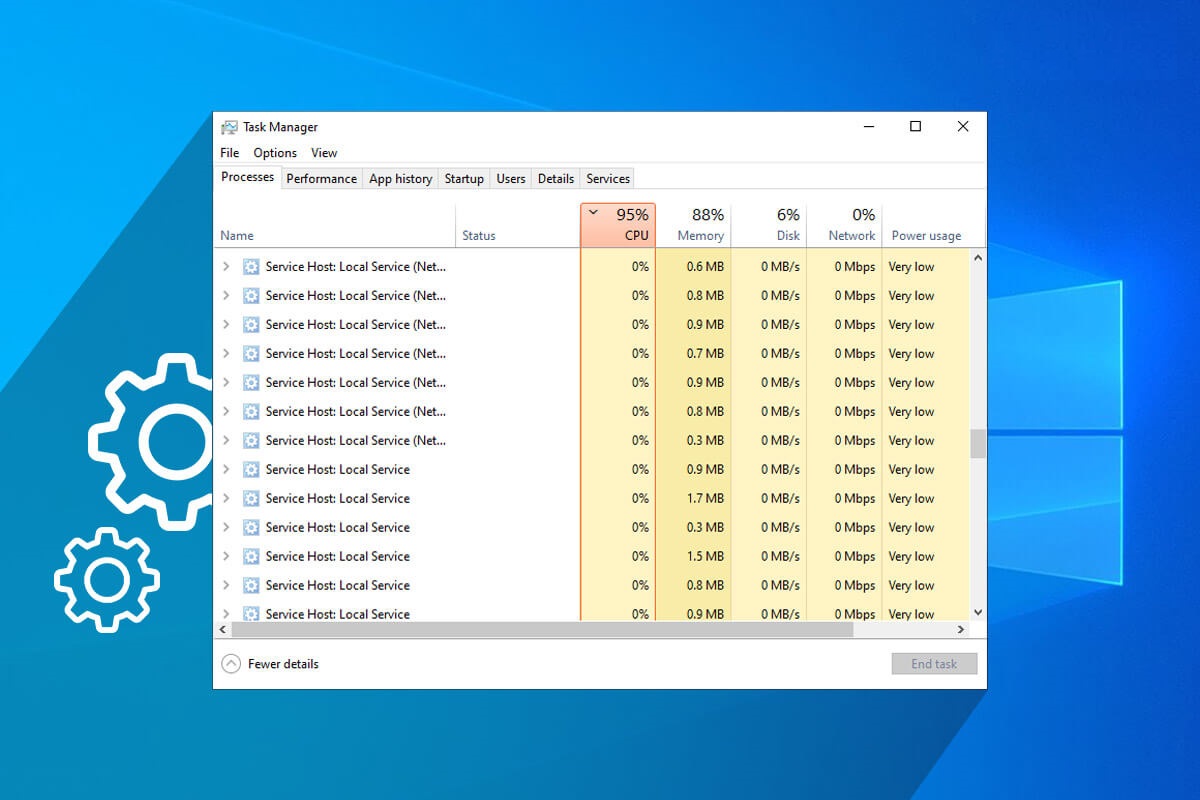
SysMain إنها إحدى تلك الخدمات التي تعمل بنظام Windows والتي عادةً ما تمر دون أن يلاحظها معظم المستخدمين، حتى يأتي يوم يبدأ فيه أداء الكمبيوتر في المعاناة ويبدأ الجميع في التساؤل: ما هي هذه العملية التي تستهلك الكثير من الموارد؟ إذا فتحت "إدارة المهام" من قبل واكتشفت أن القرص الصلب أو وحدة المعالجة المركزية لديك ممتلئة بنسبة 100% وأن أحد الأسباب هو "SysMain" (المعروف سابقًا باسم SuperFetch)، فهذه المقالة مخصصة لك.
في هذه المقالة، سنشرح كل ما يتعلق بـ SysMain بالتفصيل، من كيفية عمله، وفوائد ومخاطر تمكينه، ومن يجب عليه تعطيله، وكيفية القيام بذلك خطوة بخطوة.
ما هو SysMain وما هي استخداماته في Windows؟
SysMain هو خدمة مُدارة بواسطة Windows مصممة لتحسين الأداء العام للنظاموظيفتها الأساسية هي توقع البرامج والملفات التي ستستخدمها وتحميلها مسبقًا في ذاكرة الوصول العشوائي (RAM)، مما يؤدي إلى تسريع تشغيل التطبيقات التي تستخدمها بشكل متكرر.
هذه الخدمة ليست جديدة حقًا. منذ عصر Windows Vista كان معروفًا باسم سوبر فيتشومنذ ويندوز 10، أُعيدت تسميته إلى SysMain. يعمل في الخلفية، ويراقب أنماط استخدامك باستمرار، ويتعلم البرامج التي تفتحها يوميًا: متصفحك المفضل، برامج Office، الألعاب، إلخ. إذا اكتشف أنك تفتح، على سبيل المثال، متصفح Google Chrome بمجرد تشغيل جهاز الكمبيوتر، يحاول SysMain تحميل الملفات الضرورية مسبقًا، بحيث يتم تشغيل التطبيق فورًا عند النقر عليه.
المفتاح هو كيفية استخدام ذاكرة الوصول العشوائي (RAM)يستغل SysMain الذاكرة غير المستخدمة لتحميل التطبيقات مسبقًا. إذا احتجت يومًا إلى مساحة ذاكرة الوصول العشوائي (RAM) هذه لفتح برامج أخرى، فسيقوم تلقائيًا بتفريغ ما تم تحميله مسبقًا، مما يمنع حدوث أعطال خطيرة في النظام.
الهدف الرئيسي لـ SysMain: تحسين تجربة المستخدم
الهدف من هذه الخدمة واضح: تقليل أوقات تحميل التطبيقات الشائعة ويجعل نظام التشغيل أكثر كفاءة. هذا يعني أن فتح متصفحك، أو مستكشف الملفات، أو حتى محرر الصور المفضل لديك سيستغرق وقتًا أقل، وسيصبح جهاز الكمبيوتر أكثر سلاسة.
قد تمر هذه الميزة دون أن يلاحظها أحد لأن يستخدم SysMain فقط ذاكرة الوصول العشوائي المجانية ولا يتداخل مع ذاكرة الوصول العشوائي المستخدمة بالفعل بواسطة العمليات الأخرى.هذا يعني أنه إذا كان لديك 8 جيجابايت من ذاكرة الوصول العشوائي (RAM) وتستخدم 4 جيجابايت فقط مما لديك مفتوحًا، فيمكن لبرنامج SysMain استخدام الباقي لمهمة التحميل المسبق.
عندما يحتاج النظام إلى مزيد من الذاكرة لمهام أخرى، يُحرر SysMain الموارد فورًا. لذلك، نظريًا، لا يُفترض أن يؤثر ذلك سلبًا على أداء الحاسوب العام إلا في حالات مُحددة، سنناقشها لاحقًا.
لماذا يبدو أن SysMain يستهلك موارد زائدة؟
لا يعمل SysMain دائمًا بشكل مثالي.في بعض أجهزة الكمبيوتر، وخاصة القديمة منها أو تلك التي تحتوي على أجهزة محدودة، قد تتسبب هذه الخدمة في حدوث مشكلات مثل:
- ارتفاعات في استخدام القرص الصلب ووحدة المعالجة المركزية، خاصة عند بدء تشغيل نظام التشغيل أو بعد التحديث.
- بطء عام عند محاولة استخدام النظام، مع حدوث أعطال متقطعة.
- القرص الصلب (عادةً HDD) يعمل بنسبة 100% لمدة عدة دقائق، مما يؤدي إلى إبطاء أي مهمة أخرى.
سبب هذه المشاكل هو كيف يدير SysMain الوصول إلى موارد النظام. عند محاولة تحميل العديد من البرامج مسبقًا في أجهزة الكمبيوتر ذات ذاكرة الوصول العشوائي (RAM) القليلة أو محركات الأقراص الصلبة الميكانيكية (HDDs)، قد تُشبع النطاق الترددي وتُحرم التطبيقات الأخرى من مساحة كافية للعمل. أما في أجهزة الكمبيوتر الحديثة المزودة بمحركات أقراص صلبة (SSD) وذاكرة وصول عشوائي (RAM) كافية، فلا يحدث هذا عادةً.
الحالات التي يُنصح فيها بتعطيل SysMain
على الرغم من أن الهدف الرئيسي لـ SysMain إيجابي، إنه لا يعمل بشكل جيد على جميع أجهزة الكمبيوتر.في الواقع، إذا كان جهاز الكمبيوتر الخاص بك يلبي أيًا من هذه الخصائص، فقد ترغب في التفكير في تعطيل الخدمة لتحسين الأداء:
- جهاز كمبيوتر منخفض المواصفات أو مع أقل من 4 غيغابايت من ذاكرة الوصول العشوائي.
- محرك الأقراص الصلبة الميكانيكي (HDD) بدلاً من محرك أقراص SSD.
- معالج قديم أو ضعيف القوة.
- الفرق التي أوقات التمهيد البطيئة والاستخدام المفرط للقرص بواسطة SysMain.
في هذه الحالات، قد يكون العلاج أسوأ من المرضيمكن أن يؤدي استخدام SysMain وSysMain إلى إبطاء أداء جهاز الكمبيوتر، مما يسبب إحباطًا شديدًا عند محاولة العمل أو الاستمتاع به. إذا لاحظت أن إدارة المهام تُظهر القرص أو وحدة المعالجة المركزية عند 100%، وأن عملية "SysMain" تُصنف كواحدة من أكثر العمليات ازدحامًا، فقد يؤدي تعطيلها إلى إعادة تشغيل جهاز الكمبيوتر.
مزايا تفعيل SysMain على أجهزة الكمبيوتر المناسبة
إذا كان لديك جهاز كمبيوتر حديث مزود بقرص SSD وذاكرة وصول عشوائي (RAM) بسعة 4 جيجابايت على الأقل، عادةً ما يوفر إبقاء SysMain ممكّنًا مزايا أكثر من العيوب.:
- بدء تشغيل أسرع لنظام التشغيل Windows والبرامج:الملفات الأكثر استخدامًا محملة مسبقًا في ذاكرة الوصول العشوائي (RAM).
- تجربة مستخدم أفضل:انتظار أقل عند فتح التطبيقات الشائعة.
- الاستفادة من كافة ذاكرة الوصول العشوائي (RAM):يمنع جزء من الذاكرة من أن يظل غير مستخدم.
- تأثير غير محسوس تقريبًا من المحتمل أن يكون ذلك بفضل إدارة الذاكرة الديناميكية.
يجب أن يعتمد قرار تمكينه أو تعطيله على تجربتك للأداء الفعلي للنظام.، وليس ما يقوله أي دليل عام.
كيفية تحديد ما إذا كان SysMain هو السبب في البطء؟
الخطوة الأولى هي فتح مدير المهام في Windows (Ctrl+Shift+Esc أو انقر بزر الماوس الأيمن على شريط المهام). انظر إلى علامتي التبويب "العمليات" و"الأداء":
- إذا كان القرص الصلب دائمًا قريبًا من 100% وإذا رأيت "SysMain" أو "Service Host: SysMain" بين العمليات الأكثر نشاطًا، فمن المحتمل جدًا أن يتسبب ذلك في حدوث اختناقات.
- في أجهزة الكمبيوتر المزودة بمحركات أقراص SSD، تستمر هذه الأعراض عادةً لفترة قصيرة ولا يمكن ملاحظتها تقريبًا، ولكن على محركات الأقراص الصلبة قد يكون الأمر لا يطاق.
- قد تعكس العمليات الأخرى مثل "svchost.exe" أيضًا الاستهلاك من خلال استضافة SysMain في الخلفية.
إذا أصبح تشغيل الكمبيوتر أكثر سلاسة بعد تعطيل SysMain، وكان السبب واضحاومع ذلك، قد تلاحظ أن التطبيقات تستغرق ثوانٍ أطول لبدء التشغيل، لأنك تفقد ذاكرة الوصول العشوائي (RAM) التي يتم تحميلها مسبقًا.
كيفية تمكين أو تعطيل SysMain خطوة بخطوة
بشكل افتراضي، يتم تمكين SysMain في Windows 10 وWindows 11.لذا، عادةً لن تحتاج إلى فعل أي شيء للاستفادة منه. ولكن إذا كنت تعاني من بطء أو ترغب فقط في تجربة ما إذا كان تعطيله يُحسّن الأداء، فإليك الخطوات التي يجب عليك اتخاذها:
عبر تطبيق الخدمات
- انقر فوق زر البداية ابحث عن تطبيق "الخدمات". اكتب "خدمات" في مربع البحث.
- بدلا من ذلك، اضغط ويندوز + Rيكتب services.msc وانقر على "قبول".
- بمجرد أن تكون في القائمة، ابحث عن الإدخال المسمى "SysMain".
- انقر نقرًا مزدوجًا فوقه لفتح خصائصه.
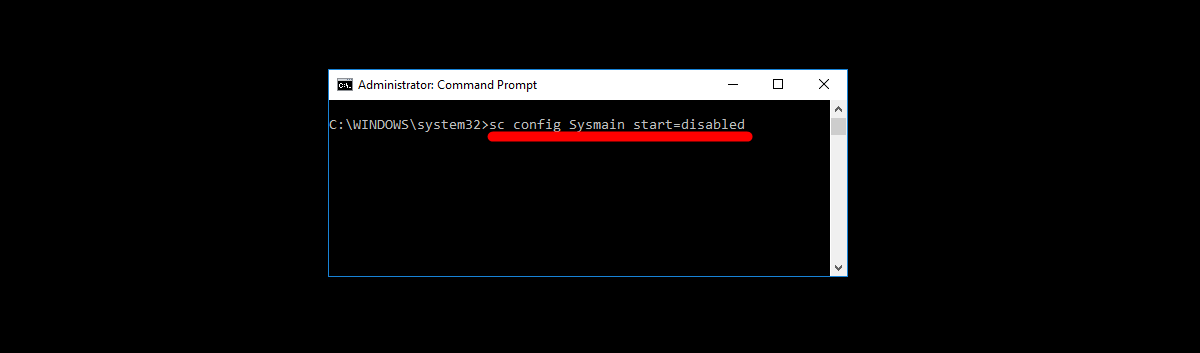
- في النافذة التي تفتح، انقر فوق "يقبض على" لإيقافه فورًا. ثم في الميدان "نوع بدء التشغيل" حدد "معطل".
- انقر على "موافق" لحفظ التغييرات. سيمنع هذا SysMain من إعادة التشغيل عند تشغيل Windows في المرة التالية.
ما هي الآثار الجانبية لتعطيل SysMain؟
قد يؤدي تعطيل SysMain إلى توفير فوائد لأجهزة الكمبيوتر القديمة أو المحدودة.، ولكن له بعض الآثار الجانبية التي يجب أن تكون على علم بها:
- سيتم بدء تشغيل Windows والتطبيقات المستخدمة بشكل متكرر بشكل أبطأ..
- ستكون إدارة ذاكرة الوصول العشوائي (RAM) أكثر "يدوية" ولن يقوم Windows بتحسين استخدامه بشكل استباقي.
ومع ذلك، في أجهزة الكمبيوتر حيث يكون القرص الصلب ممتلئًا دائمًا، يتم تعويض تلك الثواني الإضافية من وقت التمهيد عن طريق تحسين السيولة.
المثالي هو اختبار لمدة بضعة أيام لمعرفة كيفية استجابة الكمبيوتر بعد إلغاء التنشيطإذا لاحظتَ أن كل شيء يسير على ما يرام ولم يفوتك التحميل المسبق، يمكنك تركه كما هو. وإلا، فأعد تفعيله بنفس الطريقة.
ما هي الفروقات بين SysMain وبرامج التحسين الأخرى؟
على عكس أدوات الطرف الثالث التي تعد بتسريع جهاز الكمبيوتر الخاص بك عن طريق إلغاء تثبيت البرامج غير الضرورية أو تعديل إعدادات النظام، SysMain هي خدمة أصلية مدمجة في Windowsمُحسّن من قِبل مايكروسوفت، ويعمل بسلاسة وتلقائية. لا يتطلب أي عمليات تنزيل أو تهيئة معقدة، وفي معظم الحالات، يُبرر استخدامه المزايا التي يُوفرها على أجهزة الكمبيوتر الحديثة.
إذا قررت تعطيله، فلن تحتاج إلى تثبيت أي تطبيق إضافي للتعويض عن غيابه.سيستمر نظام التشغيل Windows في العمل بشكل صحيح، على الرغم من عدم وجود التحميل المسبق الذكي للتطبيقات المستخدمة بشكل شائع.
SysMain هي إحدى تلك الخدمات التي، عند إدارتها بشكل صحيح، يمكن أن تشكل الفارق بين نظام Windows البطيء وغير الفعال أو الكمبيوتر الذي يستجيب وكأنه جديد. والمفتاح هو معرفة الأجهزة لديك وتكييف التكوين مع احتياجاتك الحقيقية.إذا كان جهاز الكمبيوتر الخاص بك مثقلًا بأقصى طاقة ولم يعد القرص الصلب يعطي المزيد من الطاقة، قد يكون تعطيله هو الحل كنت تبحث عنه. ولكن إذا كان لديك جهاز كمبيوتر حالي، فإن تركه مفعّلاً سيساعدك على الاستمتاع بتجربة أكثر سلاسة وسرعة، مستفيدًا من جميع التطورات التي أدخلتها مايكروسوفت على أنظمة التشغيل الخاصة بها على مر السنين.

محرر متخصص في قضايا التكنولوجيا والإنترنت بخبرة تزيد عن عشر سنوات في الوسائط الرقمية المختلفة. لقد عملت كمحرر ومنشئ محتوى لشركات التجارة الإلكترونية والاتصالات والتسويق عبر الإنترنت وشركات الإعلان. لقد كتبت أيضًا في مواقع الاقتصاد والمالية والقطاعات الأخرى. عملي هو أيضا شغفي. الآن من خلال مقالاتي في Tecnobits، أحاول استكشاف كل الأخبار والفرص الجديدة التي يقدمها لنا عالم التكنولوجيا كل يوم لتحسين حياتنا.