- يتيح لك نظام التشغيل Windows نقل مجلدات المستخدم بأمان (سطح المكتب، والمستندات، والتنزيلات، وما إلى ذلك) باستخدام علامة التبويب "الموقع" وإعدادات التخزين.
- يجب عدم نقل المجلدات الهامة مثل AppData أو دليل Program Files بالكامل أو أدلة النظام بسهولة لتجنب الأعطال ومشاكل الأذونات.
- كما أن تعديل مجلد التنزيلات الخاص بالمتصفح واستخدام أدوات نقل البيانات الموثوقة، إذا لزم الأمر، يساعد أيضًا في تحرير مساحة على القرص C دون زعزعة استقرار النظام.
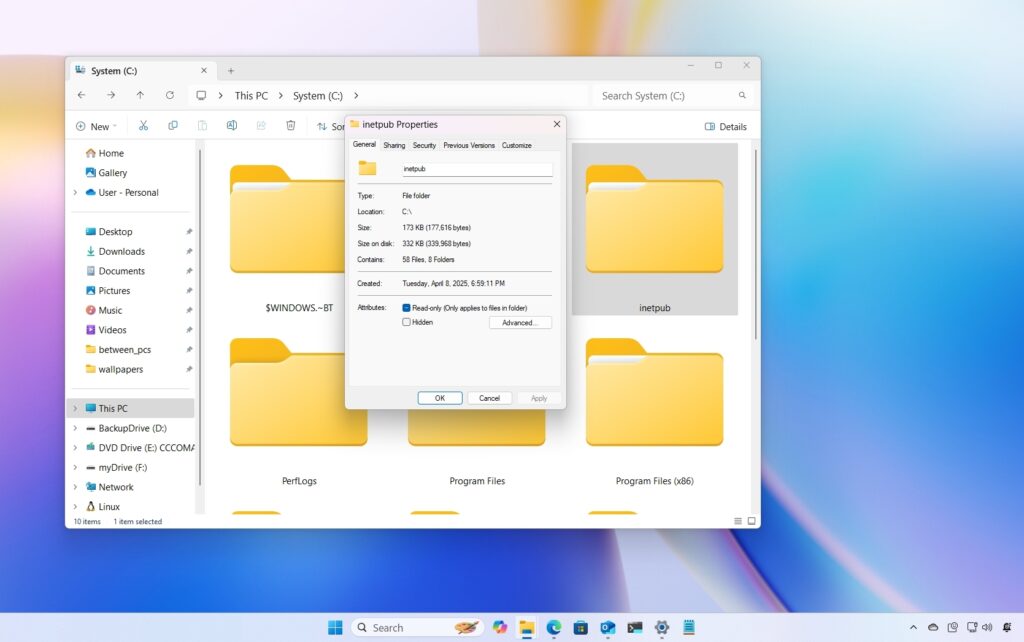
أحيانًا يكون ذلك ضروريًا انقل مجلدات نظام ويندوز إلى محرك أقراص النظام الآخر لتوفير مساحة تخزين، أو لتحسين تنظيم ملفاتك، أو لأي سبب آخر. تكمن المشكلة في أنه لا يمكن التعامل مع جميع المجلدات بسهولة: فبعضها بالغ الأهمية، والبعض الآخر يجب نقله فقط باستخدام الطرق المناسبة.
ستشاهد في هذه المقالة ما هي مجلدات النظام التي يمكن نقلها دون التسبب في مشاكل؟ما هي المجلدات التي يُفضل تركها دون تغيير (مثل مجلد AppData أو بعض مجلدات البرامج)، وجميع الطرق الآمنة لتغيير المسارات في نظام التشغيل Windows: من خصائص المجلد، ومن الإعدادات، ومن خلال سجل النظام، وحتى باستخدام الروابط الرمزية وأدوات الطرف الثالث، أو لـ قم بنقل بياناتك بين المواقع. الفكرة هي أنه يمكنك إعادة تنظيم جهاز الكمبيوتر الخاص بك بشكل منطقي ودون إتلاف أي شيء.
ما هي مجلدات النظام التي يمكن نقلها (وما هي المجلدات التي لا ينبغي المساس بها)
في عملية تثبيت نموذجية لنظام التشغيل Windows 10 أو 11، يتم تخزين بياناتك الشخصية في C:\Users\YourNameستجد هنا مجلدات فرعية مثل سطح المكتب، والتنزيلات، والمستندات، والصور، والموسيقى، والفيديوهات. صُممت هذه المجلدات لمساعدة المستخدم على تنظيم ملفاته. قم بتخزين جميع محتوياتك الشخصية تقريباً هناك..
والخبر السار هو أن يُتيح لك نظام التشغيل ويندوز تغيير موقع العديد من مجلدات المستخدم هذه. بشكل رسمي وآمن. نتحدث هنا عن سطح المكتب، والمستندات، والصور، والموسيقى، والفيديوهات، والتنزيلات، وغيرها. يتضمن النظام نفسه علامة تبويب "الموقع" في خصائصه لتسهيل هذه العملية.
لكن هناك جوانب أخرى في النظام، مثل C:\Windows، أو C:\Program Files، أو C:\Program Files (x86)، أو مجلد AppData داخل الملف الشخصيتُعدّ هذه الملفات جزءًا أساسيًا من النظام والعديد من التطبيقات. وقد يؤدي نقلها بشكل عشوائي، أو استخدام أوامر مثل mklink / robocopy / rmdir دون فهم كامل لما تفعله، إلى حدوث أخطاء جسيمة ومشاكل في الأذونات. تحديثات فاشلة أو برامج غير قادرة على البدء.
وعلى وجه الخصوص، المجلد بيانات التطبيق يحتوي المجلد (داخل C:\Users\YourName) على بيانات تكوين بالغة الأهمية، وذاكرة تخزين مؤقتة، وملفات تعريف التطبيقات. على الرغم من إمكانية إعادة توجيه بعض محتوياته تقنيًا، لا يُنصح بنقل القرص بأكمله إلى وحدة أخرى ولا يمكنك حذفه من قرص النظام: لن يسمح لك نظام التشغيل Windows بحذفه لأنه ضروري، ويمكن أن يؤدي فرض روابط رمزية سيئة التكوين إلى برامج لا تقرأ بياناتها بشكل صحيح أو تحديثات تتلف.
تحذير هام آخر: إذا قررت نقل مجلدات النظام إلى قرص صلب خارجي أو قرص غير متصل دائمًاعند تشغيل جهاز الكمبيوتر الخاص بك دون توصيل محرك الأقراص هذا، قد تواجه سطح مكتب فارغًا، وأخطاء في المسار، ورسائل نظام، ونظام ويندوز غير مستقر. الإجراء الأكثر أمانًا هو استخدم دائمًا محركات الأقراص الداخلية (SSD/HDD) الموجودة عند كل عملية تشغيل.
مزايا نقل مجلدات النظام إلى محرك أقراص آخر
عند تثبيت نظام التشغيل ويندوز على جهاز محرك أقراص الحالة الصلبة منخفض السعة (على سبيل المثال، 120 أو 250 جيجابايت) ولديك قرص صلب كبير بسعة 1 أو 2 تيرابايت للبيانات، فمن الطبيعي أن يمتلئ محرك الأقراص C: بسرعة بالمستندات أو التنزيلات أو الملفات المتراكمة على سطح المكتب. وهنا تكمن إمكانية انقل مجلدات المستخدم إلى قرص آخر.
عند نقل مجلدات مثل سطح المكتب، والمستندات، والصور، أو التنزيلات إلى قرص صلب كبير، يمكنك توفير مساحة على محرك النظامنترك محرك الأقراص ذي الحالة الصلبة (SSD) لما يستفيد حقًا من سرعته: نظام التشغيل ويندوز نفسه والتطبيقات أو الألعاب الأكثر تطلبًا (على سبيل المثال، التحميل المسبق للمستكشفهذا لا يساعد فقط في الحفاظ على الأداء، بل يجعل النظام أكثر استقرارًا أيضًا عن طريق منع محرك الأقراص C: من نفاد المساحة الحرة.
علاوة على ذلك، من خلال تخصيص المواقع، يمكنك تحديد ما يلي: يتم وضع كل نوع من أنواع الملفات في مجلد محدد (على سبيل المثال، مستندات العمل على قرص، والوسائط المتعددة على قرص آخر، وما إلى ذلك). بهذه الطريقة، تتجنب عناء البحث عن الملفات المحذوفة من محرك الأقراص الصلبة، وتحسن تنظيم جهاز الكمبيوتر بشكل كبير.
ومن المزايا الأخرى أنه إذا كنت تحفظ ملفاتك عادةً يدويًا على محرك أقراص آخر، قم بتكوين المجلدات الافتراضية يوفر عليك ذلك خطوات: ببساطة احفظ كل شيء "كالمعتاد" في المستندات أو الصور أو التنزيلات، مع العلم أنها موجودة بالفعل في D: أو E:، على الرغم من أن نظام التشغيل Windows يعتقد بالفعل أن البرامج لا تزال "في نفس المكان".
غيّر موقع مجلدات المستخدم من الخصائص
الطريقة الأكثر مباشرة وأمانًا لنقل مجلدات المستخدم (سطح المكتب، المستندات، الصور، الموسيقى، مقاطع الفيديو، التنزيلات...) هي باستخدام علامة تبويب الموقع في خصائص كل مجلدهذه الطريقة مدمجة في نظام التشغيل ويندوز ويوصى بها لمعظم المستخدمين.
قبل أن نبدأ، من الجيد أنشئ مجلدات الوجهة في محرك الأقراص الجديد يمكنك تسميته بأي اسم تريده (على سبيل المثال، D:\Desktop، D:\Documents، إلخ). هذا يضمن عدم قيام نظام ويندوز بتحويل الدليل الجذر للقرص إلى المجلد نفسه، وهو ما قد يحدث إذا قمت بتحديد القرص مباشرةً دون إنشاء مجلد فرعي.
لتغيير الموقع من مستكشف الملفات، قم بما يلي:
- افتح مستكشف الملفات من شريط المهام أو قائمة ابدأ.
- في اللوحة اليسرى، حدد موقع المجلد الذي تريد نقله (على سبيل المثال، سطح المكتب، أو المستندات، أو التنزيلات) ضمن "هذا الكمبيوتر" أو تحت اسم المستخدم الخاص بك.
- انقر بزر الماوس الأيمن على المجلد وحدد ملكيات.
- في النافذة التي تفتح، انتقل إلى علامة التبويب موقع.
- اضغط على الزر يتحرك ثم انتقل إلى مجلد الوجهة الذي أنشأته على محرك الأقراص الآخر (على سبيل المثال، D:\Desktop).
- حدد المجلد وانقر على حدد المجلدثم في يتقدم.
- سيسألك نظام التشغيل ويندوز عما إذا كنت تريد انقل جميع الملفات من الموقع القديم إلى الموقع الجديد.الإجابة الأكثر منطقية هي نعم، حتى لا تبقى أي بيانات غير مستخدمة في المسار القديم.
بعد الموافقة، سترى كيف يعمل نظام التشغيل ويندوز نقل المحتوى (قد يستغرق الأمر بعض الوقت إذا كان هناك العديد من الملفات؛ إذا كان مستكشف الملفات بطيئًا، فاستشر لماذا يستغرق الأمر كل هذا الوقت؟عند الانتهاء، انقر فوق "موافق" وسيتم نقل هذا المجلد إلى محرك الأقراص الجديد، على الرغم من أنه سيظل يظهر لك وللبرامج باسم "سطح المكتب" أو "المستندات" وما إلى ذلك.
من المهم تكرار العملية لكل مجلد تريد نقلهلا يوجد خيار لاستبدالها جميعًا دفعة واحدة. إذا كان محرك النظام لديك قريبًا جدًا من الحد الأقصى لسعة التخزين، فستلاحظ تحسنًا ملحوظًا بعد نقل الملفات الأكبر حجمًا.
إذا غيرت رأيك في أي وقت، يمكنك استخدام الزر الموجود في علامة تبويب الموقع نفسها. "استعادة الإعدادات الافتراضية" لإعادة المجلد إلى مسار الملف الشخصي الأصلي، سيسألك نظام التشغيل Windows مرة أخرى عما إذا كنت تريد نقل الملفات مرة أخرى، ويمكنك بعد ذلك استعادة كل شيء إلى حالته الأصلية.
قم بتغيير محرك الأقراص الافتراضي من إعدادات ويندوز
بالإضافة إلى الطريقة المذكورة أعلاه، يوفر نظاما التشغيل ويندوز 10 و11 طريقة أخرى للتحكم حيث يتم تخزين أنواع معينة من المحتوى الجديد افتراضياً (المستندات، الموسيقى، الصور، مقاطع الفيديو، التطبيقات...). في هذه الحالة، لا تقوم بتخصيص اسم المجلد، ولكنك تقوم بتخصيص محرك الأقراص الذي سيتم تخزينها فيه.
يُعد هذا الأسلوب مفيدًا إذا كنت ترغب ببساطة في أن يتوقف النظام عن استخدام محرك الأقراص C: كوجهة للملفات الجديدة، ولكنك لست مهتمًا كثيرًا بأسماء المجلدات الدقيقة. باختصار، أنت تخبر نظام التشغيل Windows بذلك. احفظ المحتوى الجديد على محرك أقراص آخر.
الخطوات كالتالي:
- افتح إعدادات من نظام التشغيل ويندوز عن طريق النقر على أيقونة الترس في قائمة ابدأ أو باستخدام اختصار لوحة المفاتيح Win + I.
- ادخل القسم نظام.
- في القائمة الموجودة على اليسار، حدد تخزين.
- ابحث عن القسم الذي يحمل اسمًا مشابهًا لما يلي: المزيد من تكوينات التخزين ثم انقر على غيّر موقع تخزين المحتوى الجديد.
- ستظهر لك عدة قوائم منسدلة للتطبيقات والمستندات والموسيقى والصور والفيديوهات والخرائط. في كل قائمة، يمكنك اختيار وحدة الوجهة (ج، د، هـ، إلخ).
- اختر الوحدة التي تهمك لكل نوع من أنواع المحتوى وانقر على يتقدم لكي تدخل التغييرات حيز التنفيذ.
منذ تلك اللحظة فصاعدًا، سيتم نقل كل ما تقوم بإنشائه أو تنزيله كمحتوى جديد تلقائيًا إلى محرك الأقراص الذي اخترته.يوصى بإعادة تشغيل جهاز الكمبيوتر الخاص بك بعد ضبط هذه المعلمات للتأكد من تطبيق كل شيء بشكل صحيح.
ضع في اعتبارك أن هذه الطريقة لا تسمح لك بتغيير أسماء المجلدات أو مساراتها بدقة؛ فهي ببساطة تعيد توجيه وجهة الملفات الجديدة. إذا كنت ترغب في التحكم الكامل في مجلد معين، فإن علامة التبويب "الموقع" في خصائص كل مجلد تظل أكثر مرونة.
الاستخدام المتقدم: تغيير المسارات من محرر التسجيل
بالنسبة للمستخدمين المتقدمين الذين يحتاجون إلى تحكم أدق، فمن الممكن قم بتعديل مسارات بعض المجلدات الخاصة مباشرة من سجل ويندوزيتم ذلك من خلال المفاتيح التي يخزن فيها النظام مسارات مجلدات المستخدم (مثل سطح المكتب، الصور، إلخ).
تكمن المشكلة في أن العمل في السجل ينطوي على مخاطر: فقد يؤدي التعديل غير الصحيح إلى إلحاق ضرر جسيم بنظام التشغيلقد يتسبب هذا في عدم عثور نظام ويندوز على بعض المجلدات أو في حدوث سلوك غير مستقر. في حال حدوث عطل خطير، قد تحتاج إلى إصلاح نظام التشغيل ويندوز الذي لا يعمللذلك، لا يُنصح به إلا إذا كنت تمتلك الخبرة وتعرف بالضبط ما تلعبه.
قبل القيام بأي شيء في السجل، يُنصح باتخاذ إجراءين وقائيين أساسيين:
- أنشئ نقطة استعادة النظامحتى نتمكن من العودة إذا حدث خطأ ما.
- قم بتصدير نسخة احتياطية كاملة من سجل النظام (ملف > تصدير في محرر التسجيل) واحفظه في مكان آمن.
إذا كنت لا تزال ترغب في مواصلة السير في هذا المسار، فإن الإجراء العام لتغيير مسارات مجلدات المستخدم، يمكنك القيام بما يلي:
- افتح مربع حوار التشغيل باستخدام وين + آر واكتب regeditثم انقر فوق "موافق".
- عند فتحه محرر السجلانتقل في اللوحة اليسرى إلى المفتاح:
HKEY_CURRENT_USER\Software\Microsoft\Windows\CurrentVersion\Explorer\User Shell Folders - ستجد في تلك القائمة إدخالات بأسماء مثل سطح المكتب، صوري، الشخصية، إلخ.والتي تتوافق مع سطح المكتب، وصوري، ومستنداتي، وما إلى ذلك.
- انقر نقراً مزدوجاً على الإدخال الذي تريد تعديله و اكتب المسار الكامل الجديد أين تريد وضع هذا المجلد؟
بتغيير هذه المسارات، سيبدأ نظام ويندوز في اعتبار هذه المواقع الجديدة هي المواقع "الرسمية" لكل مجلد خاص. ومع ذلك، يُنصح بما يلي: أولاً، قم بإنشاء المجلدات الفعلية في محرك الأقراص الجديد (مثل D:\Desktop، D:\Pictures...) وأنك تستخدم مسارات صالحة.
مرة أخرى، التوصية لمعظم المستخدمين هي استخدام علامة التبويب "الموقع" أو "الإعدادات"، وترك "محرر التسجيل" فقط لحالات محددة للغاية أو عند تصحيح خطأ سابق.
نقل سطح المكتب إلى محرك أقراص آخر في نظام التشغيل ويندوز
عادةً ما يكون سطح المكتب أحد المجلدات التي تستهلك أكبر مساحة، لأن العديد من الأشخاص يتراكم فيه كل أنواع الملفات.المثبتات، الصور، المستندات، المشاريع المؤقتة... إذا كان لديك قرص SSD صغير، فإن نقل سطح المكتب إلى قرص HDD يمكن أن يوفر عددًا كبيرًا من الجيجابايت.
في نظام ويندوز، الطريقة الموصى بها هي نفسها كالمعتاد: استخدم علامة التبويب "الموقع" في خصائص مجلد سطح المكتبومع ذلك، يجب عليك تجنب ارتكاب خطأ شائع جدًا: وهو اختيار جذر محرك الأقراص كوجهة مباشرة (على سبيل المثال، تحديد X: بدلاً من X:\Desktop).
إذا قمت بتحديد جذر محرك الأقراص، فسيتعامل نظام التشغيل Windows مع محرك الأقراص بأكمله كما لو كان مجلد سطح المكتب، مما يؤدي إلى كل ما تنسخه إلى سطح المكتب سيظهر بشكل منفصل في الدليل الجذر لنظام التشغيل X:وأي مجلد تقوم بإنشائه في المسار X: سيظهر كما لو كان موجودًا على سطح المكتب. هذا الأمر مزعج للغاية وقد يسبب مشاكل عند محاولة التراجع عن التغيير.
إذا واجهت شيئًا مشابهًا، فإن أحد الحلول الممكنة هو استخدام علامة التبويب "الموقع" نفسها والنقر على "استعادة القيم الافتراضية"أحيانًا، عند الإجابة "لا" عندما يسألك نظام التشغيل Windows عما إذا كنت تريد نقل الملفات، فإنه يعيد مسار سطح المكتب الأصلي إلى C: ويمكنك نقله مرة أخرى بشكل صحيح، هذه المرة إلى مجلد معين داخل محرك الأقراص الآخر (على سبيل المثال، X:\NewDesktop).
انقل مجلد ملفات البرنامج إلى محرك أقراص آخر
يتساءل الكثيرون عما إذا كان ذلك ممكناً انقل مجلد "ملفات البرامج" نقل الملفات إلى قرص آخر لتوفير مساحة على القرص C:. باختصار، يمكن القيام بذلك، لكنه أمر معقد وغير مستحسن دائمًا، لأن العديد من برامج التثبيت تفترض أن C:\Program Files هو الموقع "الطبيعي". إذا كنت بحاجة إلى أدوات لمراجعة ما يشغل المساحة أو تحديد العمليات، فراجع هذه القائمة. أدوات نيرسوفت.
إذا كنت لا تزال مهتمًا بتوفير مساحة، فهناك ثلاثة مناهج رئيسية والتي تُستخدم عادةً:
1. استخدم أداة ترحيل آلية
تسمح بعض البرامج المتخصصة انقل التطبيقات المثبتة ومجلدات البرامج الخاصة بها. إلى محرك أقراص آخر بشكل تلقائي نسبياً. ومن الأمثلة النموذجية على ذلك برنامج EaseUS Todo PCTrans، الذي يوفر وضع "نقل التطبيقات" أو "نقل مجلد كبير".
الفكرة وراء هذه الأدوات هي أنك تختار البرامج التي تريد نقلها. تحديد الوحدة الجديدة وتترك للبرنامج مهمة نسخ الملفات، وتعديل المسارات، وحل الروابط الداخلية. وعادةً ما تتضمن هذه البرامج ميزات مثل:
- نقل التطبيقات والبيانات بين محركات الأقراص أو بين أجهزة الكمبيوتر.
- نقل ألعاب الكمبيوتر دون إعادة تثبيتها.
- قم بتنظيف الملفات الكبيرة أو المؤقتة لتوفير مساحة.
- يدعم إصدارات متعددة من نظام التشغيل ويندوز.
تُعد هذه الأنواع من الحلول ملائمة للغاية إذا كنت لا ترغب في القتال من خلال الروابط الرمزية أو السجلومع ذلك، يُنصح باستخدامها بحكمة، والتحقق من التطبيقات المتأثرة والتأكد من استمرارها في العمل بشكل صحيح بعد التغيير.
2. انقل ملفات البرنامج يدويًا باستخدام دمج الدلائل
ثمة خيار آخر أكثر تقنية يتضمن انسخ مجلد ملفات البرنامج إلى محرك أقراص آخر ثم قم بإنشاء رابط وصلة دليل بحيث يستمر نظام التشغيل Windows في الاعتقاد بأنه موجود في C:، على الرغم من أنه موجود فعليًا في مكان آخر.
مخطط عام تتضمن هذه الطريقة ما يلي:
- على محرك الأقراص الوجهة، قم بإنشاء مجلد حيث تريد تخزين البرامج (على سبيل المثال، D:\Programs).
- انسخ محتويات مستكشف الملفات من C:\Program Files أو من مجلد البرنامج المحدد الذي تريد نقله، ثم الصقه في مجلد D: الجديد.
- بعد ذلك، قم بحذف أو إعادة تسمية المجلد الأصلي (أو جزء منه) على القرص C:، مع الحرص على عدم لمس أي شيء مهم قيد الاستخدام.
- افتح نافذة موجه الأوامر كمسؤول واستخدم الأمر mklink /J لإنشاء رابط بين الطرق القديمة والجديدة.
إذا تمّت العملية بشكل صحيح، فسيتم نقل جميع الملفات التي تشير إلى C:\Program Files\YourApp إلى D:\Programs\YourApp. ولكن في حال حدوث خطأ في المسارات أو حذف ملفات غير ضرورية، فقد يُعرّض ذلك النظام لحالة حرجة، لذا من الضروري توخي الحذر. احتفظ بنسخ احتياطية واعرف بالضبط ما تفعله.
3. استخدم خيار "نقل" في التطبيقات والميزات
في نظامي التشغيل ويندوز 10 و11، تسمح بعض التطبيقات المثبتة من متجر مايكروسوفت أو المعبأة كتطبيقات حديثة قم بتغيير محرك الأقراص من الإعدادات > التطبيقات والميزاتإنها ليست مناسبة لكل شيء، ولكنها قد تكون مفيدة لبعض التطبيقات التي تستهلك موارد كثيرة.
إذا كان التطبيق يسمح بذلك، فسترى زرًا. "يتحرك" في مدخلها ضمن قائمة البرنامج. ستكون العملية كالتالي:
- افتح الإعدادات > النظام > التطبيقات والميزات.
- ابحث عن التطبيق في القائمة وحدده.
- إذا ظهر الخيار، فانقر على يتحرك ثم اختر الوحدة الجديدة.
- كرر العملية مع التطبيقات الأخرى التي تدعم هذه الميزة.
هكذا، لا تنقل مجلد ملفات البرامج بالكاملبل تطبيقات محددة تدعم النقل الرسمي. إنها طريقة أكثر أمانًا للحصول على مساحة إضافية دون إعادة تهيئة النظام بالكامل.

ما يجب تجنبه: مجلد AppData والمجلدات الحساسة الأخرى
إن إغراء "التنظيف" ج: عن طريق تغيير أماكن كل شيء أمر رائع، ولكن هناك مجلدات لا ينبغي لمسها باستثناء حالات محددة للغاية ومعرفة كيفية التراجع عن التغييرات بدقة. ومن أكثر الملفات حساسيةً مجلد AppData وبعض المجلدات المرتبطة بالنظام والتحديثات.
داخل C:\Users\YourName، المجلد بيانات التطبيق يخزن هذا النظام الإعدادات، والذاكرة المؤقتة، وملفات تعريف التطبيقات، ومجموعة من الملفات التي تحتاجها البرامج للتشغيل. لا يسمح لك نظام ويندوز بذلك. احذفه أو أعد تسميته بكل سرور لأنه ضروري للنظام.
حاول نقل مجلد AppData بالكامل إلى محرك أقراص آخر باستخدام مجموعات من mklink أو robocopy أو rmdir قد يتسبب هذا في مشاكل خطيرة: أذونات محلية غير متناسقة، وبرامج لا تستطيع قراءة إعداداتك، وأخطاء عند تحديث نظام التشغيل Windows، أو حتى رسائل غريبة مثل كون المجلد "نقطة إعادة تحليل" لم يتم نسخها احتياطيًا في النسخ الاحتياطية.
كما تم توثيق حالات أدت فيها تحديثات ويندوز الرئيسية (مثل تحديث Fall Creators Update) إلى ظهور مشاكل. عمليات إعادة التوجيه الداخلية والروابط الرمزية في ملفات البرامج (x86)مما يزيد الأمور تعقيداً إذا كنت تقوم بتغيير المسارات بطريقة غير مدعومة.
إذا واجهتك مشكلة بسبب الروابط الرمزية أو عمليات نقل مجلدات النظام الغريبة، فإن الحل غالبًا ما يتضمن قم بإزالة تلك الروابط أو عكسهااتبع الإرشادات المحددة (على سبيل المثال، من منتديات مايكروسوفت)، وإذا كانت مشكلة التخزين متكررة، ففكر في توسيع وحدة النظام بدلاً من فرض تغييرات جذرية على بنية نظام التشغيل ويندوز.
نصائح أخيرة وأفضل الممارسات عند نقل مجلدات النظام
عند إعادة تنظيم جهاز الكمبيوتر الخاص بك، من الأفضل الجمع بين كل هذه التقنيات وقليل من الحس السليم: ليس كل ما يمكن نقله يجب نقلهومن الأفضل دائماً السير خطوة بخطوة بدلاً من إجراء تغييرات جذرية دفعة واحدة.
كقاعدة عامة، من الآمن استخدام خيارات ويندوز المدمجة (علامة تبويب الموقع، إعدادات التخزين، زر النقل في التطبيقات والميزات) لـ نقل مجلدات المستخدم والتطبيقات المتوافقةتم تصميم هذه الوظائف خصيصًا لهذا الغرض، وهي تقلل بشكل كبير من خطر تعطل النظام.
مع ذلك، يجب توخي الحذر الشديد عند التعامل مع مجلد AppData، ومجلد Program Files بأكمله، ومجلدات Windows، وأي مسار لا يوفر النظام واجهة رسومية لنقله إليه. إذا احتجتَ يومًا إلى تغيير هذه الملفات، فربما ستكون مهتمًا أكثر بـ... قم بترقية محرك الأقراص ذي الحالة الصلبة (SSD) أو قم بتثبيت محرك أقراص ذي سعة أكبر. بدلاً من قضاء ساعات في عمليات اختراق قد تكون إشكالية.
إذا خططت بعناية للمجلدات التي تريد نقلها، وأنشأت المسارات الجديدة على محرك الأقراص المناسب، واستخدمت آليات ويندوز الرسمية، وتحققت من إعدادات متصفحك، فستتمكن من قم بتوفير مساحة كبيرة على محرك الأقراص C، وحافظ على جهاز الكمبيوتر الخاص بك مرتبًا، وتجنب الأخطاء.كل هذا دون التضحية بالاستقرار أو الأداء.


محرر متخصص في قضايا التكنولوجيا والإنترنت بخبرة تزيد عن عشر سنوات في الوسائط الرقمية المختلفة. لقد عملت كمحرر ومنشئ محتوى لشركات التجارة الإلكترونية والاتصالات والتسويق عبر الإنترنت وشركات الإعلان. لقد كتبت أيضًا في مواقع الاقتصاد والمالية والقطاعات الأخرى. عملي هو أيضا شغفي. الآن من خلال مقالاتي في Tecnobits، أحاول استكشاف كل الأخبار والفرص الجديدة التي يقدمها لنا عالم التكنولوجيا كل يوم لتحسين حياتنا.