- إن معرفة دقة الشاشة لديك وضبطها من خلال نظام التشغيل Windows يمنع حدوث معظم الأخطاء المرئية.
- يعد تحديث برامج التشغيل وتثبيتها بشكل صحيح أمرًا أساسيًا للحصول على عرض مثالي.
- توجد حلول متقدمة وأدوات مساعدة خارجية للحالات التي يفشل فيها Windows في اكتشاف التغييرات أو تطبيقها.
هل سبق لك أن وجدت أن شاشة الكمبيوتر لديك لا تبدو بالشكل الذي ينبغي أن تكون عليه، حيث تبدو الأيقونات ضخمة أو صغيرة، وتظهر خطوط مزعجة، أو ببساطة لا يمكنك تغيير الدقة إلى الدقة التي تريدها؟ هذا النوع من تعتبر مشاكل دقة الشاشة أكثر شيوعًا مما نعتقد.، ويمكن أن يؤدي ذلك إلى تدمير تجربة المستخدم تمامًا، سواء كنت تعمل أو تلعب أو تتصفح فقط على جهاز الكمبيوتر الخاص بك.
والخبر السار هو أن يمكن حل معظم مشاكل دقة الشاشة في نظام التشغيل Windows. وفي الغالبية العظمى من الحالات، لا تحتاج إلى أن تكون خبيرًا في الكمبيوتر لإصلاحها. سواء كان الصراع بسبب سوء التكوين، أو فشل برنامج التشغيل، أو قيود الأجهزة أو البرامج، فستجد ذلك في هذه المقالة. جميع الطرق الشاملة لتحديد وتشخيص وحل الأخطاء الأكثر شيوعًا والأكثر خفاءًهيا بنا نبدأ.
ما هي دقة الشاشة ولماذا هي مهمة؟
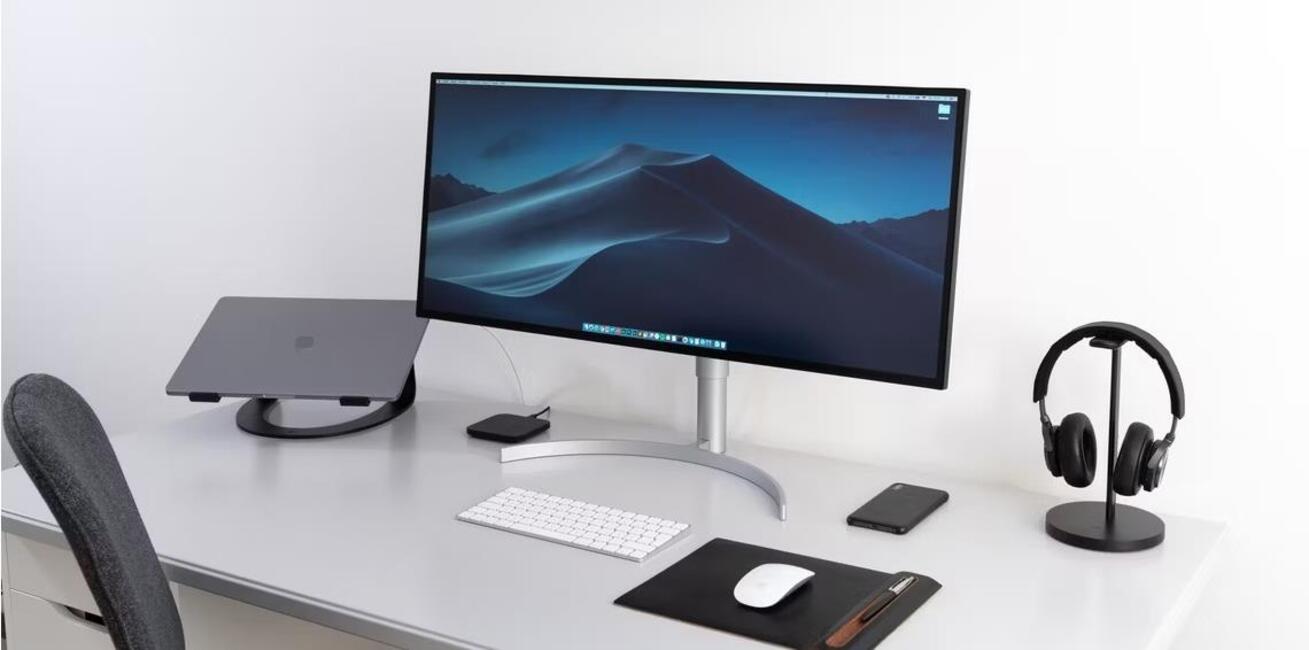
يشير دقة الشاشة إلى عدد البكسلات التي يعرضها الشاشة أفقياً ورأسياً. على سبيل المثال، يعني 1920×1080 (Full HD) أن الشاشة تحتوي على 1920 بكسل عرضًا و1080 بكسل ارتفاعًا. تحدد هذه القيمة مدى وضوح الصور وحجم العناصر المرئية وكمية المعلومات التي يمكنك رؤيتها في وقت واحد. اختيار الوضوح الأمثل أمر ضروريلأنه إذا استخدمت دقة أقل من الدقة الأصلية لشاشتك، فقد يظهر النص والرسومات غير واضحة أو مشوهة أو مقطوعة.
لكن يجب أن تعلم أن عادةً ما يقوم Windows تلقائيًا باكتشاف الدقة الأفضل ويوصي بها. بناءً على الأجهزة المثبتة، ولكن قد تحدث تعارضات بسبب التحديثات، أو أخطاء برنامج التشغيل، أو التكوينات اليدوية، أو عدم التوافق، أو استخدام التطبيقات والألعاب التي تغير الإعدادات.
المشاكل الرئيسية التي تؤثر على دقة الشاشة في نظام التشغيل Windows
هناك العديد من الأسباب التي قد تؤدي إلى مواجهة أخطاء الدقة على جهاز الكمبيوتر الخاص بك. Estos son los más frecuentes:
- لا يظهر الدقة الموصى بها أو لا يمكنك تحديده (الخيارات باللون الرمادي).
- حجم الأيقونات أو الخطوط غير طبيعي (كبيرة جدًا أو صغيرة جدًا).
- غير قادر على تغيير الدقة حتى لو قمت بالوصول إلى إعدادات العرض.
- الشاشات الخارجية لا تعمل كما ينبغي (تشويه، حواف سوداء، صورة ممتدة، وما إلى ذلك).
- خطوط، وميض، وألوان غريبة أو صورة مجمدة بعد تغيير الدقة.
- أخطاء بعد تثبيت برنامج تشغيل جديد، أو تحديث Windows، أو تغيير بطاقة الرسومات.
دعونا نلقي نظرة على أصول هذه المشاكل واحدة تلو الأخرى والحلول الأكثر شمولية المتاحة حاليًا.
كيفية تغيير دقة الشاشة بشكل صحيح في نظامي التشغيل Windows 10 و11

يجب أن تكون الخطوة الأولى دائمًا هي محاولة ضبط الدقة من خيارات نظام التشغيل نفسه:
- انقر بزر الماوس الأيمن على سطح المكتب وحدد إعدادات الشاشة.
- السفر إلى الحجم والتصميم وابحث عن القسم دقة الشاشة.
- حدد الخيار المحدد كـ (Recomendada) لشاشتك. إذا لم يتم إدراج القيمة الموصى بها، فقد تكون هناك مشكلة في برنامج التشغيل أو الأجهزة أو التكوين، كما سنرى لاحقًا.
- في نفس علامة التبويب يمكنك ضبط قياس النص والتطبيق إذا لاحظت أن كل شيء يبدو كبيرًا جدًا أو صغيرًا جدًا.
نصيحة: إذا كان لديك شاشات متعددة، تأكد أولاً من تحديد الشاشة التي تريد تعديلها في منطقة "إعادة ترتيب الشاشات".
أسباب عدم القدرة على تغيير دقة الشاشة وحلولها
إذا كانت الخيارات معطلة، أو تظهر باللون الرمادي، أو لا يمكنك ببساطة تغيير الدقة، فقد تكون الأسباب مختلفة:
- برامج تشغيل قديمة أو تالفة أو غير متوافقة.
- لا يدعم الجهاز الدقة التي تحاول تعيينها.
- الصراع مع التطبيقات أو برامج التخصيص.
- القيود بعد تحديث Windows أو برنامج التشغيل.
- البرامج الضارة أو الأخطاء في ملفات النظام.
- يتم تقييد التكوين عن طريق توصيل شاشة أو كابل لا يدعم الدقة العالية.
فيما يلي نتناول كل سيناريو بالتفصيل وكيفية التصرف:
تحديث أو إعادة تثبيت أو استعادة برامج تشغيل الرسومات

المشكلة الأكثر شيوعًا عادةً ما تكون مع برامج تشغيل بطاقة الرسومات، وخاصةً بعد تثبيت تحديثات النظام، أو تغيير الأجهزة، أو تثبيت برامج التخصيص. يجب عليك التحقق من:
- افتح مدير الجهاز (Windows + X y selecciona la opción).
- انفتح محولات العرضانقر بزر الماوس الأيمن على الرسم البياني الخاص بك واختر تحديث برنامج التشغيل (يمكنك البحث تلقائيًا أو تنزيل أحدث إصدار من موقع الشركة المصنعة).
- إذا ظهر الخطأ بعد التحديث، حاول العودة إلى الإصدار السابق من برنامج التشغيل من خصائص المحول.
- في لوحات التحكم الخاصة (NVIDIA GeForce Experience، AMD Radeon، Intel Arc)، ابحث عن خيار تحديث برامج التشغيل وتخصيص الدقة.
- إذا استمرت المشاكل بعد التحديث، حاول desinstalar completamente el controlador وأعد تشغيل الكمبيوتر حتى يقوم Windows بتثبيت الأساسيات تلقائيًا. ثم قم بتثبيت البرنامج الموصى به من الموقع الرسمي المناسب.
ملحوظة: تحتوي بطاقات الرسومات الخاصة بالشركة المصنعة مثل NVIDIA أو AMD أو Intel على أدواتها الخاصة لإعدادات الدقة المتقدمة والتحديث والقياس. تتيح لك هذه الأدوات المساعدة فرض الدقة وإنشاء قيم مخصصة واكتشاف حالات عدم التوافق.
سبب الأجهزة: الشاشة والكابلات والحدود المادية
في كثير من الحالات، يكون السبب في عدم قدرتك على تحديد دقة أعلى هو أن الشاشة أو الكابل الذي تستخدمه لا يدعم الدقة/معدل التحديث الذي تريده.
- تحقق من النموذج الدقيق لشاشتك (ابحث عنه على جوجل مع الإشارة إلى الملصق الخلفي) وتحقق من الحد الأقصى للدقة ومعدل التحديث المدعوم.
- إذا قمت بتوصيل الشاشة عبر الكابلات القديمة قد لا يدعم (VGA أو DVI البسيط أو HDMI منخفض الجودة) دقة 4K أو أعلى. عادةً ما تكون هناك حاجة إلى منفذ HDMI قياسي (الفئة 3 وما فوق) أو DisplayPort للحصول على دقة عالية ومعدلات تحديث عالية.
- إذا كنت تستخدم محولات (مثل HDMI إلى VGA)، فغالبًا ما تحد من الدقة القصوى. حاول تغيير الكابل أو المنفذ.
- بعض أجهزة الكمبيوتر المحمولة، وخاصة الرخيصة منها، لديها لوحات ذات دقة محدودة (على سبيل المثال 1366×768) ولن يتمكنوا، تحت أي ظرف من الظروف، من عرض دقة أعلى حتى لو كان الجهاز يدعم ذلك عبر إخراج HDMI إلى شاشة خارجية متوافقة.
- إذا لم تظهر جميع الدقة بعد توصيل شاشة خارجية، فانتقل إلى لوحة التحكم الخاصة ببطاقة الرسومات المخصصة (NVIDIA/AMD) و إنشاء دقة مخصصة أو حاول التعرف على الشاشة من Windows.
أخطاء بعد تثبيت تحديثات Windows الجديدة
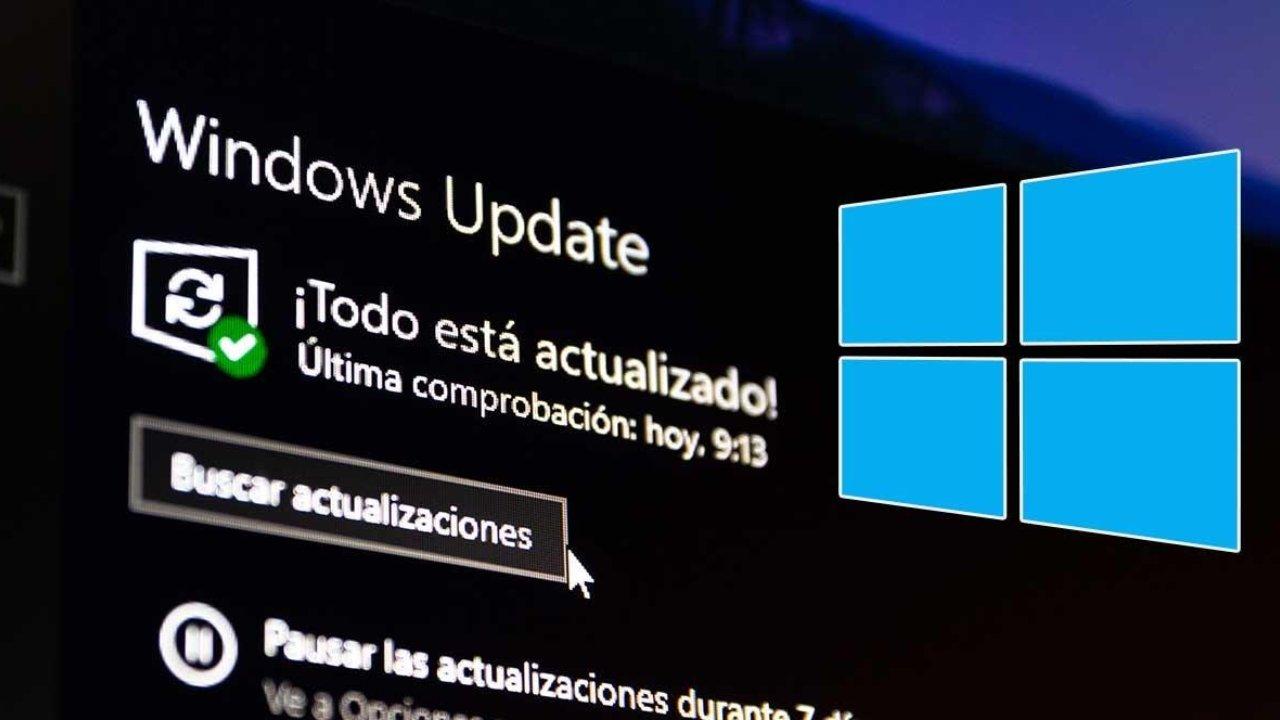
قد تقوم بعض التحديثات التلقائية باستبدال برامج التشغيل بإصدارات غير متوافقة أو تقييد الخيارات المتاحة مؤقتًا. لإصلاح هذا:
- وصول إعدادات > تحديثات ويندوز وابحث عن التحديثات الاختيارية، وخاصة برامج التشغيل الموجودة في قسم "اختياري".
- إذا ظهر الخطأ مباشرة بعد التحديث، فيمكنك إلغاء تثبيت أحدث تحديث يسبب المشكلة من "عرض سجل التحديث".
- في بعض الأحيان العودة إلى إصدار سابق من Windows (يمكن لاستعادة النظام حل النزاعات الناشئة عن التغييرات الأخيرة.
أعد تشغيل برنامج تشغيل العرض بسرعة
يتيح لك Windows إعادة تعيين برنامج تشغيل العرض باستخدام مجموعة بسيطة:
- يضعط ويندوز + Ctrl + Shift + B. سوف تسمع صوت تنبيه وستومض الشاشة لفترة وجيزة. يؤدي هذا إلى إعادة تعيين برنامج تشغيل الرسومات دون إعادة تشغيل الكمبيوتر، مما قد يؤدي إلى إصلاح أخطاء برنامج التشغيل العرضية.
كرر العملية وحاول مرة أخرى. إذا لم ينجح الحل الأول، لكن الخطأ استمر، فيجب عليك تجربة البدائل التالية.
التكوينات الخاطئة الناجمة عن برامج التخصيص
هناك تطبيقات تابعة لجهات خارجية تقوم بتعديل قائمة "ابدأ" أو شريط المهام أو الخلفية بما يتجاوز ما يسمح به نظام التشغيل Windows. يمكن أن تتسبب هذه البرامج في حدوث صراعات خطيرة، مما يمنع تغيير القرار أو يتسبب في حدوث سلوك غير طبيعي.
- Desinstala todos los برامج التخصيص غير الرسمية y comprueba si el error desaparece.
- تجنب تثبيت التطبيقات التي تعد بتحسين المظهر المرئي من خلال فرض تغييرات على ملفات النظام.
- في بعض الأحيان، بعد إزالة هذه البرامج، يكون من الضروري أعد تشغيل جهاز الكمبيوتر الخاص بك واستعادة الإعدادات المرئية إلى القيم الافتراضية.
مشاكل في التدرج، وDPI، وحجم الأيقونات والخط
في الشاشات عالية الدقة (4K، 2K) والشاشات ذات الحجم الصغير، من الشائع رؤية الرموز والنصوص تظهر صغير جدًا. يتيح لك Windows ضبط المقياس بسهولة:
- انتقل إلى إعدادات الشاشة.
- En الحجم والتصميم، قم بتعديل النسبة المئوية حسب رغبتك. القيمة المشتركة هي 125% أو 150% على شاشات 4K المدمجة.
- تجنب تغيير DPI يدويًا باستخدام Custom Scaling ما لم تكن لديك مهارات متقدمة، حيث قد يؤدي هذا إلى ظهور نصوص وتطبيقات غير واضحة أو غير قابلة للقراءة.
- إذا واجهت مشكلة في العودة إلى القيم السابقة بعد تغيير المقياس، فأعد تشغيل جهاز الكمبيوتر الخاص بك وكرر العملية، مع تحديد القيمة الموصى بها.
قد تظهر بعض البرامج غير واضحة أو غير متوافقة مع قيم مقياس معينة.. في هذه الحالات، حاول استخدام نسب مختلفة حتى تحصل على أفضل نتيجة.
الحلول المتقدمة: أدوات خارجية لإدارة الدقة
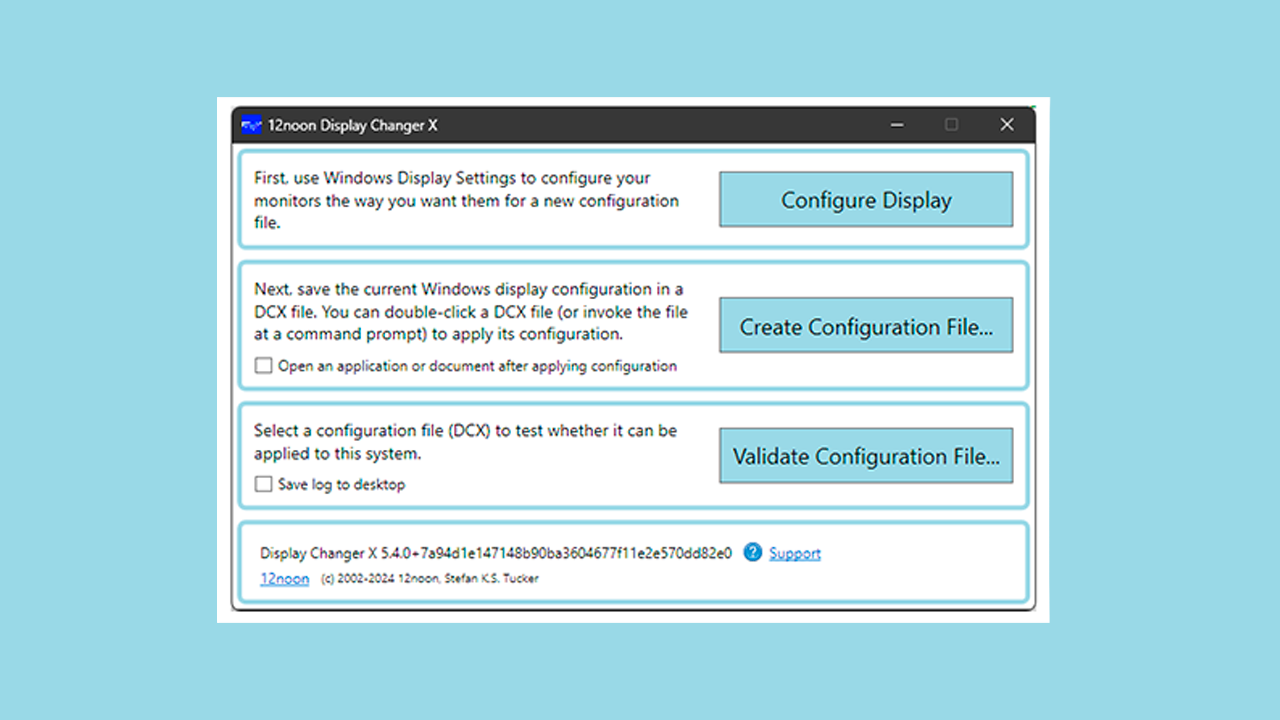
إذا لم تتمكن من تغيير الدقة من Windows على الرغم من كل ما سبق، فهناك أدوات مساعدة خارجية متخصصة:
- Custom Resolution Utility (CRU):يسمح لك بإنشاء دقة مخصصة وإضافة إعدادات متقدمة وتحديد الشاشة المطلوبة إذا كنت تستخدم إعدادات شاشات متعددة.
- مغير العرض X:أداة متقدمة لإدارة كافة الإعدادات الخاصة بشاشاتك، بما في ذلك فرض الدقة التي لا يكتشفها Windows واستعادة الإعدادات الأصلية عند إغلاق التطبيقات.
انتباه: تتطلب إدارة هذه البرامج معرفة متوسطة إلى عالية. استخدمها فقط إذا كنت واضحًا بشأن ما تفعله.، حيث أن فرض دقة غير متوافقة قد يؤدي إلى ظهور شاشات سوداء أو نتائج غير مرغوب فيها. قم دائمًا بعمل نسخ احتياطية من التكوين السابق لديك.
دور ملفات النظام ووجود البرامج الضارة

في بعض الأحيان، قد يكون مصدر مشاكل الحل هو ملفات النظام التالفة أو عمل البرامج الضارة.
- يعمل على موجه الأوامر (cmd) كمسؤول الأمر:
sfc /scannow. ستقوم هذه العملية بفحص وإصلاح الملفات التالفة على نظامك والتي قد تؤثر على شاشتك. - تصريح فحص كامل للفيروسات والبرامج الضارة باستخدام Windows Defender أو أي برنامج مكافحة فيروسات موثوق به آخر. هناك فيروسات يمكنها تغيير إعدادات العرض وحظر بعض الوظائف.
إذا استمرت المشكلات بعد تنظيف جهاز الكمبيوتر الخاص بك، ففكر في استعادة النظام إلى نقطة سابقة حيث كان يعمل بشكل صحيح.
استعادة النظام: العودة إلى النقطة التي كان كل شيء يعمل فيها
يتيح لك Windows الرجوع إلى الوراء في الوقت إذا قمت بتمكين نقاط الاستعادة، وهو ما قد يكون بمثابة منقذ للحياة عندما لا تنجح الحلول التقليدية.
- قم بعمل ابحث عن "لوحة التحكم" في قائمة ابدأ والوصول.
- Entra en «نظامثم في «إعدادات النظام المتقدمة"
- حدد علامة التبويب "حماية النظام" واضغط على استعادة النظام.
- اختر النقطة قبل حدوث مشكلة الحل واتبع الخطوات الموضحة.
إذا لم يكن لديك أي نقاط استعادة تم إنشاؤها، من المستحسن تفعيلها للمستقبل، لأنها تشغل مساحة صغيرة ويمكن أن توفر لك الكثير من الوقت والجهد.
حلول محددة أخرى للمشاكل الشائعة

هل يمكنك تغيير الدقة في برنامج أو لعبة واحدة فقط؟
في بعض الأحيان تحدث المشكلة فقط في تطبيق معين، مثل لعبة فيديو لا تسمح لك بتحديد الدقة المطلوبة أو فرض وضع النافذة. يحدث هذا عادةً لأن اللعبة موجودة وضع النافذة أو النافذة بلا حدود، والذي يستخدم دقة سطح المكتب والتردد، وليس دقة اللعبة. لإصلاحه:
- قم بتشغيل اللعبة في modo pantalla completa، مما يسمح لك بتغيير الدقة بشكل مستقل.
- إذا لم يظهر خيار ملء الشاشة، فقد يكون ذلك بسبب قيود الرسومات أو تكوين بطاقة الرسومات نفسها لعبة.
- تأكد من تحديث برامج التشغيل، حيث أن الأخطاء فيها قد تمنع التغييرات.
هل تظهر الشاشة خطوطًا أو وميضًا أو ألوانًا غريبة؟
ترتبط هذه الأعراض غالبًا بـ أعطال خطيرة في الأجهزة أو برامج التشغيل. Los pasos recomendados son:
- قم بتحديث برامج تشغيل بطاقة الرسومات الخاصة بك.
- التحقق من حالة الكابل والموصلات (قم بتغيير الكابل أو المنفذ إذا كان ذلك ممكنًا).
- جرب شاشة أخرى لاستبعاد الفشل الجسدي.
- إذا حدثت المشكلة فقط في الدقة العالية، فمن المحتمل أن بعض المكونات لا تدعمها.
هل تبدو شاشتك كبيرة أو صغيرة جدًا بعد التحديث؟
يحدث هذا عادةً لأن الدقة لم يتم ضبطها بشكل صحيح أو تم تغيير المقياس. اذهب الى إعدادات الشاشة وضبط كلا المعلمتين إلى القيمة الموصى بها.
تعطيل تحسينات الفيديو التلقائية في Windows
تتضمن الإصدارات الأحدث من Windows ميزات تلقائية "لتحسين" جودة الفيديو، ولكن هذه الميزات قد تؤثر على توافق الدقة على بعض أجهزة الكمبيوتر. الوصول إلى إعدادات > نظام > شاشةابحث عن الخيار المتعلق بمعالجة الفيديو التلقائية وقم بتعطيله إذا كنت تشك في أنه تسبب في حدوث الصراع بعد تمكينه.
ماذا تفعل إذا لم تنجح أي من الحلول المذكورة أعلاه؟
إذا فشلت كل البدائل المذكورة أعلاه، فليس هناك سوى خيارين: إجراء إعادة تثبيت نظيفة لنظام التشغيل Windows أو تقييم الأخطاء المادية المحتملة (في بطاقة الرسومات أو الشاشة أو اللوحة الأم). لا تنسى التحقق مع الخدمة الفنية الرسمية إذا كان جهازك تحت الضمان، فاستشر متخصصين إذا لاحظت أعراض فشل مستمر أو شاشة سوداء فور بدء التشغيل.
الأسئلة الشائعة حول مشكلات الحل
- لماذا لا يتم عرض جميع الدقة الممكنة على شاشتي؟ قد لا تكون بطاقة الرسومات أو الكابل الخاص بك متوافقًا، أو قد يتم تثبيت برامج تشغيل خاطئة.
- ماذا يحدث إذا عرضت شاشتي صورة سوداء بعد تغيير الدقة؟ انتظر بضع ثواني؛ عادةً ما يعود Windows تلقائيًا إلى القيمة السابقة إذا لم يكتشف إشارة.
- هل يمكنني فرض قرار غير مدعوم؟ نعم، مع البرامج المتقدمة مثل CRU أو من لوحات NVIDIA/AMD، على الرغم من أنه لا يُنصح بذلك إذا كانت الشاشة لا تدعم ذلك فعليًا، حيث يمكن أن يؤدي ذلك إلى إتلاف المعدات أو جعل الشاشة غير صالحة للاستخدام مؤقتًا.
- لماذا تظهر بعض النصوص والقوائم غير واضحة بعد ضبط المقياس؟ بعض التطبيقات القديمة ليست جاهزة لتوسيع نطاق DPI العالي. حاول استخدام نسب أخرى أو قم بتشغيل التطبيق في وضع التوافق.
التوصيات النهائية لتجنب مشاكل الحل في المستقبل
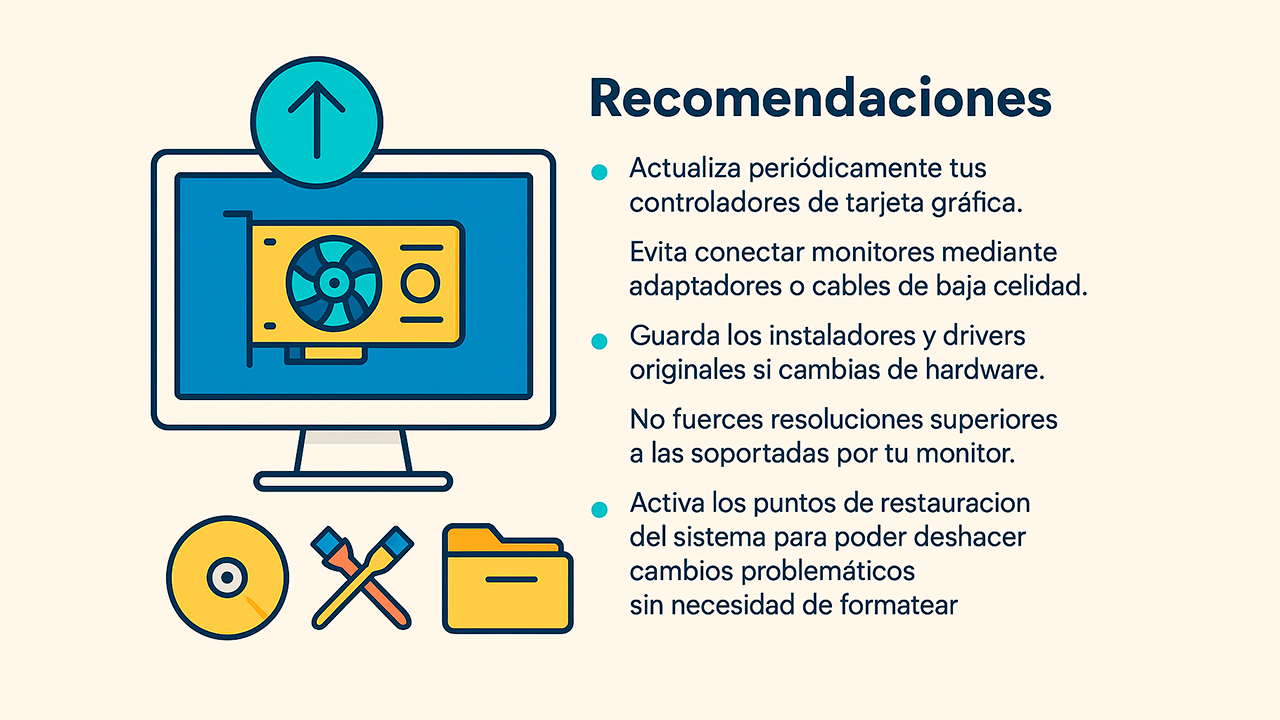
- Actualiza periódicamente برامج تشغيل بطاقة الرسومات الخاصة بك.
- يتجنب ربط الشاشات عبر محولات أو كابلات رديئة الجودة.
- احتفظ ببرامج التثبيت وبرامج التشغيل الأصلية إذا قمت بتغيير الأجهزة.
- لا تجبر على دقة أعلى لتلك التي تدعمها شاشتك.
- تفعيل نقاط استعادة النظام لكي تتمكن من التراجع عن التغييرات التي تسبب مشاكل دون الحاجة إلى التنسيق.
باستخدام هذا المختصر من التقنيات والتوصيات والأدوات، سيكون لديك دليل شامل وسهل الوصول إليه لحل أي نزاع ذي صلة تقريبًا. سواء كان الأمر يتعلق بسوء التكوين، أو فشل برنامج التشغيل، أو قيود الأجهزة، أو تعارضات التطبيقات، أو المشكلات الناشئة عن التحديثات، هناك دائمًا حل في متناول اليد يتجنب الحاجة إلى اللجوء إلى تنسيق أو استبدال المعدات. antes de tiempo.
Lo esencial es اتبع الخطوات المناسبة في كل حالة، تحقق من جميع العناصر المعنية ولا تتسرع في اتخاذ حلول جذرية قبل استنفاد جميع البدائل الأقل تدخلاً أولاً. إذا كان لديك أي شكوك، تذكر أن يمكنك دائمًا اللجوء إلى الدعم الفني المتخصص أو المجتمعات المتخصصة.ولكن الأخطاء الأكثر شيوعًا أصبحت الآن في متناول أي مستخدم يرغب في اتباع خريطة طريق مفصلة.

أنا من عشاق التكنولوجيا وقد حول اهتماماته "المهووسة" إلى مهنة. لقد أمضيت أكثر من 10 سنوات من حياتي في استخدام التكنولوجيا المتطورة والتعديل على جميع أنواع البرامج بدافع الفضول الخالص. الآن تخصصت في تكنولوجيا الكمبيوتر وألعاب الفيديو. وذلك لأنني منذ أكثر من 5 سنوات أكتب لمواقع مختلفة حول التكنولوجيا وألعاب الفيديو، وأقوم بإنشاء مقالات تسعى إلى تزويدك بالمعلومات التي تحتاجها بلغة مفهومة للجميع.
إذا كان لديك أي أسئلة، فإن معرفتي تتراوح بين كل ما يتعلق بنظام التشغيل Windows وكذلك Android للهواتف المحمولة. والتزامي تجاهك هو أنني على استعداد دائمًا لقضاء بضع دقائق ومساعدتك في حل أي أسئلة قد تكون لديكم في عالم الإنترنت هذا.