كيفية تفعيل وضع ملء الشاشة في التطبيقات والمتصفحات
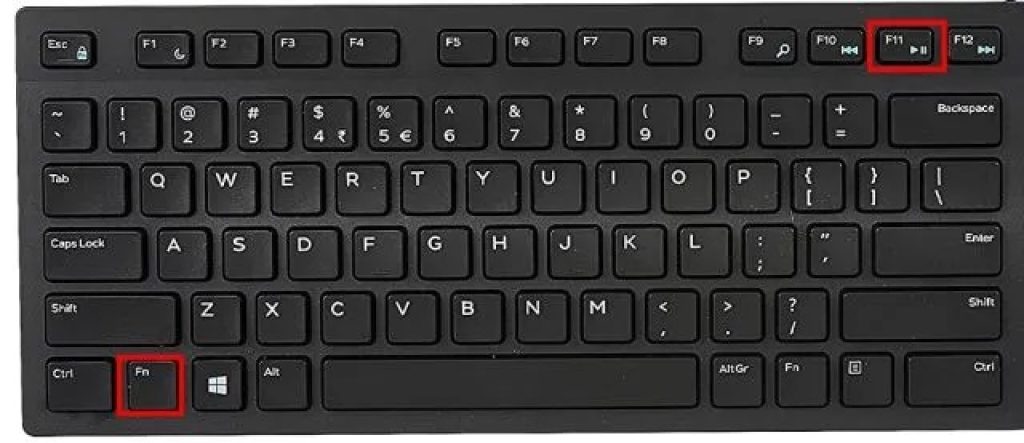
معظم متصفحات الويب والتطبيقات الحديثة لديهم خيار متكامل لتنشيط وضع ملء الشاشة. عادة، يكفي الضغط على المفتاح F11 على لوحة المفاتيح لتوسيع التطبيق أو المتصفح لملء الشاشة بأكملها. إذا لم ينجح ذلك، فيمكنك البحث في قوائم التطبيق أو إعداداته عن خيار يسمى "ملء الشاشة" أو ما شابه.
بعض الأمثلة على كيفية تنشيط وضع ملء الشاشة في التطبيقات الشائعة هي:
- جوجل كروم: اضغط على F11 أو انقر فوق النقاط الثلاث في الزاوية اليمنى العليا وحدد "ملء الشاشة".
- موزيلا فايرفوكس: اضغط على F11 أو انقر على القائمة "عرض" وحدد "ملء الشاشة".
- مايكروسوفت باوربوينت: اضغط على F5 أو انقر فوق الزر "عرض الشرائح" في علامة التبويب "عرض الشرائح".
للحصول على تجربة ألعاب غامرة، استخدم وضع اللعب على نظامي التشغيل Windows 10 و11
يحتوي Windows 10 و11 على ميزة تسمى "وضع اللعبة" الذي يعمل على تحسين أداء النظام وتنشيط وضع ملء الشاشة تلقائيًا في الألعاب المدعومة. لتنشيط وضع اللعبة:
- افتح تطبيق "الإعدادات" لنظام التشغيل Windows.
- انتقل إلى "الألعاب" ثم "وضع الألعاب".
- قم بتفعيل خيار "وضع اللعبة".
بمجرد تفعيله، سيتولى وضع اللعبة الاهتمام تحسين تجربة اللعب وتقليل عوامل التشتيت، مما يسمح لك بالاستمتاع بألقابك المفضلة في وضع ملء الشاشة.
قم بإنشاء اختصار لوحة مفاتيح مخصص لتبديل وضع ملء الشاشة بسرعة
بالنسبة لأولئك الذين يرغبون في الحصول على الوصول السريع إلى وضع ملء الشاشة، يمكن إنشاء اختصار لوحة مفاتيح مخصص باتباع الخطوات التالية:
- انقر بزر الماوس الأيمن على سطح المكتب وحدد "جديد" > "اختصار".
- في الحقل "موقع العنصر"، اكتب:
C:\Windows\System32\cmd.exe /c "start /max % 1" - انقر فوق "التالي" وقم بتسمية الاختصار، مثل "ملء الشاشة".
- انقر بزر الماوس الأيمن على الاختصار الذي تم إنشاؤه، وحدد "خصائص" وانتقل إلى علامة التبويب "الاختصار".
- في الحقل "مفتاح الاختصار"، اضغط على مجموعة المفاتيح المطلوبة، على سبيل المثال. السيطرة + البديل + F.
- انقر على "تطبيق" ثم على "موافق".
الآن، سيؤدي الضغط على مجموعة المفاتيح المختارة إلى تنشيط وضع ملء الشاشة. في التطبيق النشط أو النافذة.
كيفية الخروج من وضع ملء الشاشة في نظام التشغيل Windows
عند الرغبة العودة إلى العرض العادي بعد تنشيط وضع ملء الشاشة، هناك عدة طرق للقيام بذلك، اعتمادًا على التطبيق أو الطريقة المستخدمة لتنشيط الوظيفة:
- اضغط على المفتاح F11 o خروج على لوحة المفاتيح.
- انقر فوق الزر "الخروج من ملء الشاشة" أو "الاستعادة" الذي يظهر عند تحريك المؤشر إلى أعلى الشاشة.
- استخدم اختصار لوحة المفاتيح المخصص الذي تم إنشاؤه أعلاه، إذا تم تكوينه.
- انقر نقرًا مزدوجًا فوق الفيديو أو الوسائط للتبديل بين وضع ملء الشاشة والعرض العادي.
من المهم أن تتذكر أن طريقة الخروج من وضع ملء الشاشة قد تختلف قليلاً حسب التطبيق أو متصفح الويب المستخدم.

استكشاف أخطاء وضع ملء الشاشة في Windows وإصلاحها
في بعض الأحيان قد تنشأ مشاكل عند محاولة تشغيل وضع ملء الشاشة أو إيقاف تشغيله على ويندوز. فيما يلي بعض الحلول للمشاكل الأكثر شيوعًا:
- لا يتم عرض التطبيق أو اللعبة في وضع ملء الشاشة: تأكد من أن التطبيق أو اللعبة يدعم وضع ملء الشاشة. تحقق من وثائق التطبيق أو إعداداته للتأكد من تمكين الخيار.
- يتم إيقاف تشغيل وضع ملء الشاشة بشكل غير متوقع: تأكد من عدم وجود تطبيقات أو نوافذ منبثقة أخرى. والتي قد تتداخل مع وضع ملء الشاشة. قم بتعطيل الإشعارات أو البرامج التي قد تسبب هذه المشكلة.
- يبدو المحتوى مشوهًا أو لا يتناسب بشكل صحيح مع الشاشة: تأكد من ضبط دقة الشاشة وإعدادات القياس بشكل صحيح. اضبط الدقة أو القياس في إعدادات عرض Windows لإصلاح هذه المشكلة.
- اختصار لوحة المفاتيح المخصصة لا يعمل: تأكد من ضبط الاختصار ومجموعة المفاتيح بشكل صحيح. تأكد من عدم وجود تعارضات مع اختصارات لوحة المفاتيح أو التطبيقات الأخرى التي قد تتداخل مع عملها.
إذا استمرت المشاكل بعد تجربة هذه الحلول، فكر في ذلك قم بتحديث برامج تشغيل بطاقة الرسومات أو اطلب مساعدة إضافية من موارد دعم التطبيق أو الشركة المصنعة للجهاز.
لا يوجد أي تشتيت: استمتع بمحتوى الوسائط المتعددة في وضع ملء الشاشة
يعتبر وضع ملء الشاشة مثاليًا انغمس في الأفلام أو المسلسلات أو مقاطع الفيديو دون تشتيت عناصر الواجهة. توفر معظم مشغلات الوسائط، مثل Windows Media Player أو VLC Media Player، خيار تنشيط ملء الشاشة عن طريق النقر المزدوج على الفيديو أو بالضغط على المفتاح F على لوحة المفاتيح.
بالإضافة إلى ذلك، خدمات البث مثل نتفليكسيحتوي YouTube أو HBO Max على زر مخصص لتنشيط وضع ملء الشاشة، مما يسمح لك بالاستمتاع بالمحتوى الخاص بهم بطريقة غامرة وبدون تشتيت الانتباه.
يعد وضع ملء الشاشة في Windows أداة قوية تسمح بذلك استمتع بمحتوى الوسائط المتعددة والألعاب والتطبيقات بطريقة غامرة. باتباع الخطوات والحلول المقدمة في هذه المقالة، سيتمكن المستخدمون من تمكين وتخصيص واستكشاف المشكلات المتعلقة بوضع ملء الشاشة وإصلاحها، وبالتالي تحسين تجربة نظام التشغيل بشكل عام.

أنا سيباستيان فيدال، مهندس كمبيوتر شغوف بالتكنولوجيا والأعمال اليدوية. علاوة على ذلك، أنا خالق tecnobits.com، حيث أشارك البرامج التعليمية لجعل التكنولوجيا أكثر سهولة وفهمًا للجميع.