إذا كنت من هواة الألعاب، فمن شبه المؤكد أن Steam من بين أفضل التطبيقات المُثبّتة على جهاز الكمبيوتر الذي يعمل بنظام Windows. قد لا تواجه أي مشكلة في تشغيله فور تشغيله. أم أنك تواجه مشكلة؟ إذا كنت ترغب في منع Steam من التشغيل تلقائيًا على Windows 11، فستجده هنا. كل الطرق لتحقيق ذلك.
لماذا يبدأ Steam بمجرد تشغيل Windows 11؟

من الجدير بالذكر أن بدء تشغيل Steam تلقائيًا ليس سلوكًا غير طبيعي للتطبيق. تفعل العديد من البرامج والتطبيقات الأخرى نفس الشيء أيضًا. كجزء طبيعي من تشغيلها. في الواقع، عادةً ما يتم تفعيل هذا الإعداد أثناء التثبيت، إلا إذا اتخذتَ الاحتياطات اللازمة بإلغاء تحديد المربع الذي يسمح بذلك.
من الأمثلة الكلاسيكية على التشغيل التلقائي تطبيق Spotify: إذا لم تتحكم فيه، فسيبدأ تلقائيًا في الخلفية. (راجع الموضوع كيفية إيقاف تشغيل Spotify في الخلفية فقط على جهاز الكمبيوتر الخاص بكلماذا يفعلون ذلك؟ في الأساس، للراحة:لن يواجه محبو الموسيقى (مثلي) أو اللاعبون المتحمسون أي مشكلة مع تشغيل هذه التطبيقات بمجرد بدء تشغيل Windows.
في حالة Steam، يُقدّم تشغيله الدائم في الخلفية مزايا للاعبين المتحمسين. على سبيل المثال، يمكنك تشغيل الألعاب على الفور وتلقي إشعارات فورية بالرسائل أو الدعواتمن ناحية أخرى، قد يكون منع تشغيل Steam تلقائيًا على نظام التشغيل Windows 11 مفيدًا في حالات معينة.
أسباب منع تشغيل Steam تلقائيًا
Al تثبيت Steam لأول مرة، يُتيح البرنامج خيار التشغيل مع Windows افتراضيًا. يهدف هذا بوضوح إلى منحك وصولاً فوريًا إلى مكتبتك والتحديثات والرسائل والميزات الأخرى. هل هذا الخيار مزعج؟ امنع Steam من التشغيل تلقائيًا. إنه أكثر من مجرد مسألة راحةومن بعض الأسباب التي أدت إلى ذلك:
- أداء بدء تشغيل أفضلخاصةً إذا كان لديك جهاز كمبيوتر متواضع. تذكر أيضًا أن نظام ويندوز يعاني من كثرة العمليات الخلفية. لتحسين بدء تشغيل جهاز الكمبيوتر، يُفضل تعطيل التشغيل التلقائي للتطبيقات غير الضرورية.
- تركيز وإنتاجية أكبرلأن الوصول إلى Steam بنقرة واحدة قد يُشتت انتباهك. إذا كنت ترغب في التركيز على مهام أخرى مهمة (كالعمل أو الدراسة)، فمن الحكمة منع تشغيل Steam تلقائيًا.
- انخفاض استهلاك المواردخاصةً إذا كنت تلعب بشكل متقطع. إذا كنت تستخدم Steam مرتين أسبوعيًا فقط، فلا داعي لاستنزاف مواردك.
كيفية إيقاف تشغيل Steam تلقائيًا على نظام التشغيل Windows 11: جميع الطرق

في الواقع، قد يصبح التشغيل التلقائي لـ Steam، على الرغم من حسن نيته، مصدر إزعاج. والخبر السار هو أن استعادة السيطرة بسيطة للغايةيمكنك منع تشغيل Steam تلقائيًا بإجراء بعض التغييرات على إعدادات التطبيق وتكوين Windows 11. سنعرض لك أدناه جميع الطرق الممكنة لتحقيق ذلك.
الطريقة 1: من إعدادات Steam
La الطريقة الأكثر مباشرة وبساطة لمنع تشغيل Steam تلقائيًا، عليك تعديل إعداداته الداخلية. ضمن إعدادات التطبيق، يوجد خيار لتعطيل التشغيل التلقائي. يستغرق الأمر بضع ثوانٍ للعثور عليه، وإذا غيرت رأيك، يمكنك التراجع عنه بسهولة. اتبع الخطوات التالية:
- افتح تطبيق Steam.
- انقر فوق بخار في أعلى الزاوية اليسرى.
- حدد الخيار المعلمات o التكوين.
- الآن، في القائمة الجانبية، حدد واجهه المستخدم.
- في الداخل، ابحث عن المربع الذي يقول تشغيل Steam عند بدء التشغيل وإلغاء ذلك.
- انقر فوق استعرض لحفظ التغييرات.
سيمنع هذا تشغيل Steam تلقائيًا عند تشغيل جهاز الكمبيوتر التالي. الآن، إذا كان النظام لا يزال يقوم بتحميله بوسائل أخرى، يوصى بتجربة الطرق التالية.
الطريقة الثانية: من مدير المهام في Windows 11
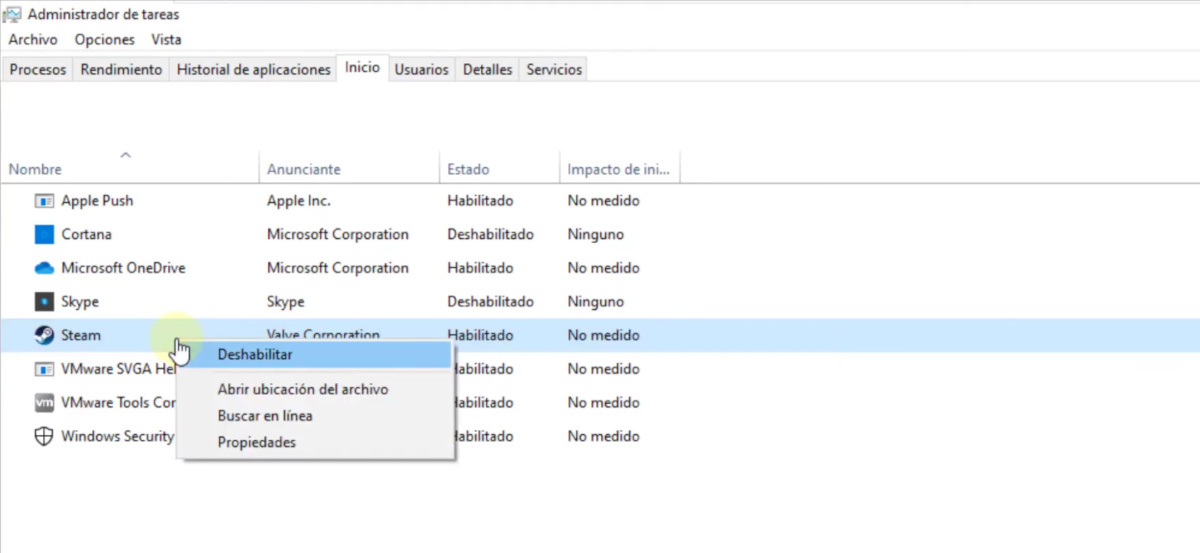
إذا لم تتمكن من منع تشغيل Steam تلقائيًا مع نظام Windows 11 من إعداداته، فستحتاج إلى الانتقال إلى "إدارة المهام". هذه أداة مدمجة في Windows تُقدم نظرة عامة على العمليات الجارية على نظامك. كما أنها إنه يسمح لك بإيقاف العمليات المسببة للمشاكل، وبالطبع عرض التطبيقات التي تعمل عند بدء التشغيل وإيقافها.كيف تفعل ذلك؟ سهل:
- افتح "إدارة المهام" بالضغط على Ctrl + Shift + Esc أو بالنقر بزر الماوس الأيمن على شريط المهام وتحديد "إدارة المهام".
- في القائمة اليسرى، حدد علامة التبويب البدء. إذا تم فتح "إدارة المهام" في الوضع المضغوط، فانقر فوق "مزيد من التفاصيل" لعرض علامة التبويب "بدء التشغيل".
- ستظهر قائمة بالعمليات والبرامج التي تعمل عند بدء تشغيل Windows. حدد موقع Steam عميل Bootstrapper (أو أي إدخال يقول Steam).
- انقر بزر الماوس الأيمن فوقه وحدد تعطيل.
هذا الفعل يخبر Windows بتجاهل طلب Steam للتشغيل عند بدء التشغيلمن الجيد أيضًا إلقاء نظرة على العمليات التي قد تُسبب البطء. إذا كنت بحاجة إلى مساعدة في هذا الشأن، راجع المدخل كيفية استخدام "إدارة المهام" لتحديد العمليات البطيئة.
الطريقة 3: منع تشغيل Steam تلقائيًا من إعدادات Windows 11
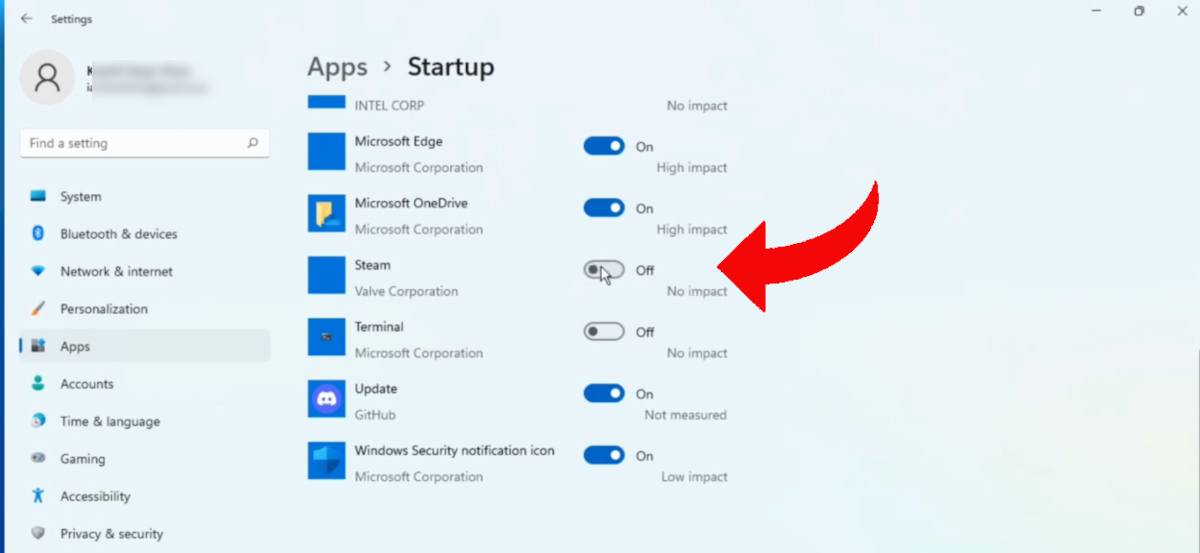
البديل الثالث لمنع بدء تشغيل Steam تلقائيًا هو انتقل إلى إعدادات Windowsيتيح لك كلٌّ من Windows 10 وWindows 11 إدارة تطبيقات بدء التشغيل من لوحة الإعدادات. الأمر بسيط:
- انقر فوق ابدأ ثم على ترتيب (أو اضغط على Windows + I).
- في القائمة الجانبية اليسرى، حدد التطبيقات ثم البدء.
- ستظهر لك قائمة بالتطبيقات مع مفاتيح لتمكين أو تعطيل تشغيلها تلقائيًا. حدد موقعها البخار.
- إذا كان مدرجًا، فما عليك سوى إيقاف تشغيل المفتاح وسوف تنتهي.
هذه الطريقة جيدة جدا أكثر سهولة في الاستخدام بالنسبة لمعظم المستخدمين من مدير المهام. وله نفس التأثير: فهو يمنع تشغيل التطبيق بمجرد تشغيل الكمبيوتر.
في الختام، أنت الآن تعرف كيفية منع تشغيل Steam تلقائيًا على جهاز الكمبيوتر الذي يعمل بنظام Windows. استخدم الطريقة الأنسب لك. استعادة التركيز أثناء استخدام الكمبيوتر لأي غرض آخر غير الألعاب. بتطبيق الاقتراحات المشار إليها، يمكنك أيضًا ستلاحظ أن نظام التشغيل Windows يبدأ بشكل أسرع ويحسن أدائها بشكل عام.

منذ أن كنت صغيرًا جدًا، كان لدي فضول شديد تجاه كل ما يتعلق بالتقدم العلمي والتكنولوجي، وخاصة تلك التي تجعل حياتنا أسهل وأكثر تسلية. أحب البقاء على اطلاع بأحدث الأخبار والاتجاهات ومشاركة تجاربي وآرائي ونصائحي حول المعدات والأدوات التي أستخدمها. قادني هذا إلى أن أصبح كاتبًا على الويب منذ ما يزيد قليلاً عن خمس سنوات، مع التركيز بشكل أساسي على أجهزة Android وأنظمة تشغيل Windows. لقد تعلمت أن أشرح بكلمات بسيطة ما هو معقد حتى يتمكن القراء من فهمه بسهولة.