
هل سبق لك أن حاولت إضافة صورة إلى نص ما في Word وكل ما كنت تكتبه أصبح فوضويًا؟ إذا حدث لك هذا أو يحدث لك، فلا داعي للقلق، ولا يجب عليك التخلي عن فكرة إضافة لمسة فريدة إلى عملك. بعد ذلك، سوف ترى أن الحل لهذه المشكلة الصغيرة بسيط جدًا.. دعونا نرى كيفية منع كل شيء من التسبب في الفوضى عند إدراج صورة في Word.
لكي تتجنب تغيير كل شيء عند إدراج صورة في Word، عليك القيام بما يلي: تعلم كيفية استخدام خيارات التصميم. يتم تمكين هذه الخيارات مباشرةً عند إضافة صورة إلى النص الخاص بك. إذا كنت تعرف كيفية استخدام هذه الأداة بشكل جيد، فيمكنك اختيار موضع الصورة بالنسبة للنص الذي تكتبه. دعونا نلقي نظرة عن كثب على هذه الميزة محرر نصوص مايكروسوفت.
كيفية منع كل شيء من التشويش عند إدراج صورة في Word؟

¿Cómo puedes منع تغيير كل شيء عند إدراج صورة في كلمة؟ ليس هناك شك في أن الصور أو الصور الفوتوغرافية أو مقاطع الفيديو تجذب الانتباه وتترك انطباعًا أقوى لدى الأشخاص الذين يشاهدونها. ولهذا السبب، من الجيد دائمًا إضافة أحد هذه الموارد إلى أي نص أو مهمة مدرسية أو مشروع عمل تقوم بإكماله. بل إنه ممكن طباعة صورة واحدة على أوراق متعددة.
لكن المشكلة تكمن في متى الصورة التي ندرجها تقع في أي مكان باستثناء المكان الذي نريده. ماذا يمكنك أن تفعل للحصول على التحكم الكامل في حجم الصورة وموضعها في Word؟ كما ذكرنا سابقًا، فإن تعلم كيفية استخدام خيارات التصميم سيساعدك على تجنب إفساد الأمور عند إدراج صورة في Word. وبعد ذلك، سنرى كيف يمكنك تحقيق ذلك.
استخدم خيارات التصميم لمنع حدوث أي فوضى عند إدراج صورة في Word.
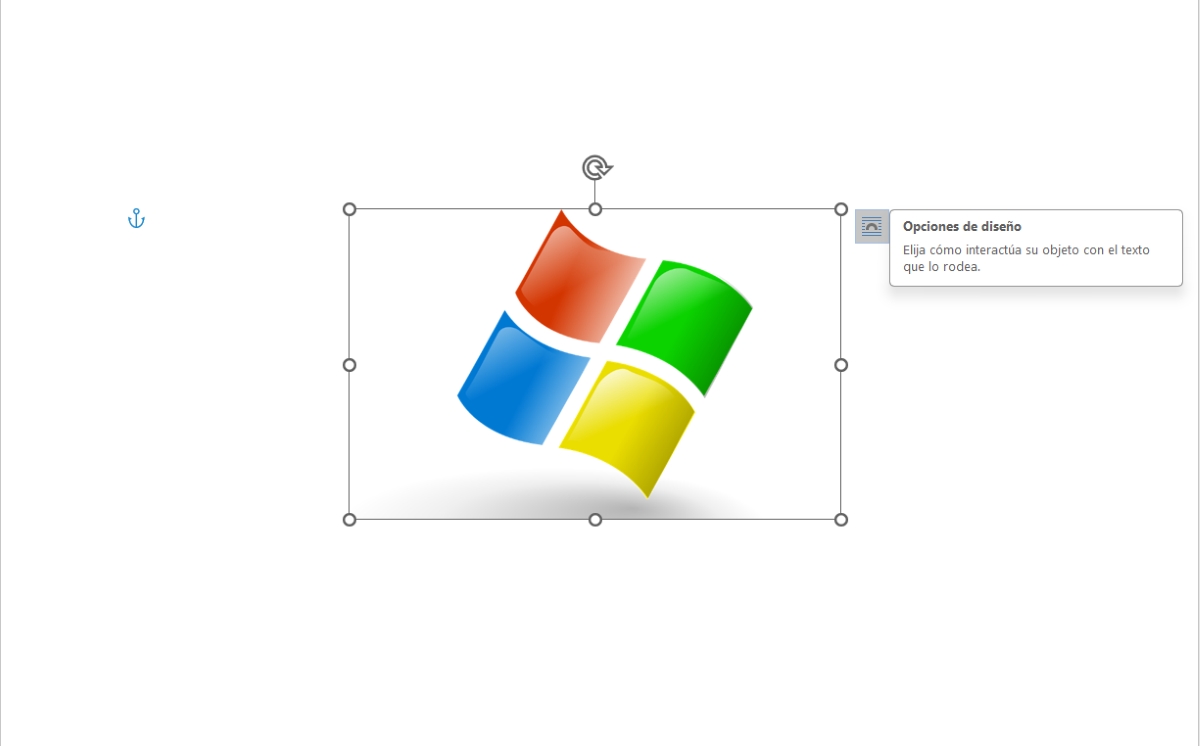
بشكل افتراضي، عندما نقوم بإدراج صورة في نص Word، وهذا يقع وفقا للنص. أي أن الصورة كأنها جزء من النص الذي تكتبه. الجانب السلبي لهذا الإعداد الافتراضي هو أننا لا نستطيع تحريك الصورة حسب رغبتنا. لا يمكننا سوى تحريكه لأعلى أو لأسفل أو تغيير حجمه، ولكنه سيظل دائمًا في زاوية النص.
Es por este motivo, que في خيارات التصميم نجد المزيد من الأدوات مع تعديل النص. وتشمل هذه ما يلي:
- Cuadrado: يمكنك وضع الصورة وسيتم ترتيب النص حولها، مع ترك مساحة مربعة للصورة.
- ضيق: سيتم وضع النص حول الصورة، اعتمادًا على الموقع الذي تحدده له.
- Transparente: يمكنك تحريك الصورة كما تريد.
- صعوداً وهبوطاً:سيتم ترتيب النص الخاص بك إلى قسمين، اعتمادًا على الموقع الذي تحدده للصورة.
- خلف النص:سيتم وضع الصورة خلف النص الذي تكتبه.
- أمام النص:سيتم وضع الصورة أمام النص الذي تكتبه. قد يغطي الكلمات أو جزءًا منها، اعتمادًا على المكان الذي تضعه فيه.
الآن، أي من هذه الخيارات يجب عليك استخدامه لمنع حدوث أي فوضى عند إدراج صورة في Word؟ سيعتمد هذا بشكل حصري على الموقع الذي تريد وضع الصورة فيه في النص الخاص بك. لكن، إذا كان ما تريده هو تحريك الصورة كما تريديمكنك استخدام أي من خيارات التصميم الموجودة في قسم "مع التفاف النص".
كيفية استخدام خيارات التخطيط عند إدراج صورة؟
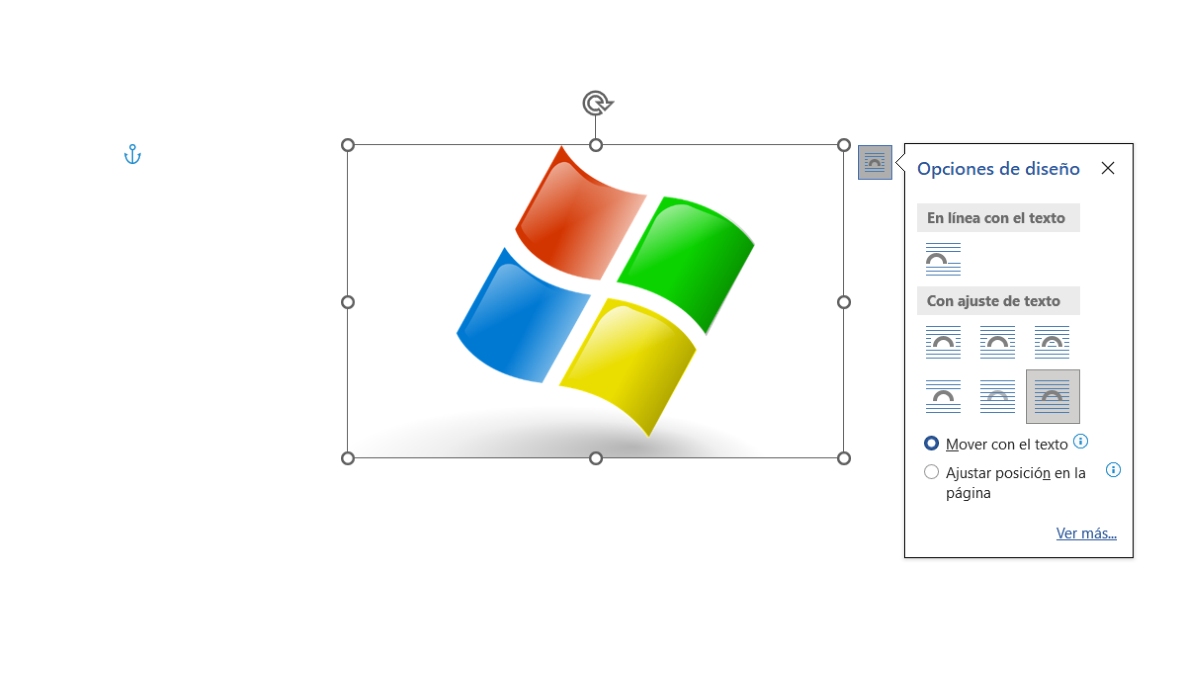
على سبيل المثال، لنفترض أنك تريد أن تجعل الصورة في خلفية النص الخاص بك. اتبع هذه خطوات إدراج الصورة ووضعها في المكان الذي تريده:
- ضع المؤشر في المساحة التي تريد إدراج الصورة فيها.
- في شريط الأدوات العلوي، انقر فوق إدراج.
- بعد ذلك، اختر الصور ثم حدد الصورة التي تريدها.
- الآن، انقر فوق الصورة لفتح خيارات التصميم.
- انقر على الرمز الموجود في أعلى يمين الصورة.
- الآن قم بتحديد خيار خلف النص.
- حرك الصورة كما تريد باستخدام الماوس.
- إذا كنت تريد نقل الصورة مع النص، حدد "نقل مع النص". ولكن إذا كنت تريد أن تبقى الصورة في الموقع الذي قمت بتعيينه، حدد "ضبط الموضع على الصفحة".
- مستعد. فيما يلي كيفية استخدام خيارات التخطيط على صورتك.
ماذا لو أسقطت الصورة في المكان الخطأ؟ كيفية منع كل شيء من التشويش عند إدراج صورة في Word؟
لكن، كيف يمكنك منع كل شيء من التلف عند إدراج صورة في Word إذا أسقطتها في مكان لا تريده؟ دعونا نعود إلى مثال وضع الصورة خلف النص. تخيل أنك كنت تحركه وأسقطته في المكان الخطأ. نظرًا لأن الصورة موجودة خلف النص، فلن تتمكن من تحديدها أو نقلها بالنقر فوقها. كيف تحل هذه المشكلة؟
ل حدد الصورة مرة أخرى، قم بما يلي:
- حدد الصفحة الرئيسية في Word
- Haz clic en Seleccionar
- اختر لوحة الاختيار
- سيتم فتح قسم على الجانب الأيمن من الشاشة. هناك، حدد الصورة.
- قم بتحريك الصورة أو إعادة وضعها كما تريد باستخدام الماوس أو مفاتيح الأسهم على لوحة المفاتيح.
من ناحية أخرى، لتجنب تغيير كل شيء عند إدراج صورة في Word، من الجيد أيضًا معرفة كيفية نقل صورة واحدة أو أكثر. من ناحية أخرى، إذا كنت تريد تحريك الصورة في جزء صغير جدًا، فكل ما عليك فعله هو تحديد الصورة، ثم الضغط باستمرار على مفتاح Ctrl والضغط على مفتاح السهم (أعلى، أسفل، يسار، يمين).
والآن، إذا كنت تريد نقل عدة صور في نفس الوقت وبالتالي منع أي تغيير عند إدراج صورة في Word، عليك تجميعهم. وللقيام بذلك، اتبع الخطوات التالية:
- Selecciona la primera imagen.
- استمر في الضغط على مفتاح Ctrl وحدد الصور الأخرى.
- انقر بزر الماوس الأيمن على إحدى الصور وحدد مجموعة-مجموعة.
- وأخيرا، قم بتحريك الصور في النص حسب الموقع الذي تريد وضعها فيه.
- نصيحة:لا تنس أنه إذا كانت صورك متوافقة مع النص، فلن تتمكن من نقلها. لذا قبل أن تقرر إعادة وضعها، تأكد من ضبطها على خيار التفاف النص.

منذ صغري، كنت مفتونًا بكل ما هو علمي وتقني، وخاصةً تلك التطورات التي تجعل حياتنا أسهل وأكثر متعة. أحب الاطلاع على آخر الأخبار والاتجاهات، ومشاركة تجاربي وآرائي ونصائحي حول الأجهزة والتقنيات التي أستخدمها. هذا ما دفعني للعمل ككاتب محتوى إلكتروني قبل ما يزيد قليلاً عن خمس سنوات، مع التركيز بشكل أساسي على أجهزة أندرويد وأنظمة تشغيل ويندوز. لقد تعلمت شرح المفاهيم المعقدة بأسلوب مبسط ليسهل على قرائي فهمها.