- يقوم وضع الطائرة بقطع جميع الاتصالات اللاسلكية على جهازك على الفور.
- يعد تشغيله أو إيقاف تشغيله أمرًا سهلاً، كما يتوفر العديد من طرق الوصول السريع.
- هناك حلول خاصة للحالات التي يتعطل فيها وضع الطيران أو لا يستجيب.

هل سبق لك وتسائلت ماذا يحدث بالضبط عند تشغيل وضع الطيران في Windows 11؟ أو لماذا قد تكون مفيدة في حياتك اليومية؟ هذه الميزة قد تكون حلاً سحريًا إذا كنت بحاجة إلى فصل جميع الاتصالات اللاسلكية بسرعة عن جهاز الكمبيوتر الخاص بك أو إذا كنت تواجه مشاكل في الاتصال.
هنا نقول لك كل ما تحتاج إلى معرفته حول وضع الطيران في Windows 11كيفية تنشيطه أو إلغاء تنشيطه، وما هي آثاره على جهاز الكمبيوتر الخاص بك، وماذا تفعل إذا تعطل، وبعض النصائح للحصول على أقصى استفادة منه.
ما هو وضع الطيران في Windows 11 وماذا يفعل؟
El وضع الطائرة في نظام التشغيل Windows 11، كما هو الحال في معظم الأجهزة الإلكترونية الحالية، يعد هذا تكوينًا تعطيل جميع الاتصالات اللاسلكية في وقت واحد من المعدات. يشمل ذلك الواي فاي والبلوتوث والاتصالات المتنقلة (إذا كان حاسوبك المحمول مزودًا بها)، وحتى الاتصال عبر تقنية NFC (اتصال المجال القريب، الشائعة في بعض الأجهزة). وظيفتها الرئيسية هي تأكد من فصل الجهاز بالكامل من الخارج، وتجنب أي نوع من أنواع نقل البيانات أو استقبالها والتي قد تتداخل في سياقات معينة، مثل الرحلات الجوية التجارية.
الآن، تفعيل وضع الطيران لا يؤدي إلى إيقاف تشغيل الكمبيوتر، فهو يعزله فقط عند مستوى الاتصال. سيستمر نظام التشغيل في العمل بشكل طبيعي، وستتمكن من استخدام أي برنامج أو تطبيق أو لعبة لا تتطلب اتصالاً بالإنترنت. مع ذلك، ستظل الخدمات التي تتطلب الوصول إلى الإنترنت أو التخزين السحابي أو التحديثات التلقائية غير قابلة للتشغيل حتى تُعطل وضع الطيران مرة أخرى.
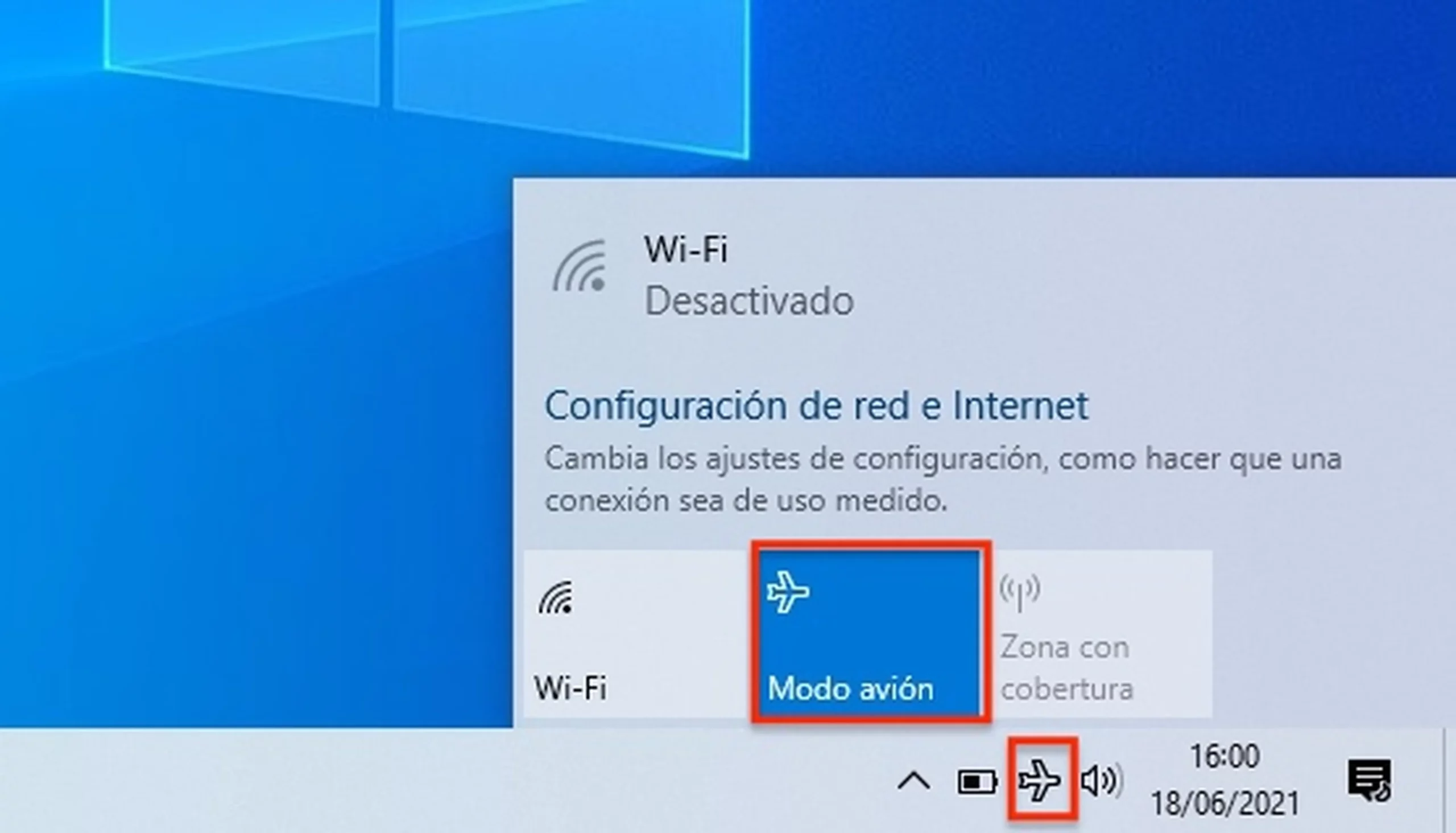
ماذا يحدث عند تشغيل وضع الطيران في Windows 11؟
عند تنشيط وضع الطيران، سيتم إيقاف تشغيل جهازك يقوم بتعطيل جميع التقنيات اللاسلكية تلقائيًا. وهذا يعني أن:
- تم تعطيل اتصال Wi-Fi تمامًا:لن يكون لديك إمكانية الوصول إلى الإنترنت أو القدرة على الاتصال بالشبكات المحلية.
- يتم إيقاف تشغيل البلوتوث:يتوقف أي جهاز أو جهاز محيطي متصل عبر هذا المسار، مثل الفئران أو سماعات الرأس أو الهواتف المحمولة، عن العمل.
- تم تعطيل اتصال NFC أيضًا.، إذا كانت معداتك تتضمنها.
- إذا كان الكمبيوتر المحمول الخاص بك يحتوي على مودم محمول 4G/5G (نادرًا ما يحدث ذلك، ولكن من الممكن حدوثه)، وسوف تفقد أيضًا اتصال البيانات المحمولة.
عند تفعيل وضع الطيران، يمكنك العمل دون قلق على جميع التطبيقات والمستندات التي لا تتطلب اتصالاً بالإنترنت. أما البرامج التي تتطلب اتصالاً بالإنترنت أو التواصل مع أجهزة أخرى عبر بلوتوث أو NFC، سيظل غير متصل حتى تقوم بإيقاف تشغيل وضع الطيران مرة أخرى.
كيفية تشغيل وضع الطيران أو إيقاف تشغيله في Windows 11
اتبع هذه الخطوات البسيطة لإدارة وضع الطائرة في نظام التشغيل Windows 11 على جهاز الكمبيوتر الخاص بك:
- من شريط المهامانقر على أيقونة الشبكة أو مستوى الصوت أو البطارية، الموجودة عادةً في أسفل يمين الشاشة. سيُفتح مركز الوصول السريع. ستجد هنا زر "وضع الطيران". انقر عليه مرة واحدة لتشغيله (ستضيء الأيقونة)، ثم انقر عليه مرة أخرى لإيقافه.
- من إعدادات ويندوزاضغط على مفتاح Windows + I للوصول إلى الإعدادات. انتقل إلى "الشبكة والإنترنت" واختر "وضع الطيران" من القائمة الجانبية. استخدم زر التبديل لتفعيله أو إيقافه.
يتيح لك كلا الخيارين تغيير حالة الوضع بسرعة في أي وقت. بالإضافة إلى ذلك، إذا كان جهاز الكمبيوتر المحمول مزودًا بمفتاح مخصص لوضع الطيران (غالبًا ما يكون مُميزًا بأيقونة طائرة)، فيمكنك استخدامه مباشرةً، عادةً بالتزامن مع مفتاح Fn.
طرق الوصول السريع الأخرى:
- مركز الأنشطة: صحافة ويندوز + أ لفتح نافذة الوصول السريع حيث ستجد أيضًا زر وضع الطيران.
- اختصارات لوحة المفاتيح في بعض أجهزة الكمبيوتر: تحقق من وثائق الكمبيوتر المحمول لديك لمعرفة ما إذا كان هناك اختصار محدد إضافي.
دليل خطوة بخطوة لتشغيل وضع الطيران أو إيقاف تشغيله من الإعدادات
- اضغط على المفتاح ويندوز ثم q للبحث.
- إرسال ترتيب وحدد التطبيق المناسب.
- انقر فوق شبكة تواصل وانترنت.
- حدد القسم وضع الطائرة.
- قم بتشغيل وضع الطيران أو إيقاف تشغيله حسب الحاجة باستخدام المفتاح المقابل.
إذا لم يستجب وضع الطيران، فتابع مع مستكشف أخطاء الشبكة ومصلحها، باتباع الخطوات المقترحة بواسطة Windows بعد البحث عن "مستكشف أخطاء الشبكة ومصلحها" من قائمة ابدأ نفسها.
الأسئلة الشائعة والنصائح المفيدة
- هل يمكنني استخدام بعض الاتصالات أثناء تشغيل وضع الطيران؟ في معظم الأجهزة، يمكنك إعادة تمكين Wi-Fi أو Bluetooth بشكل فردي حتى عندما يكون وضع الطيران نشطًا، ولكن الإعداد العام هو أن تظل كلتا التقنيتين متوقفتين حتى تقوم بإيقاف تشغيلهما.
- هل يؤثر وضع الطيران على عمل البرامج؟ جميع البرامج التي لا تتطلب اتصالاً بالإنترنت ستواصل عملها بشكل طبيعي. أما البرامج التي تعتمد على الإنترنت، فستعرض أخطاء اتصال.
- هل من المستحسن ترك وضع الطيران دائمًا قيد التشغيل لتوفير الطاقة؟ يمكن أن يساعدك على تحسين استخدام البطارية، خاصةً على أجهزة الكمبيوتر المحمولة، ولكنك ستفقد إمكانية الوصول إلى الشبكات والأجهزة اللاسلكية أثناء تمكينها.
- لماذا لا يحتوي جهازي على زر وضع الطيران أو اختصاره؟ قد لا توفر بعض الموديلات، وخاصة أجهزة الكمبيوتر المكتبية أو القديمة، هذا الخيار على شريط المهام وقد يكون متاحًا فقط من خلال إعدادات Windows.
ماذا تفعل إذا لم يكن لديك اتصال بعد إلغاء تنشيط وضع الطيران؟
في بعض الحالات، بعد تعطيل وضع الطيران، قد لا يتم إعادة تفعيل Wi-Fi أو Bluetooth تلقائيًا. في هذه الحالة، جرّب الخطوات التالية:
- انقر فوق أيقونة الشبكة وحدد يدويًا شبكة Wi-Fi التي تريد الاتصال بها.
- أدخل الإعدادات شبكة تواصل وانترنت، قم بالوصول إلى خيار WiFi أو Bluetooth وقم بتنشيط الاتصال يدويًا.
- أعد تشغيل النظام لإجبار محولات الشبكة على إعادة التنشيط.
ما هي الأجهزة والنماذج التي قد تتأثر؟
وضع الطائرة متاح في الغالبية العظمى من أجهزة الكمبيوتر المحمولة والأجهزة اللوحية الحديثة التي تعمل بنظام التشغيل Windows 11. بالإضافة إلى ذلك، فإنه أمر شائع في الأجهزة اللوحية التي تعمل بنظام Windows ومحطات العمل المحمولةقد لا تتضمن بعض الموديلات القديمة جدًا أو أجهزة الكمبيوتر المكتبية هذه الميزة أو قد تقدمها بشكل مختلف.
موجز، يعد وضع الطيران أداة أساسية في Windows 11 لإدارة اتصالك بسرعة وأمان، سواءً كنت مسافرًا، أو تبحث عن استراحة، أو تحتاج إلى حل مشاكل الشبكة. باتباع الخطوات والنصائح التي شرحناها، ستتمكن من تفعيل وضع الطيران أو إلغائه بسهولة وفعالية، واستعادة الاتصال في حال حدوث مشكلة، وتحقيق أقصى استفادة من جهاز الكمبيوتر الخاص بك.

محرر متخصص في قضايا التكنولوجيا والإنترنت بخبرة تزيد عن عشر سنوات في الوسائط الرقمية المختلفة. لقد عملت كمحرر ومنشئ محتوى لشركات التجارة الإلكترونية والاتصالات والتسويق عبر الإنترنت وشركات الإعلان. لقد كتبت أيضًا في مواقع الاقتصاد والمالية والقطاعات الأخرى. عملي هو أيضا شغفي. الآن من خلال مقالاتي في Tecnobits، أحاول استكشاف كل الأخبار والفرص الجديدة التي يقدمها لنا عالم التكنولوجيا كل يوم لتحسين حياتنا.