- يقوم وضع الكفاءة بتقييد الأولوية وتطبيق EcoQoS لتوفير الموارد دون قتل العمليات.
- يتم تمكينه من "إدارة المهام" في Windows 11 22H2 ولا تدعمه جميع العمليات.
- لا يوجد إعداد أصلي ثابت لكل تطبيق Win32؛ في UWP، توجد خيارات في الخلفية.
- إعدادات العرض والنوم الجديدة مستقلة عن وضع الكفاءة.
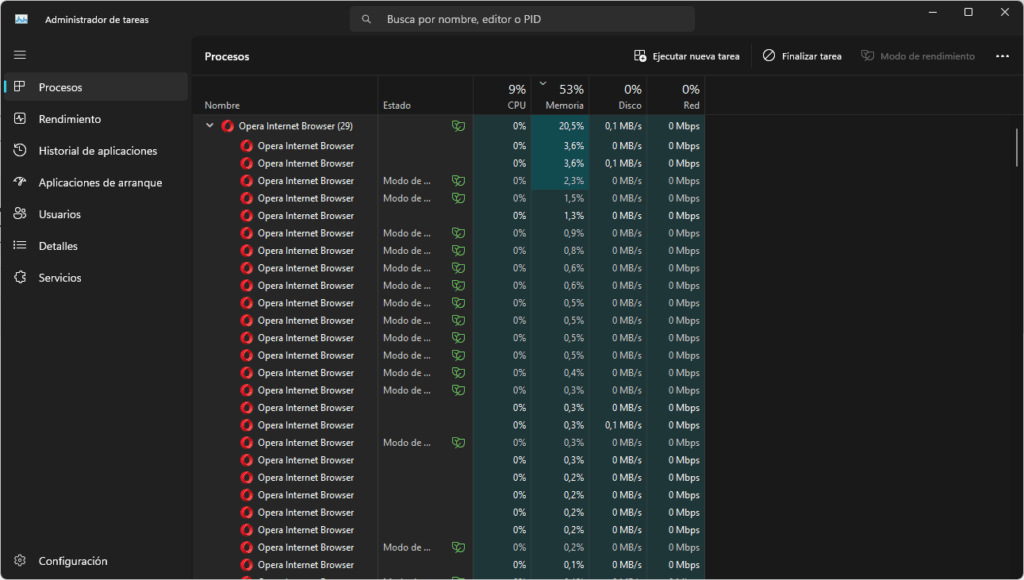
ما يسمى وضع الكفاءة في Windows 11 إنها وظيفة تحد من استهلاك وحدة المعالجة المركزية والطاقة لعمليات محددة بحيث يتم تنفيذ ما يهمك حقًا بسلاسة. وُلدت هذه الميزة في نظام Microsoft البيئي واكتسبت شهرة كبيرة تحديث 22H2، حيث تم أيضًا إجراء عملية تجديد لمدير المهام الموقر.
من الناحية البصرية، عندما تكون العملية في وضع الكفاءة، يقوم "مدير المهام" بتمييزها بأيقونة ورقة خضراء. هذا المؤشر الصغير هو المفتاح لتحديد ما يتم "وضع حد أقصى" له من أجل التوفير، حتى تتمكن من التراجع عن القرار أو الحفاظ عليه بسرعة.
مدير المهام أصبح أخيرًا على مستوى عالٍ في Windows 11 22H2
مع تحديث 22H2، اتخذت Microsoft خطوة للأمام مع مدير المهام المحدث. تم نقل علامات التبويب، وتم اعتماد Fluent UI، وتم اعتماد تصميم متسق مع بقية النظام.إنها تبتعد عن ذلك الجمالية التراثية التي كانت تسحبها منذ Windows 8. إنها ليست الزاوية الوحيدة للنظام التي ظلت مجمدة تقريبًا (ظلت بعض أيقونات Windows 95 على قيد الحياة حتى Windows 10)، ولكن القفزة هنا ملحوظة بشكل خاص.
بالإضافة إلى التصميم الجديد، ستتوفر ميزات عملية. أبرزها وضع الكفاءة، المدمج في عرض العمليات، والذي يمكن الوصول إليه ببضع نقرات. إن الجمع بين واجهة أكثر وضوحًا وعناصر تحكم مفيدة مثل هذه يجعل إدارة الأداء أسهل، وقبل كل شيء أقل خطورة. من الحل الكلاسيكي "إنهاء المهمة".
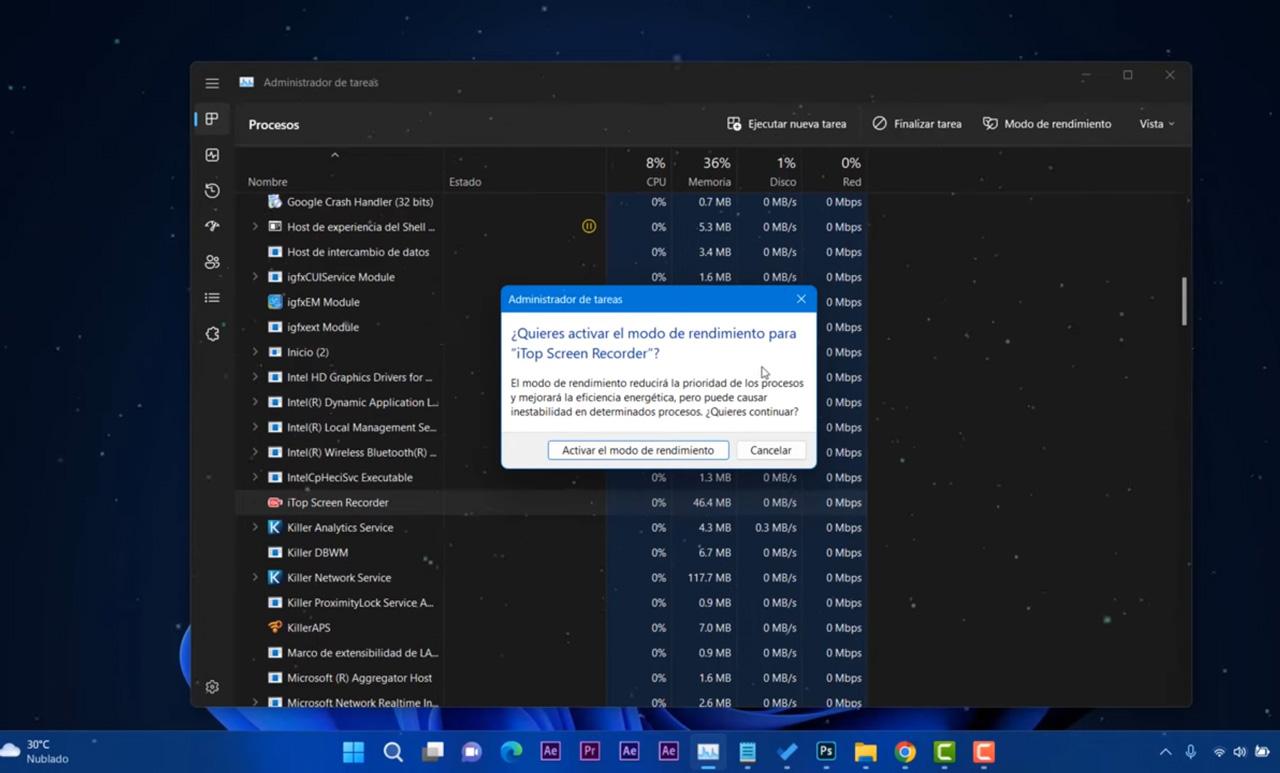
كيفية تفعيل واستخدام وضع الكفاءة خطوة بخطوة
يتم استخدام وضع الكفاءة في Windows 11 من مدير المهاميمكنك فتحه باستخدام Ctrl + Shift + Esc، أو Ctrl + Alt + Del، أو عن طريق البحث عنه من شريط المهام. بمجرد دخولك، انتقل إلى علامة التبويب "العمليات" لرؤية كل ما يتم تشغيله. ثم.
لتحديد ما يستهلك الموارد، انقر فوق رؤوس الأعمدة وحدة المعالجة المركزية، أو الذاكرة، أو القرص، أو الشبكة. من خلال الفرز من الأكبر إلى الأصغر، ستتمكن سريعًا من العثور على ما يسبب أكبر قدر من الضغط على جهاز الكمبيوتر الخاص بك.يساعدك هذا العرض على تحديد العمليات التي تستحق العمل عليها.
حدد عملية، وإذا كانت مدعومة، فسترى زر "وضع الكفاءة" (أعلى اليمين) يصبح باللون الرمادي. انقر فوق تأكيد في النافذة المنبثقة لتنشيطه.إذا ظل الزر مغلقًا، فهذا يعني أن هذه العملية لا تدعم الوظيفة أو أن النظام يعتبرها أولوية للاستقرار.
العودة إلى وضع الكفاءة في Windows 11 سهلة للغاية. حدد العملية المميزة بالورقة الخضراء، وانقر بزر الماوس الأيمن، ثم حدد "وضع الكفاءة" مرة أخرى. يعمل الوضع كمفتاح: يمكنك تشغيله أو إيقاف تشغيله لكل عملية اعتمادًا على ما تحتاجه في كل جلسة.
ما هي العمليات التي ينبغي الحد منها وما هي العمليات التي من الأفضل تركها دون مساس؟
هناك برامج، حتى عندما تكون "مغلقة"، تحافظ على العمليات المقيمة التي تستهلك وحدة المعالجة المركزية، أو الذاكرة، أو القرص، أو الشبكة. الخدمات المساعدة، أو برامج التحديث، أو أدوات الخلفية، أو التطبيقات التي تقوم بمزامنة البيانات إنهم مرشحون واضحون لوضع الكفاءة عندما لا يساهمون بأي شيء في تلك اللحظة بالذات.
ومع ذلك، ليس كل شيء صحيحًا. هناك عمليات ومكونات أساسية للنظام، مثل BitLocker، والتي يحميها نظام التشغيل Windows ولا يتوفر لها زر وضع الكفاءة. إن فرض القيود على العناصر الأساسية قد يؤدي إلى حدوث انسدادات أو أعطال.لهذا السبب يُنشئ النظام نفسه حواجز. استخدمه بحكمة: على التطبيقات الثانوية أو عمليات البرامج التي لا تهمك حاليًا.
فيما يتعلق بالمتصفحات، قد يكون الوضع غريبًا. لاحظ بعض المستخدمين أن المتصفح بأكمله يبدو في وضع الكفاءة، وأن لا يعمل تعطيله من "إدارة المهام" أو إعادة تمكينه دائمًا.في هذه الحالات، من الجيد مراجعة الإعدادات الداخلية للمتصفح (على سبيل المثال، في Chrome، قسم الأداء) ومعرفة ما إذا كانت هناك أي سياسات أو ملحقات تتداخل.

الاستمرارية والحدود: هل يمكن ضبط وضع الكفاءة في نظام التشغيل Windows 11 لكل تطبيق؟
أحد الأسئلة الأكثر شيوعًا هو ما إذا كان هناك إعداد دائم لتشغيل تطبيق سطح المكتب (Win32) دائمًا في وضع الكفاءة، أو العكس تمامًا: عدم تنشيطه أبدًا. حاليًا، الإعداد الذي تطبقه من "إدارة المهام" ليس ثابتًا بين الجلسات.عندما تقوم بإغلاق البرنامج أو إعادة تشغيله، يتم فقدان الإعدادات وسيتعين عليك تكرارها إذا كنت بحاجة إليها مرة أخرى.
بالنسبة لتطبيقات UWP من المتجر، تتوفر خيارات متقدمة لكل تطبيق ضمن الإعدادات > التطبيقات > التطبيقات المثبتة > … > خيارات متقدمة، والتي تستهدف سلوك الخلفية. ومع ذلك، بالنسبة للعديد من تطبيقات سطح المكتب، لا يوجد مفتاح أصلي مكافئ يفرض وضع الكفاءة بشكل دائم.، وهذا هو القيد الذي أشار إليه العديد من المستخدمين.
هناك شكوى شائعة أخرى وهي أن Windows يقوم تلقائيًا بتنشيط وضع الكفاءة لعمليات معينة، حتى عندما يكون لديك إعداد "المطالبة قبل التنشيط" ممكّنًا في "إدارة المهام". إذا رأيت أنه يتم تطبيقه دون تأكيد، فقد يكون ذلك بسبب المنطق الداخلي للنظام أو معايير الأولوية. أن Windows يعتبر ذلك بمثابة الحفاظ على الاستجابة الشاملة.
كبديل، يقترح بعض المستخدمين أدوات مساعدة تابعة لجهات خارجية (على سبيل المثال، Process Lasso) لأتمتة القواعد حسب العملية. قد لا تكون فكرة الاعتماد على برامج خارجية لشيء أساسي جذابة، ولكنها اليوم الطريقة الأكثر مرونة لتنظيم السياسات المستمرة. عندما لا يعرض النظام نفسه التحكم الدقيق لكل تطبيق.
ما لا يعتبر وضع كفاءة: تحولات الطاقة ووضع السكون في النظام
من الأفضل عدم الخلط بين التفاح والبرتقال. عدّل Windows 11 أيضًا إعدادات العرض والسكون الافتراضية لتقليل استهلاك الطاقة عندما يكون الجهاز غير نشط، ولكن هذا ليس وضع كفاءة مدير المهام.إنها تدابير مختلفة تتقاسم هدفًا مشتركًا (الادخار والأداء)، ولكنها تعمل على مستويات مختلفة.
في الأجهزة التي تعمل بنظام الاستعداد الحديث، تعمل الإعدادات الافتراضية الجديدة على تقصير الوقت قبل إيقاف تشغيل الشاشة ودخولها في وضع السكون. على سبيل المثال، مع البطارية، تنتقل الشاشة من الإغلاق بعد 4 دقائق إلى الإغلاق بعد 3 دقائق.عند توصيله بالكهرباء، من ١٠ إلى ٥ دقائق. كما يُقدّم وضع السكون وقت استيقاظ الجهاز: عند تشغيله بالبطارية، من ٤ إلى ٣ دقائق، وعند توصيله بالكهرباء، من ١٠ إلى ٥ دقائق.
في الأجهزة ذات نظام التعليق S3 "الكلاسيكي"، تم أيضًا جعل الإعداد الافتراضي أكثر عدوانية لتوفير المال: مع البطارية، يتم إيقاف تشغيل الشاشة بعد 3 دقائق (5 في السابق) ويتم توصيلها بالكهرباء بعد 5 دقائق (10 في السابق)في وضع السكون، يتراوح عمر البطارية من ١٥ دقيقة إلى ١٠ دقائق، وفي وضع التوصيل بالكهرباء من ٣٠ دقيقة إلى ١٥ دقيقة. تساعد هذه التغييرات على تقليل استهلاك الجهاز للطاقة عند عدم استخدامه.
إذا كنت تريد مراجعة أو تغيير سياسات العرض والسكون، فانتقل إلى ابدأ > الإعدادات > النظام > الطاقة و > مهلة العرض والسكون والإسبات. تحقق من كيفية إصلاحه. لا يؤدي تعديل هذه الأوقات إلى تعطيل أو التحكم في وضع كفاءة العملية.، لكنه يمكن أن يحسن الاستقلالية ودرجة الحرارة في الاستخدام الفعلي.
متى يكون من المفيد استخدام وضع الكفاءة في Windows 11؟
يعد وضع الكفاءة مثاليًا عندما يكون لديك عمليات ثانوية تريد إبقاءها نشطة، ولكنك لا تحتاج إلى تشغيلها بأقصى سرعة. أمثلة نموذجية: المزامنات، وعملاء المراسلة في الخلفية، والمعاينات، وفهرسات الطرف الثالثأو تحديثات لا تحتاج إلى إنهائها فورًا. يُلاحظ توفير في استهلاك وحدة المعالجة المركزية والطاقة دون التأثير على نشاطك الرئيسي.
إنها أيضًا أداة مفيدة إذا كنت تعمل مع برامج ثقيلة (التحرير، وبيئات التطوير المتكاملة، والآلات الافتراضية) وتحتاج إلى فتح تطبيق داعم في نفس الوقت، وهو ما يميل بشكل افتراضي إلى استنزاف وحدة المعالجة المركزية. من خلال الحد من شهيتك، فإنك تمنعها من "سرقة" الإيقاع مما يمنحك الإنتاجية حقًا.، وخاصة على أجهزة الكمبيوتر ذات وحدات المعالجة المركزية متعددة النواة المتواضعة أو أجهزة الكمبيوتر المحمولة الرفيعة التي ترتفع درجة حرارتها بسهولة.
من ناحية أخرى، لا يكون من المنطقي تطبيق وضع الكفاءة في Windows 11 على العمليات التي تعتمد عليها حاليًا (محرك اللعبة، أو تصدير الفيديو الذي تحتاج إلى إنهائه على الفور، أو التجميع الحرج). وضع الكفاءة ليس توربوًا؛ بل هو فرامل يتم التحكم فيها.استخدمه كما هو.
أصبح وضع الكفاءة في Windows 11 هنا ليبقى كحليف عندما يتعلق الأمر بترويض العمليات الجشعة، ويجعل مدير المهام الجديد هذا الوضع مفيدًا للغاية. مع الأخذ في الاعتبار أنه لا يحل محل سياسات الطاقة للنظام، ولا هو زر سحري، بل هو أداة جراحية.، وسوف تكون قادرًا على الاستفادة منه في حياتك اليومية.


محرر متخصص في قضايا التكنولوجيا والإنترنت بخبرة تزيد عن عشر سنوات في الوسائط الرقمية المختلفة. لقد عملت كمحرر ومنشئ محتوى لشركات التجارة الإلكترونية والاتصالات والتسويق عبر الإنترنت وشركات الإعلان. لقد كتبت أيضًا في مواقع الاقتصاد والمالية والقطاعات الأخرى. عملي هو أيضا شغفي. الآن من خلال مقالاتي في Tecnobits، أحاول استكشاف كل الأخبار والفرص الجديدة التي يقدمها لنا عالم التكنولوجيا كل يوم لتحسين حياتنا.