- وضع توفير البطارية الجديد لخرائط جوجل، حصريًا، في الوقت الحالي، لهاتف Pixel 10
- واجهة بسيطة باللونين الأبيض والأسود بدون عناصر غير ضرورية لتقليل الاستهلاك
- ما يصل إلى أربع ساعات إضافية من الاستقلالية أثناء التنقل بالسيارة
- متاح فقط أثناء القيادة، في الاتجاه الرأسي، ويمكن تفعيله من الإعدادات أو باستخدام زر الطاقة.
أولئك الذين يستخدمون هواتفهم المحمولة كنظام تحديد المواقع العالمي (GPS) في تنقلاتهم اليومية يعرفون ذلك يؤدي التنقل باستخدام خرائط Google إلى استنزاف البطارية بمعدل كبير.إن تشغيل الشاشة طوال الوقت، والسطوع العالي، ونظام تحديد المواقع العالمي (GPS) النشط، وتشغيل بيانات الهاتف المحمول باستمرار، كلها عوامل لا تؤثر على عمر البطارية، وخاصة في الرحلات الطويلة على الطريق في إسبانيا أو بقية أوروبا.
لتخفيف هذا التآكل والتلف، قامت Google بدأت شركة جوجل في طرح وضع جديد لتوفير البطارية في خرائط جوجل على سلسلة Pixel 10.هذه ميزة تركز على القيادة وتبسط الواجهة قدر الإمكان، مما يجعلها تعد الشاشة التي تعمل دائمًا بإضافة ما يصل إلى أربع ساعات إضافية من الاستخدام. في ظل ظروف معينة، يكون هذا مفيدًا بشكل خاص عندما لا يكون هناك قابس أو شاحن سيارة في الأفق.
ما هو وضع توفير البطارية الجديد في خرائط Google على Pixel 10؟
يصل ما يسمى بوضع توفير البطارية في خرائط Google كجزء من إصدار بكسل لشهر نوفمبر ويتم تفعيله تدريجيا في كافة نماذج العائلة: بكسل 10، بكسل 10 برو، بكسل 10 برو XL و بكسل 10 برو فولدنحن لا نتحدث عن إعداد بسيط مخفي في القائمة، ولكن عن طريقة جديدة لعرض الملاحة مصممة لإنفاق أقل قدر ممكن عند استخدام الهاتف المحمول كنظام ملاحة في السيارة.
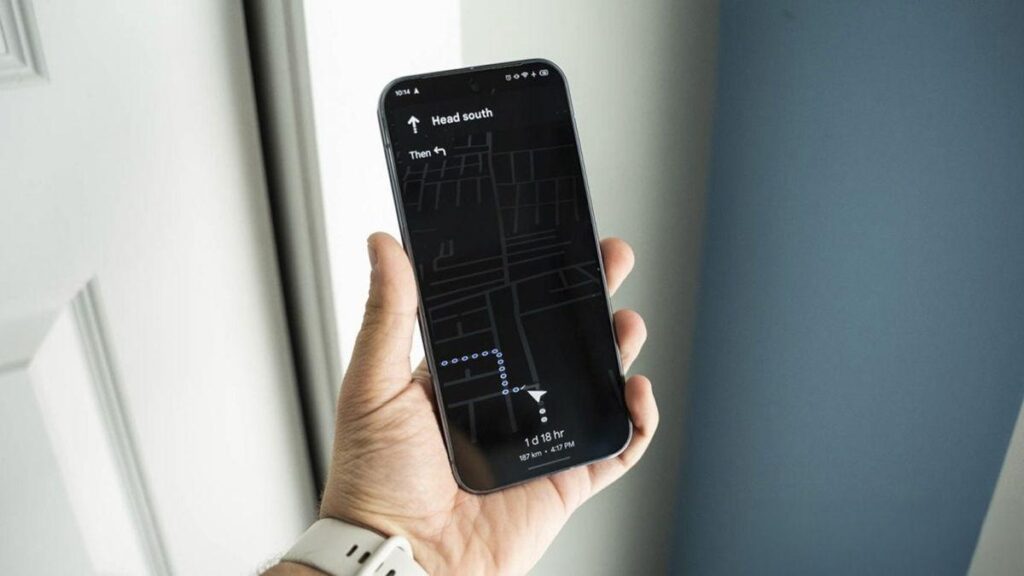
لتحقيق ذلك، تعتمد جوجل على ميزة أندرويد المعروفة باسم وضع AOD الأدنىبفضل هذا، يُمكن تشغيل الخرائط على شاشة الجهاز الدائمة التشغيل باستهلاك منخفض جدًا للموارد، مع عرض معلومات المسار الأساسية فقط. تُصبح الواجهة أحادي اللون (الأسود والأبيض)، مع سطوع منخفض و معدل تحديث محدودكل ذلك يهدف إلى منع البطارية من الانهيار.
في هذا المنظر، تتبنى الخريطة عرض تقديمي بسيط للغاية على خلفية داكنةالمسار مُعلَّم باللون الأبيض، والشوارع الأخرى مُظلَّلة بدرجات رمادية، دون أي معلومات أو تحسينات إضافية. الهدف هو أن يتذكر السائق المعلومات الأساسية للملاحة في لمحة سريعة، مُتجاهلاً التفاصيل الثانوية التي، وإن كانت مريحة، إلا أنها تزيد من استهلاك الوقود.
وفقًا للاختبارات الداخلية التي استشهدت بها الشركة، يمكن للوضع أضف ما يصل إلى أربع ساعات إضافية من الاستقلالية أثناء التنقل في السيارةوتوضح جوجل أن المكسب الفعلي يعتمد على معلمات مثل مستوى السطوع المختار، وإعدادات الشاشة، وظروف حركة المرور، أو نوع الطريق، وبالتالي قد تختلف التجربة من مستخدم إلى آخر.
في الممارسة العملية، هذا النهج مخصص لأولئك الذين يفعلون ذلك رحلات برية طويلةسواء كنت تقضي عطلات نهاية الأسبوع بعيدًا عن المنزل أو في رحلات العمل المكثفة، حيث تكون كل نقطة من نقاط البطارية مهمة للوصول إلى الوجهة دون أن تتقطع بك السبل في منتصف الرحلة.
كيف تتغير واجهة خرائط جوجل لتوفير البطارية
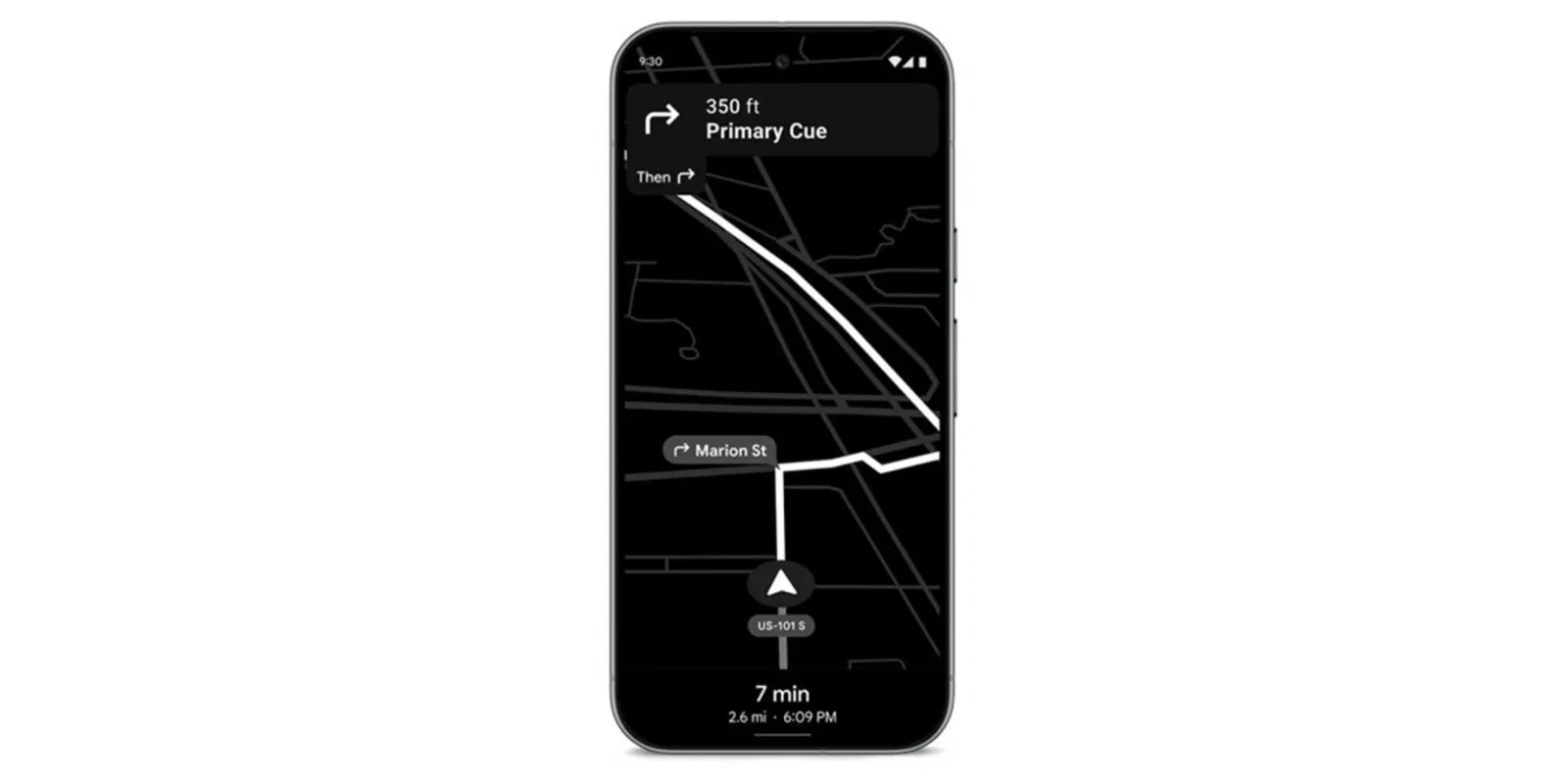
عند تفعيلها وضع توفير البطارية في خرائط جوجليقلل التطبيق من مظهره إلى الحد الأدنى. تختفي الأزرار العائمة المعتادة على الجانب الأيمن، بالإضافة إلى اختصارات الإبلاغ عن الحوادث، أو زر البحث السريع على الخريطة، أو عناصر التحكم السفلية التي عادةً ما تصاحب عرض التنقل الكامل.
وهناك تضحية مهمة أخرى وهي إزالة مؤشر السرعة الحاليةتتطلب هذه البيانات تحديثات مستمرة على الشاشة، مما يؤدي إلى استهلاك إضافي للطاقة. في الوضع الاقتصادي، تم تعطيل هذه الميزة لإعطاء الأولوية لتوفير الطاقة، وهو أمر قد يفاجئ بعض السائقين، ولكنه ببساطة مسألة تقليل أي عنصر يُسبب ضغطًا إضافيًا على النظام.
الجزء العلوي من الشاشة يحتفظ الشريط الذي يحتوي على المنعطف التالي ومعلومات الطريق الأساسيةيعرض القسم العلوي المعلومات الأساسية فقط: الوقت المتبقي، والمسافة المقطوعة، والوقت المتوقع للوصول. لا توجد قوائم أو طبقات معلومات إضافية تُربك العرض، ما يسمح للسائق برؤية ما يحتاجه فقط للبقاء على المسار الصحيح.
في هذا الوضع، تم أيضًا ترك زر Google Assistant أو Gemini خارج الواجهةومع ذلك، يظل شريط حالة النظام مرئيًا، ويعرض الوقت ومستوى البطارية وقوة الإشارة، حتى يتمكن المستخدم من مراقبة هذه العناصر دون الحاجة إلى الانتقال إلى سطح المكتب أو تشغيل وضع ملء الشاشة.
إذا كنت بحاجة إلى رؤية الإشعارات أثناء مسارك، فما عليك سوى... انزلق من الأعلى لعرض لوحة إشعارات أندرويد الكلاسيكية. وإذا أردتَ في أي وقت العودة إلى تجربة خرائط جوجل الكاملة، فالعملية بسيطة: انقر على الشاشة أو اضغط على زر التشغيل مرة أخرى للعودة إلى الوضع القياسي بجميع ميزاته.
القيود وشروط الاستخدام والتوافر

تم تصميم هذا الوضع خصيصًا لـ نظام الملاحة في السيارةوينعكس ذلك في عدة قيود. أوضحها هو أن إنه يعمل فقط عندما يتم ضبط الطريق للذهاب بالسيارة.إذا اختار المستخدم المشي أو ركوب الدراجة أو استخدام وسائل النقل العام، فإن خيار توفير الطاقة لا يدخل في الاعتبار في الوقت الحالي.
علاوة على ذلك، قامت جوجل بتقييد عملياتها على الاتجاه الرأسي للهاتفلن يتمكن من يضعون هواتفهم عادةً أفقيًا على لوحة القيادة أو على الزجاج الأمامي من تفعيل العرض البسيط طالما استمروا في استخدام الجهاز بهذا الوضع. يهدف هذا القرار إلى الحفاظ على تصميم محدد وبسيط للغاية، مع أن الشركة قد تُراجع هذه السياسة مستقبلًا.
نقطة أخرى مهمة هي حصرية مؤقتة لهاتف Pixel 10ستتوفر هذه الميزة لهذا الجيل فقط عبر تحديث من جانب الخادم، ولا يوجد تاريخ رسمي لطرحها على طرز Pixel السابقة أو هواتف أندرويد الأخرى في أوروبا. وقد أقرت جوجل نفسها بأنها، في الوقت الحالي، ميزة مخصصة لعائلة أجهزتها الأحدث.
فيما يتعلق بحالته الافتراضية، يكون الوضع عادةً سيتم تفعيله تلقائيا بعد التحديثمع ذلك، يُمكن لكل مستخدم اختيار الاحتفاظ بها. يُمكن تعطيلها في أي وقت من إعدادات التنقل في الخرائط إذا فضّل الواجهة الكاملة، حتى لو أدى ذلك إلى زيادة استهلاك البطارية.
من المهم أن تضع في اعتبارك أنه بمجرد اكتشاف الجهاز أنه تم الوصول إلى الوجهة، يتم إغلاق وضع توفير البطارية تلقائيًايؤدي هذا إلى منع العرض المختصر من البقاء نشطًا عندما لم تعد هناك حاجة إليه، ويستعيد التجربة التقليدية دون أن يضطر المستخدم إلى القيام بأي شيء.
كيفية تشغيل وضع توفير البطارية أو إيقاف تشغيله في خرائط Google
يُمكن تفعيل وضع توفير البطارية هذا في خرائط جوجل لهاتف Pixel 10 بسرعة فائقة أثناء القيادة. إذا كان الطريق مفتوحًا بالفعل، فما عليك سوى... اضغط على زر تشغيل الهاتفبدلاً من إيقاف تشغيل الشاشة بشكل كامل، يتحول النظام إلى واجهة بسيطة باللونين الأبيض والأسود، تعمل أعلى الشاشة التي تعمل دائمًا.
في بعض الحالات، عند بدء مسار قيادة جديد، يظهر ما يلي بطاقة معلومات في الأسفل الذي يُتيح تفعيل وضع توفير الطاقة بنقرة واحدة. يُذكّر هذا الإشعار المستخدمين الذين لم يستكشفوا الإعدادات بعد، أو الذين لا يعلمون أن الميزة متاحة بالفعل على أجهزتهم.
الطريقة الأخرى لإدارة ذلك هي الانتقال مباشرةً إلى قائمة إعدادات التطبيق. العملية هي نفسها: افتح خرائط Google، وانقر على صورة ملفك الشخصي في الزاوية اليمنى العليا، ثم انتقل إلى "الإعدادات".من هناك، يجب عليك الوصول إلى قسم "التنقل" وتحديد موقع كتلة "خيارات القيادة"، حيث يظهر المفتاح المحدد لتنشيط أو إلغاء تنشيط وضع توفير البطارية وفقًا لتفضيلات كل شخص.
يعد التحكم اليدوي هذا مفيدًا لأولئك الذين، على سبيل المثال، يريدون فقط وضع الاقتصاد في الرحلات الطويلة على الطرق السريعة أو الطرق السريعة يُفضّلون الرؤية الكاملة في الرحلات القصيرة حول المدينة. كما يُتيح ذلك للسائقين الذين يقودون بانتظام في إسبانيا أو دول أوروبية أخرى تحديد مدى جدوى التضحية بالعناصر البصرية مقابل زيادة مسافة القيادة لدقائق (أو حتى ساعات).
في العمليات اليومية، يكون الأمر شفافًا تمامًا: بمجرد انتهاء الرحلة، تعود الخرائط إلى الوضع القياسي دون أي خطوات إضافية، جاهزة للاستخدام في أي سياق آخر، سواء للتحقق من منشأة قريبة، أو مراجعة المراجعات أو التخطيط لمسار للمشي.
العلاقة مع الجوزاء وتجربة القيادة في Pixel 10
بالتوازي مع طرح هذا الوضع، تواصل Google تعزيز تكامل Gemini مع خرائط Google ومع التجربة الشاملة التي يوفرها هاتف Pixel 10. وعلى الرغم من أن زر المساعد غير موجود في واجهة توفير البطارية، إلا أن الشركة تريد من السائقين الاعتماد بشكل أكبر على العرض الكامل. أوامر صوتية باللغة الطبيعية وأقل من ذلك بكثير عند النقر على الشاشة أثناء القيادة.
يسمح لك الجوزاء بطرح أسئلة مثل "ما هو دوري التالي؟" أو "متى سأصل؟"بالإضافة إلى طلب تحديد المواقع على طول الطريق، مثل "البحث عن محطة وقود على طريقي" أو "تحديد موقع مطعم يقدم قائمة طعام يومية بالقرب من وجهتي". تُعد هذه الطلبات الصوتية عمليةً خاصةً في الرحلات الطويلة، حيث لا يُنصح بالتفاعل اليدوي مع الهاتف المحمول.
هناك ميزة جديدة أخرى تتعلق بالمساعد وهي استخدام المؤشرات المدعومة بنقاط مرجعية حقيقيةبدلاً من مجرد قول "انعطف يمينًا بعد 300 متر"، يمكن لـ Gemini ذكر أنشطة تجارية أو مواقع محددة، مثل "بعد محطة الوقود" أو "بعد السوبر ماركت". مع أن هذا النهج واضحٌ أكثر في الواجهة العامة، إلا أن فلسفة جوجل العامة تتمثل في جعل التنقل أكثر سهولةً وبساطةً.
عند أخذ كل من وضع توفير البطارية وتكامل Gemini معًا، فإنهما يشيران إلى قم بتحسين تجربة القيادة مع Pixel 10في هذا المجال، تحلّ الهواتف المحمولة محلّ أجهزة تحديد المواقع العالمية (GPS) المخصصة بشكل متزايد. بالنسبة للمستخدمين في إسبانيا ودول أوروبية أخرى، حيث ينتشر استخدام الهواتف كأنظمة ملاحة، يُمكن لهذه التغييرات أن تُحدث فرقًا كبيرًا في الراحة والأمان.
مع هذا التحديث، تراهن جوجل على واجهة تم تقليصها إلى الأساسياتدون التضحية بالميزات الرئيسية التي تجعل خرائط جوجل أداةً لا غنى عنها أثناء القيادة، يوفر وضع توفير البطارية في خرائط جوجل واجهةً انسيابية، تُفعّل بإيماءة بسيطة، وتُركّز على إطالة عمر البطارية. هذا يجعله حليفًا مثاليًا لمن يقطعون مسافات طويلة باستخدام هواتف Pixel 10، سواءً في التنقلات اليومية أو الرحلات البرية.


أنا من عشاق التكنولوجيا وقد حول اهتماماته "المهووسة" إلى مهنة. لقد أمضيت أكثر من 10 سنوات من حياتي في استخدام التكنولوجيا المتطورة والتعديل على جميع أنواع البرامج بدافع الفضول الخالص. الآن تخصصت في تكنولوجيا الكمبيوتر وألعاب الفيديو. وذلك لأنني منذ أكثر من 5 سنوات أكتب لمواقع مختلفة حول التكنولوجيا وألعاب الفيديو، وأقوم بإنشاء مقالات تسعى إلى تزويدك بالمعلومات التي تحتاجها بلغة مفهومة للجميع.
إذا كان لديك أي أسئلة، فإن معرفتي تتراوح بين كل ما يتعلق بنظام التشغيل Windows وكذلك Android للهواتف المحمولة. والتزامي تجاهك هو أنني على استعداد دائمًا لقضاء بضع دقائق ومساعدتك في حل أي أسئلة قد تكون لديكم في عالم الإنترنت هذا.