- يؤدي تحديث Windows 11 KB5064081 إلى عدم عرض أيقونة زر كلمة المرور على شاشة القفل.
- يؤثر الخلل على أجهزة الكمبيوتر التي تحتوي على خيارات تسجيل دخول نشطة متعددة (رقم التعريف الشخصي، وبصمة الإصبع، ومفتاح الأمان، وما إلى ذلك).
- لا يزال زر كلمة المرور موجودًا ويمكن تنشيطه عن طريق تحريك الماوس فوق المنطقة التي يجب أن يظهر فيها الرمز.
- تعترف Microsoft بوجود المشكلة في Windows 11 24H2 و25H2 وتعمل على إصدار تصحيح بدون تاريخ مؤكد.
بعض مستخدمو نظام التشغيل ويندوز 11 لقد وجدوا ذلك فجأة يبدو أن خيار تسجيل الدخول باستخدام كلمة مرور قد اختفى من شاشة القفل بعد تثبيت أحدث تحديثات النظام، يتوقف عرض أيقونة تسجيل الدخول بكلمة المرور، مما يؤدي إلى إنه يسبب قدرًا كبيرًا من الارتباك. عند محاولة تسجيل الدخول إلى الفريق.
ما يلفت الانتباه في هذا الأمر هو أنه على الرغم من أن الرمز غير مرئي، لا يزال زر كلمة المرور الفعلي موجودًاإنها مشكلة بصرية بحتة تتعلق بتصحيح حديث، مما يؤدي إلى تعقيد عملية تسجيل الدخول. لا يمنع الوصول إلى الكمبيوتر بشكل كامللقد اعترفت مايكروسوفت بالفعل بالخلل و لقد نشرت شرحًا في وثائق الدعم الخاصة بها.
ماذا يحدث مع زر كلمة المرور في Windows 11؟
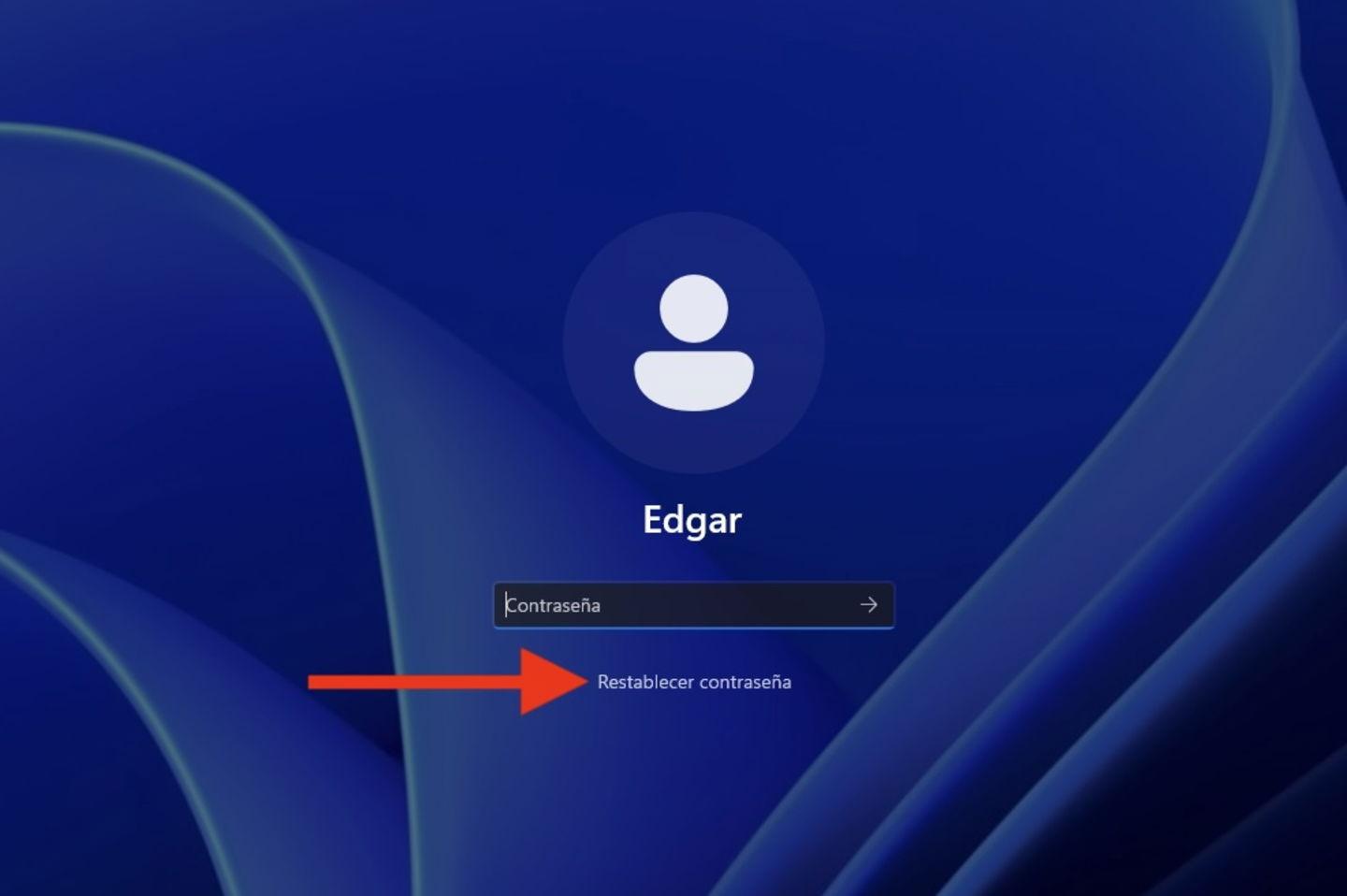
وقد أكدت شركة مايكروسوفت خطأ في Windows 11 يخفي الرمز المرتبط بتسجيل الدخول بكلمة المرور على شاشة القفل. تم اكتشاف الخلل بعد التحديثات الصادرة من أغسطس ٢٠٢٥ فصاعدًا، وخاصةً تحديث معاينة KB5064081 والتصحيحات اللاحقة.
في الظروف العادية، يعرض Windows 11 رمز كلمة المرور فقط عندما يكون هناك تم تكوين طرق مصادقة متعددةعلى سبيل المثال، رمز PIN لـ Windows Hello، أو بصمة الإصبع، أو التعرّف على الوجه، أو مفتاح الأمان المادي، أو كلمة المرور التقليدية. إذا استخدم المستخدم كلمة المرور فقط، يعرض النظام حقل إدخالها مباشرةً، دون الحاجة إلى الرمز الإضافي.
مع وجود الثغرة الأمنية الحالية، في الأنظمة التي تم تمكين طرق تسجيل الدخول المتعددة فيها، يختفي رمز كلمة المرور من قائمة الخيارات. من شاشة القفل. بصريًا، يبدو أن كلمة المرور لم تعد صالحة للاستخدام، مع أن التحكم في الواقع لا يزال موجودًا ويعمل؛ ولكن عرضه غير صحيح.
وفقًا للشركة نفسها، ما يتم إنشاؤه هو نوع من "مساحة فارغة" حيث يجب أن يظهر الرمزتعمل هذه الفجوة كعلامة نائبة غير مرئية: إذا قام المستخدم بتمرير المؤشر فوق تلك المنطقة أو النقر عليها، فسيتم تمكين حقل كلمة المرور ويمكنه تسجيل الدخول بشكل طبيعي.
التحديث KB5064081: الإصدارات المتأثرة ونطاق الخطأ

المشكلة مرتبطة بشكل رئيسي بـ تحديث Windows 5064081 KB11، إصدار معاينة غير مرتبط بتصحيحات الأمان التي بدأت في طرحها في أواخر أغسطس 2025. تشير Microsoft إلى أن السلوك الشاذ تم ملاحظته على أجهزة الكمبيوتر التي تعمل بنظام Windows 11 24H2 و ويندوز 11 25H2 الذين تلقوا هذا التصحيح أو التصحيحات اللاحقة بناءً عليه.
تجدر الإشارة إلى أن مستخدمي Windows 11 ليسوا جميعهم متأثرين. يظهر الخطأ بشكل أساسي عند تتواجد بيانات اعتماد تسجيل الدخول المتعددة على نفس الكمبيوترإذا تم استخدام كلمة المرور فقط، فستعرض شاشة القفل ببساطة مربع النص المقابل ويمر الخطأ دون أن يلاحظه أحد على الإطلاق.
في المقابل، فإن أولئك الذين يجمعون بين رقم التعريف الشخصي (PIN) وكلمة المرور، وربما البيانات الحيوية أو مفتاح الأمان، هم الذين يلاحظون ذلك أكثر من غيرهم. لم يعد خيار كلمة المرور يظهر ضمن بدائل تسجيل الدخول.يؤدي النقر على "إظهار خيارات تسجيل الدخول" على شاشة القفل إلى تقديم طرق أخرى للمصادقة، ولكن لا يتم عرض رمز كلمة المرور، على الرغم من أن النظام لا يزال يدعم طريقة تسجيل الدخول هذه.
في ملاحظات الدعم الخاصة بها، تشرح Microsoft أنه بعد تثبيت KB5064081 أو التحديثات الأحدث المستندة إليه، "قد لا يكون رمز كلمة المرور مرئيًا ضمن خيارات تسجيل الدخول على شاشة القفل."ويضيف أن هذه مشكلة معروفة وأنه يعمل على إيجاد حل نهائي لها، رغم أنه لم يلتزم بتاريخ محدد.
كيفية الاستمرار في تسجيل الدخول باستخدام كلمة المرور على الرغم من الرمز غير المرئي
حتى صدور تحديث لإصلاح الخلل، يمكن للمستخدمين الاستمرار في استخدام كلمات المرور الخاصة بهم باستخدام خدعة بسيطة. وكما توضح مايكروسوفت، يظل زر كلمة المرور موجودًا في الخلفيةلا يتم عرض الرمز المرتبط ببساطة في قائمة طرق تسجيل الدخول.
لتفعيل هذا الزر المخفي عليك حرك الماوس فوق المنطقة التي كان يظهر فيها رمز كلمة المرور في قسم خيارات تسجيل الدخول، أسفل حقل رقم التعريف الشخصي (PIN) الخاص بـ Windows Hello مباشرةً. بمجرد تحريك المؤشر فوق هذه النقطة، يكتشف النظام عنصر تحكم قابلاً للنقر ويسمح لك بتحديده، حتى لو لم يكن أي شيء مرئيًا.
بمجرد النقر على "رمز الشبح" هذا، سيتم فتحه مربع النص الذي تدخل فيه كلمة مرور حسابك المعتادةمن هناك، العملية هي نفسها دائمًا: تُدخل كلمة المرور، وتُؤكدها، ثم تدخل إلى سطح مكتب Windows 11 كالمعتاد. لذا، يُعقّد هذا الخطأ التجربة، ولكنه لا يمنع استخدام كلمة المرور.
في بعض الحالات، يعلق المستخدمون بأن الأمر يكفي انقر بشكل عشوائي حول منطقة الرقم السري لإظهار حقل كلمة المرور. ليس هذا حلاً مثاليًا، ولكنه حل مؤقت ريثما تُنهي مايكروسوفت إعداد تحديث يُعيد ظهور الرمز.
السياق: المشكلات الأحدث المتعلقة بتحديثات Windows 11
تضاف هذه الحادثة مع زر كلمة المرور إلى قائمة القضايا المتعلقة بالتحديثات الأخيرة نظام التشغيل Windows 11. وقد تسبب نفس فرع التصحيح الذي يتضمن KB5064081 بالفعل، وفقًا للشركة، في حدوث سلوك غريب عند تشغيل مقاطع فيديو محمية بنظام DRM وفشل عرضي في تطبيقات Blu-ray أو DVD أو التلفزيون الرقمي، ومشاكل مثل متجر Microsoft لن يفتح.
وقد تم توثيقها أيضًا أخطاء في تثبيت التطبيقات للحسابات التي لا تمتلك امتيازات المسؤولتنجم هذه المشاكل عن إشعارات غير متوقعة من نظام التحكم بحساب المستخدم (UAC). بالإضافة إلى ذلك، تم الإبلاغ عن مشاكل في الأداء مع بعض برامج البث والبرامج التي تعتمد على تقنيات مثل NDI، سواءً في نظامي التشغيل Windows 10 أو Windows 11، مع انخفاض ملحوظ في معدل الإطارات وتقطع في بعض السيناريوهات.
وقد أعادت هذه الأحكام إشعال النقاش حول جودة تحديثات Windows وعمليات الاختبار الداخليةوفي السنوات الأخيرة، وخاصة بعد الوباء وموجات إعادة الهيكلة المختلفة داخل الشركة، زادت الشكوك حول حجم ودور الفرق المخصصة للتحقق من صحة نظام التشغيل ومراقبة الجودة.
في الحالة المحددة لفشل رمز كلمة المرور، فهي مشكلة مزعجة ولكن الحل بسيط نسبيًا، وهو ما لا يمنع العديد من المستخدمين من التساؤل عن كيفية حلها. تمكنت مثل هذه التفاصيل الأساسية لشاشة القفل من اجتياز المرشحات السابقة قبل أن يصل التصحيح إلى قناة التوزيع.
تذكير: قم بتغيير كلمة مرور Windows الخاصة بك من وحدة التحكم
على الرغم من أن الرمز المفقود أصبح الآن هو المحور الرئيسي، فمن الجدير بالذكر أن Windows لا يزال يقدم طرق بديلة لإدارة كلمات المرور بعيدًا عن الواجهة الرسومية المعتادة، فإن إحدى الطرق الأكثر مباشرة هي استخدام وحدة التحكم، سواء كان موجه الأوامر الكلاسيكي أو أدوات أكثر تقدمًا مثل PowerShell، المجمعة الآن ضمن Windows Terminal.
يمكن الوصول إلى سطر الأوامر في نظام التشغيل Windows من خلال وضع المستخدم أو وضع المسؤولالخيار الثاني يمنح صلاحيات كاملة للنظام، لذا استخدمه بحذر. لفتحه، ابحث عن "موجه الأوامر" في قائمة "ابدأ"، أو انقر بزر الماوس الأيمن على أيقونة "ابدأ" واختر الخيار المتقدم لتشغيله كمسؤول.
بمجرد فتح وحدة التحكم، فمن الممكن تغيير كلمة المرور لحساب محلي بأمر واحدالشكل الأساسي هو: مستخدم الشبكة اسم المستخدم كلمة المرور الجديدةمن خلال استبدال تلك القيم باسم الحساب الفعلي وكلمة المرور الجديدة التي تريد تعيينها، يقوم النظام بتحديث كلمة المرور دون الحاجة إلى الدخول إلى أي لوحة تكوين رسومية.
إذا كان اسم الحساب يتضمن مسافات، فيجب عليك ضعها بين علامتي اقتباس مزدوجتين حتى يتم تفسير الأمر بشكل صحيحيتيح لك هذا تعديل كلمات مرور الحسابات المحلية، وحتى الحسابات ذات صلاحيات المسؤول، شريطة تشغيل وحدة التحكم بالأذونات المناسبة. لعرض جميع الحسابات الموجودة على جهاز الكمبيوتر، يمكنك استخدام الأمر مستخدم الشبكة بدون معلمات إضافية.
في المرة القادمة التي تقوم فيها بتسجيل الدخول إلى هذا الحساب، سيطلب Windows كلمة المرور التي تم تكوينها حديثًابغض النظر عما إذا كان رمز الخيار يظهر بشكل صحيح على الشاشة أم لا، فإن هذا يوفر وسيلة إضافية للتحكم أثناء حل المشكلات مثل المشكلة الحالية.
يوضح فشل زر كلمة المرور في نظام التشغيل Windows 11 مدى يمكن أن تتسبب تفاصيل بسيطة في حدوث ارتباك عند بدء تشغيل النظاموخاصة عندما يتزامن ذلك مع أخطاء أخرى ظهرت في التحديثات الأخيرة؛ في حين أن مايكروسوفت تنتهي من طرح التصحيح الذي يعيد أيقونة تسجيل الدخول إلى وضعها الطبيعييمكن للمستخدمين الاستمرار في استخدام المنطقة القابلة للنقر غير المرئية والأدوات مثل وحدة التحكم للحفاظ على التحكم في كلمات المرور الخاصة بهم والوصول إلى أجهزة الكمبيوتر الخاصة بهم.

أنا من عشاق التكنولوجيا وقد حول اهتماماته "المهووسة" إلى مهنة. لقد أمضيت أكثر من 10 سنوات من حياتي في استخدام التكنولوجيا المتطورة والتعديل على جميع أنواع البرامج بدافع الفضول الخالص. الآن تخصصت في تكنولوجيا الكمبيوتر وألعاب الفيديو. وذلك لأنني منذ أكثر من 5 سنوات أكتب لمواقع مختلفة حول التكنولوجيا وألعاب الفيديو، وأقوم بإنشاء مقالات تسعى إلى تزويدك بالمعلومات التي تحتاجها بلغة مفهومة للجميع.
إذا كان لديك أي أسئلة، فإن معرفتي تتراوح بين كل ما يتعلق بنظام التشغيل Windows وكذلك Android للهواتف المحمولة. والتزامي تجاهك هو أنني على استعداد دائمًا لقضاء بضع دقائق ومساعدتك في حل أي أسئلة قد تكون لديكم في عالم الإنترنت هذا.