
هناك خلل واضح: جهاز الكمبيوتر الخاص بك يعمل ببطء ومروحة التبريد تعمل بأقصى سرعة دون سبب واضح. تذهب إلى مدير المهام وتكتشف أن العملية WmiPrvSE.exe يستهلك مضيف موفر WMI الكثير من موارد المعالج. قد يكون رد الفعل التلقائي هو البحث عن طريقة لتعطيله أو إزالته، ولكن من الأفضل عدم القيام بذلك. سنشرح السبب و كيفية العثور على الجاني الحقيقي.
ما هو WMI بالضبط، ولماذا يتعطل جهازك المضيف؟

إذا كان برنامج WMI Provider Host يستهلك الكثير من موارد المعالج، فتذكر أنه أحد خدمات ويندوز المشروعة، لذا فهو ليس فيروسًا. كما أنه خدمة أساسية، لذا فإن إيقافه أو إجباره على الإغلاق ليس فكرة جيدة. فلماذا يستهلك كل هذه الموارد؟ في الواقع، ليس هذا خطأه. يطلب منك برنامج آخر تقديم معلومات مفرطة أو غير صحيحة..
لكن ما هو WMI تحديداً؟ إنه اختصار لـ... أدوات إدارة ويندوزهذه بنية تحتية يسمح هذا للبرامج والنصوص البرمجية بطلب معلومات حول حالة نظام التشغيل.يتيح لك ذلك معرفة معلومات حول المعالج، وذاكرة الوصول العشوائي (RAM)، والأقراص، والخدمات، والأجهزة المتصلة، ومكونات النظام الأخرى.
على سبيل المثال، يمكن لتطبيق مراقبة استخدام WMI لعرض درجة حرارة من المعالج أو معرفة استخدام الذاكرةتستخدم بعض أدوات الإدارة هذه التقنية أيضاً لجمع البيانات وتنفيذ مهام معينة. حتى نظام ويندوز نفسه يستخدمها لتنفيذ عمليات داخلية متنوعة.
العملية، أو الملف التنفيذي، لهذه الخدمة هو WmiPrvSE.exeوالذي يعمل أيضًا كمضيف لموفري WMI. وبالتالي، عندما يرغب تطبيق ما في معرفة شيء ما عن النظام، فإنه يرسل طلبًا إلى الخدمة. من الطبيعي أن يزداد استهلاك الموارد قليلاً؛ ومع ذلك، أثناء الراحة، يجب ألا يستهلك مضيف موفر WMI أي شيء تقريبًا..
لماذا يستهلك مضيف موفر WMI الكثير من وحدة المعالجة المركزية؟ يحدث هذا عندما يستمر أحد التطبيقات في طرح أسئلة على الخدمةربما يكون الطلب أكثر تكرارًا من المعتاد، أو صيغته غير واضحة، أو أنه يطلب بيانات تتطلب معالجة مكثفة. في هذه الحالة، يعمل برنامج الاستضافة (مضيف الموفر) فوق طاقته لتلبية الطلب، مما يؤدي إلى استهلاك مستمر للموارد يتجاوز 10% أو 20%.
كيف يمكنني معرفة البرنامج الذي يسبب هذه المشكلة؟
لذا، عندما يستهلك مضيف موفر WMI الكثير من وحدة المعالجة المركزية، دائماً ما يكون الخطأ خطأ شخص آخرليست المشكلة في الخدمة نفسها، بل في برنامج آخر يُلحّ عليه باستمرار لاستخراج المعلومات. السؤال هو: كيف يمكن العثور على هذا البرنامج؟
يتضمن البحث استخدام مدير المهام ثم عارض الأحداث. وأخيرًا، إذا لم تتمكن من العثور على أي شيء محدد، فيجب عليك استخدام أداة مستكشف العمليات. الفكرة هي اتبع الآثار التي خلفتها الاستعلامات حتى تجد البرنامج المصدردعونا نرى كيف يتم ذلك.
أولاً، حدد المثيل الصحيح ومعرف العملية (PID).
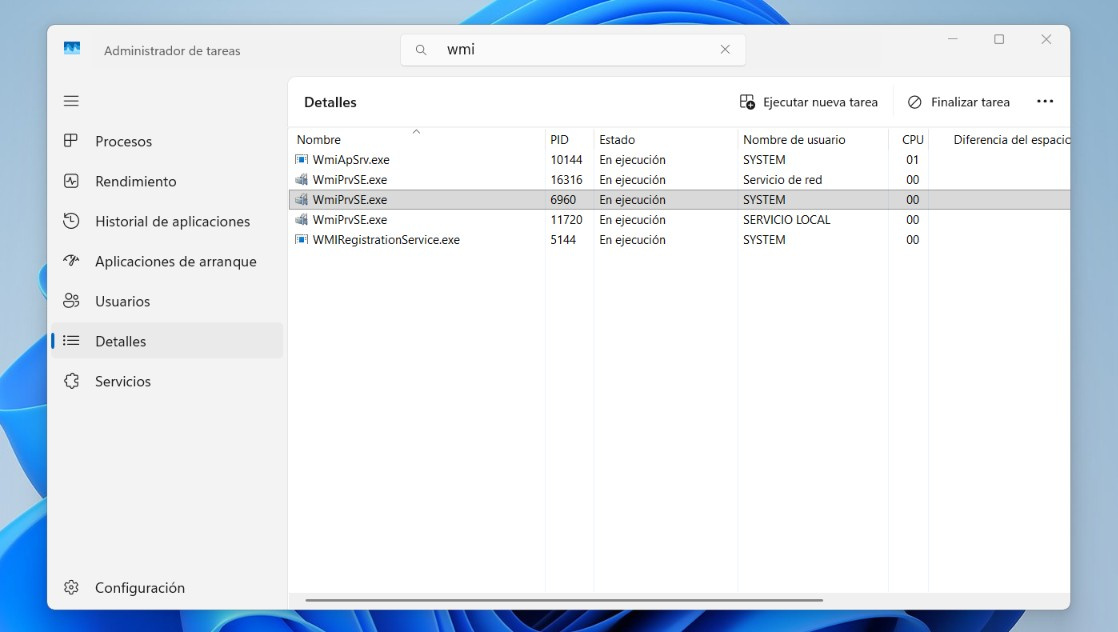
إذا كان مضيف موفر WMI يستهلك الكثير من وحدة المعالجة المركزية، فأول ما يجب فعله هو الانتقال إلى إدارة المهام لتحديد العملية التي تسبب المشكلة. لذا افتح إدارة المهام وانتقل إلى علامة التبويب تفاصيل. إذا كانت قائمة العمليات طويلة جدًا، فقم بتصفيتها عن طريق كتابة WMI في شريط النص العلوي.
ستلاحظ أنه يمكن أن يكون هناك عدة أمثلة على WmiPrvSE.exe تعمل هذه العمليات في وقت واحد، لكنها لا تستهلك جميعها نفس الموارد. لذا، لمعرفة أيها يسبب المشكلة، قم بفرز القائمة بالنقر على عمود وحدة المعالجة المركزية.
بمجرد تحديد الحالة المعنية، لاحظ معرّف العملية (PID) الخاص بها.هذا الرقم هو الدليل الذي تحتاجه لتحديد البرنامج أو الخدمة المسؤولة. باستخدام هذه المعلومات، انتقل إلى الخطوة الثانية.
ثانيًا، قم بمراجعة البيانات في عارض الأحداث
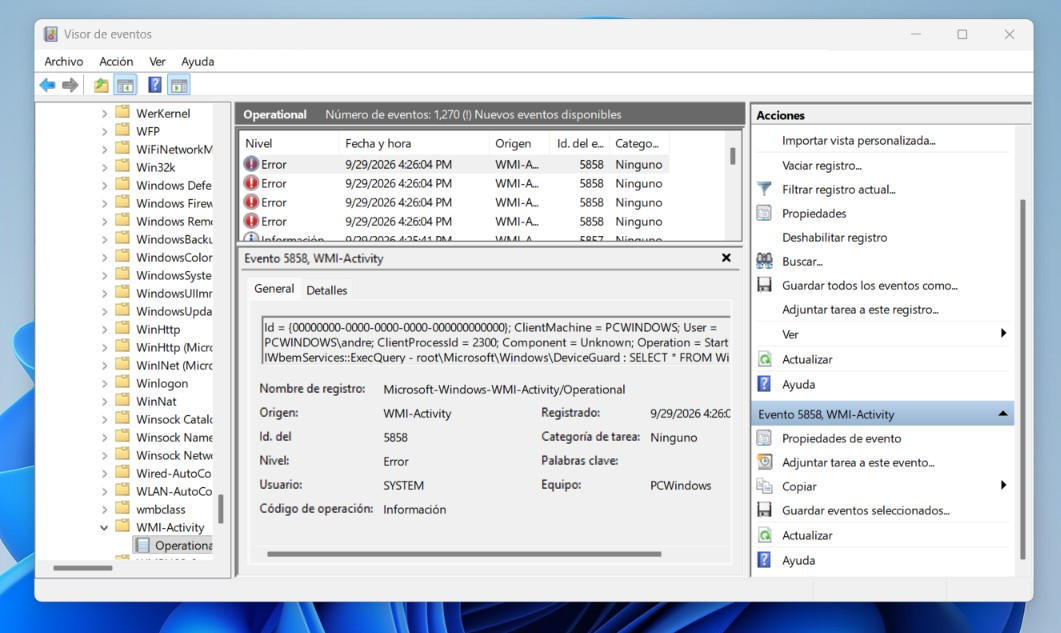
لمعرفة سبب استهلاك WMI Provider Host للكثير من وحدة المعالجة المركزية، ستحتاج إلى استخدام أداة أخرى من أدوات Windows تسمى عارض الأحداثيُخبرك مدير المهام أن WMI يستخدم وحدة المعالجة المركزية، لكنه لا يفعل ذلك. من الذي يطلب ذلك؟ستكتشف ذلك من خلال عارض الأحداث.
تحتوي سجلات هذه الأداة على معلومات حول استعلامات WMI. وإذا حالفك الحظ، فقد تتمكن من... حدد العملية التي تقوم بتنفيذهابالإضافة إلى شفرة المصدر. للوصول إلى هذه المعلومات، اضغط على مفتاحي Windows + R، ثم اكتب eventvwr.msc ثم اضغط على زر الإدخال (Enter).
بمجرد الدخول إلى عارض الأحداث، اسلك هذا الطريق في اللوحة اليسرى: سجل التطبيقات والخدمات – مايكروسوفت – ويندوز – نشاط WMI – التشغيلي. ستجد هناك سجلًا لنشاط WMI. ما الذي يجب أن تبحث عنه؟
ما تبحث عنه هو أحداث من خطأ، عادةً ما يتم تمييزها برمز أحمر. انقر على "الأخطاء الأخيرة" وانظر إلى اللوحة في الأسفل. ابحث عن الحقل ClientProcessId, وهذا هو المكان الذي يوجد فيه رقم العملية التي قدمت الطلب الذي تسبب في الخطأ.
وهنا ستقوم بمقارنة البيانات: قم بمقارنة ClientProcessId مع PID الذي قمت بتدوينه في مدير المهام. إذا تطابقت البيانات، فقد وجدت التطبيق الذي به مشكلة.لكن ماذا لو لم تجد أي أخطاء في سجل النظام؟
ثالثًا، استخدم برنامج Process Explorer إذا لم تكن هناك أخطاء في سجل النظام.
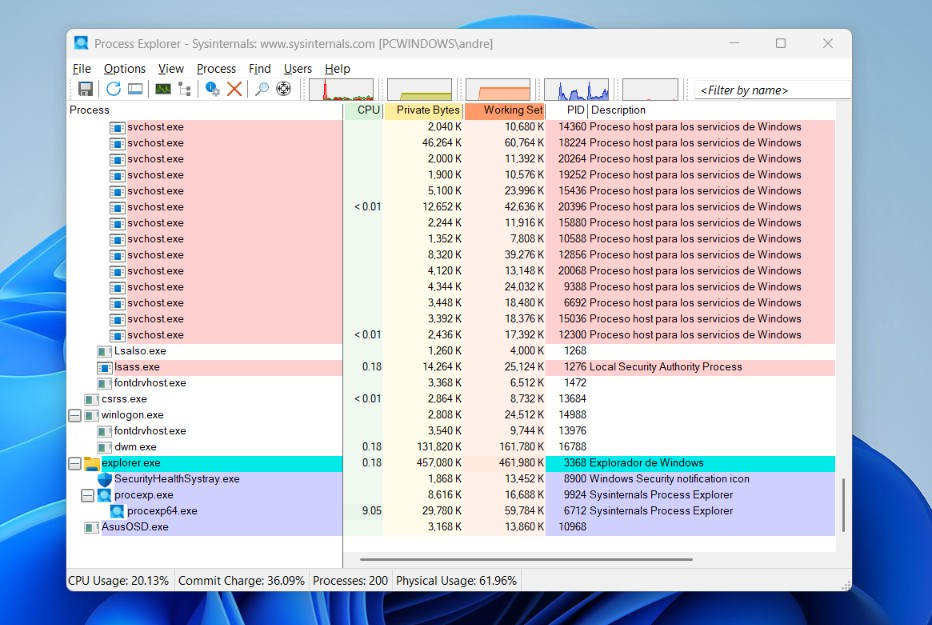
إذا لم يُظهر عارض الأحداث أي أخطاء واضحة، ولكن مضيف موفر WMI يستهلك الكثير من وحدة المعالجة المركزية، فيمكنك قم بالتحقيق باستخدام أداة Process Explorerهذه الأداة متاحة في الموقع الرسمي لبرنامج مايكروسوفت ليرن وهو مجاني للتنزيل والاستخدام.
بعد تثبيته وتشغيله كمسؤول، ابحث عن عمود PID لاحظ معرّف العملية الذي نسخته من إدارة المهام. بمجرد ظهور العملية، انقر عليها نقراً مزدوجاً لفتح خصائصها وانتقل إلى علامة تبويب موفري WMI.
في هذه الصفحة، ستجد قائمة بموفري WMI (DDLs) الذين قام النظام المضيف بتحميلهم. إذا رأيتَ مزود خدمة مرتبط بتطبيق تابع لجهة خارجية (مثل مزود مجموعة مراقبة، أو برنامج إضاءة RGB، أو برنامج مكافحة الفيروسات)، وهذا هو مصدر المشكلة.
يستهلك مضيف موفر WMI الكثير من وحدة المعالجة المركزية: ما العمل حيال السبب؟

بعد معرفة سبب استهلاك WMI Provider Host للكثير من موارد المعالج، ما الذي يجب فعله حيال السبب؟ يعتمد ذلك على البرنامج المُسبب. إذا كان برنامج مراقبة وضبط (مثل Razer Synapse أو ASUS Armoury Crate، إلخ)، فإن أفضل ما يُمكن فعله هو قم بتحديثه o قم بإلغاء تثبيته لإنهاء المشكلة.
من ناحية أخرى، إذا كان برنامجًا لمكافحة الفيروسات أو أداة أمان، فجرب قم بتعطيل وحدة المراقبة في الوقت الفعلي مؤقتًاسيسمح لك هذا بالتأكد مما إذا كان هو الطرف المسؤول بالفعل، واتخاذ قرار بشأن ما إذا كنت ستتركه كما هو أو تعيد تثبيته.
وإذا كان الطرف المسؤول هو جهة تحكم، فيُرجى مراجعة الموقع الإلكتروني الرسمي للشركة المصنعة. ابحث عن نسخة أحدثنادراً ما يكون ذلك ضرورياً إصلاح قاعدة بيانات WMI (مع الأمر) winmgmt /verifyrepositoryفي معظم الحالات، يكفي ببساطة إزالة أو تعديل إعدادات البرنامج الذي يقوم بتنفيذ الاستعلامات المتكررة.
فِهرِس

منذ صغري، كنت مفتونًا بكل ما هو علمي وتقني، وخاصةً تلك التطورات التي تجعل حياتنا أسهل وأكثر متعة. أحب الاطلاع على آخر الأخبار والاتجاهات، ومشاركة تجاربي وآرائي ونصائحي حول الأجهزة والتقنيات التي أستخدمها. هذا ما دفعني للعمل ككاتب محتوى إلكتروني قبل ما يزيد قليلاً عن خمس سنوات، مع التركيز بشكل أساسي على أجهزة أندرويد وأنظمة تشغيل ويندوز. لقد تعلمت شرح المفاهيم المعقدة بأسلوب مبسط ليسهل على قرائي فهمها.