
هل قمتَ مؤخرًا بتحديث جهاز الكمبيوتر الخاص بك، والآن يعرض Windows رسالة "INACCESSIBLE_BOOT_DEVICE"؟ بعد التحديث، نتوقع جميعًا أن يتحسن أداء جهاز الكمبيوتر، وأن يصبح أكثر أمانًا واستقرارًا. لذا، ماذا يمكنك أن تفعل عندما يتحول التحسن إلى صداع؟ في هذه المقالة، سنتناول الأسباب الأكثر شيوعًا لهذا الخطأ، وكيفية تشخيصه، وكيفية إصلاحه. لنبدأ.
ماذا يعني "INACCESSIBLE_BOOT_DEVICE"؟
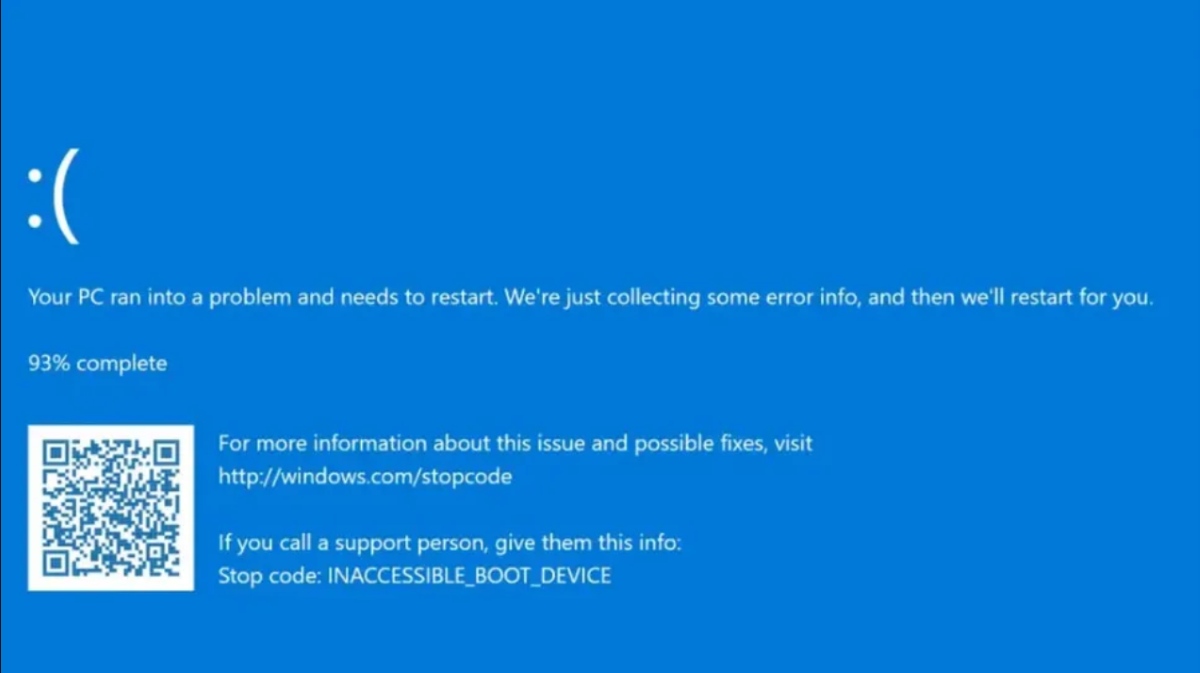
عندما يعرض ويندوز رسالة "INACCESSIBLE_BOOT_DEVICE"، فهذا يعني أن نظام التشغيل لا يستطيع الوصول إلى قرص التمهيد أو العثور عليه. بمعنى آخر: يتعذر على Windows العثور على محرك الأقراص الثابت أو SSD المثبت عليه نظام التشغيل. وهذا يمنع جهاز الكمبيوتر من التشغيل بشكل صحيح. قد يبدو هذا خطأً خطيرًا للوهلة الأولى، إلا أنه في كثير من الحالات يمكن حله دون الحاجة إلى تهيئة جهاز الكمبيوتر. تثبيت ويندوز مرة أخرى.
يعرض Windows "INACCESSIBLE_BOOT_DEVICE" بعد التحديث: الأسباب الشائعة
عادةً ما يرتبط خطأ "INACCESSIBLE_BOOT_DEVICE" ببرامج تشغيل التخزين، أو تلف القرص، أو تغييرات في تكوين الأجهزة. وإذا ظهر الخطأ مباشرةً بعد آخر تحديث، ربما لم يتم تنفيذه بشكل صحيح أو قد يكون به خطأ. وهذه هي الأسباب الشائعة الأخرى لهذا الخطأ المحدد:
- تغييرات في وحدات تحكم التخزين (SATA، NVMe، RAID).
- تلف نظام الملفات أو سجل التمهيد.
- الصراعات مع برامج الطرف الثالث مثل برامج مكافحة الفيروسات أو أدوات التحسين أو التنظيف.
- تغييرات في إعدادات BIOS/UEFI.
- أعطال مادية في القرص الصلب أو SSD.
الحلول الأساسية لحل الخطأ
إذا أظهر نظام Windows بعد التحديث "INACCESSIBLE_BOOT_DEVICE"، فهناك بعض الفحوصات الأولية التي يمكنك القيام بها لإصلاح المشكلة. حاول حل المشكلة بسهولةهذا هو الأكثر موصى به قبل تطبيق أي إعدادات متقدمة:
- افصل الأجهزة الخارجيةقم بإزالة جميع أجهزة USB، مثل محركات الأقراص المحمولة، وأجهزة البلوتوث، وأجهزة Wi-Fi، وغيرها، بالإضافة إلى محركات الأقراص الصلبة الخارجية، والطابعات، وبطاقات SD. السبب؟ أحيانًا، يحاول Windows الإقلاع من أحد هذه الأجهزة بشكل غير صحيح، لذا قد يؤدي إزالتها إلى حل المشكلة.
- أعد تشغيل الكمبيوتر عدة مراتقد يتعرف Windows على الخطأ بعد عدة محاولات تشغيل، ويُحمّل تلقائيًا بيئة الاسترداد (WinRE) التي يمكنك من خلالها استكشاف المشكلة وإصلاحها. سنرى كيفية استخدامها لاحقًا.
- ابدأ بالتكوين الجيد الأخيرأعد تشغيل جهاز الكمبيوتر. اضغط باستمرار على مفتاح F8 حتى يظهر شعار Windows. سينقلك هذا إلى "خيارات التمهيد المتقدمة". استخدم مفاتيح الأسهم لاختيار "آخر تكوين صحيح معروف (متقدم)" ثم اضغط على Enter.
- تحقق مما إذا كان بإمكانك الوصول إلى WinREإذا ظهرت لك شاشة زرقاء مع خيارات مثل "استكشاف الأخطاء وإصلاحها"، فأنت في بيئة الاسترداد. من هناك، يمكنك تجربة حلول مختلفة.
استكشاف الأخطاء وإصلاحها من بيئة الاسترداد (WinRE)
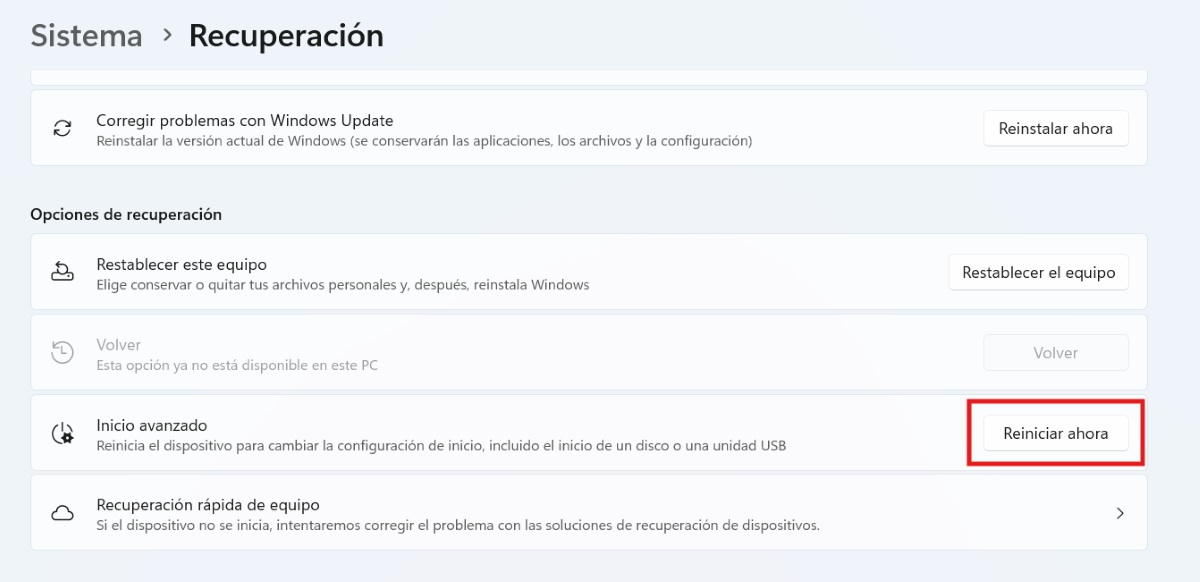
إذا نجح ويندوز في الإقلاع بعد حدوث الخطأ، يمكنك الوصول إلى WinRE من الإعدادات. للقيام بذلك، انتقل إلى النظام - الاسترداد - بدء التشغيل المتقدم - إعادة التشغيل الآن. الآن، إذا لم يبدأ تشغيل Windows بالتأكيد أو لم يتم تحميل بيئة الاسترداد تلقائيًا (وين ري)، يمكنك "فرض" الوصول.
للقيام بذلك، يمكنك إدراج وسائط تثبيت ويندوز (USB أو DVD)، قم بالتشغيل منه واختر "إصلاح الكمبيوتر". بمجرد الدخول إلى بيئة الاسترداد، ستجد هناك عدة أدوات تحت تصرفك لحل الخطأوهذه بعضها:
- إصلاح الشركات الناشئةانتقل إلى استكشاف الأخطاء وإصلاحها - خيارات متقدمة - إصلاح بدء التشغيل. بهذه الطريقة، سيحاول Windows إصلاح أي أخطاء بدء تشغيل على جهاز الكمبيوتر الخاص بك.
- قم بإلغاء تثبيت آخر تحديثبما أن ويندوز يعرض رسالة "INACCESSIBLE_BOOT_DEVICE" بعد التحديث، فاختر استكشاف الأخطاء وإصلاحها - خيارات متقدمة - إلغاء تثبيت التحديثات. اختر بين إلغاء تثبيت تحديث الجودة أو تحديث الميزات.
- استعادة النظامإذا أنشأتَ نقاط استعادة، فاختر "استكشاف الأخطاء وإصلاحها" - "خيارات متقدمة" - "استعادة النظام". اختر نقطة استعادة قبل التحديث، وبذلك تكون قد انتهيت.
حلول متقدمة عندما يعرض نظام التشغيل Windows رسالة "INACCESSIBLE_BOOT_DEVICE" (للخبراء)
ومع ذلك، إذا لم تنجح الخيارات المذكورة أعلاه ولا يزال نظام التشغيل Windows يعرض الخطأ "INACCESSIBLE_BOOT_DEVICE"، فيمكنك تطبيق حلول أعمقسنستعرض بعضًا منها أدناه. تأكد من اتباع كل حل حرفيًا؛ فهذا سيمنع جهاز الكمبيوتر الخاص بك من مواجهة أخطاء أسوأ مما كان عليه في البداية.
إيجيكتار CHKDSK
من موجه الأوامر في نظام WinRe، يمكنك تشغيل أمر لفحص القرص وإصلاح الأخطاء فيه. في حال تلف القرص، قد يُشير CHKDSK إلى القطاعات التالفة. هذه هي خطوات تشغيل CHKDSK من WinRe:
- بمجرد الدخول إلى WinRe، حدد حل المشكلات – خيارات متقدمة – رمز النظامسيتم فتح نافذة سوداء.
- هناك انسخ الأمر التالي: chkdsk C: /f /r وهذا كل شيء.
إعادة بناء BCD (بيانات تكوين التمهيد)
خيار آخر هو إعادة بناء BCD (بيانات تكوين التمهيد) من موجه الأوامر. هذا إصلاح سجل التمهيدوهو أمر مفيد جدًا إذا تسبب التحديث في تلفه. لتشغيله، انسخ الأوامر التالية:
- bootrec /fixmbr
bootrec /fixboot
bootrec /scanos
bootrec /rebuildbcd
التحقق من إعدادات SATA في BIOS/UEFI
عندما يعرض Windows "INACCESSIBLE_BOOT_DEVICE"، تحقق من تكوين SATA يمكن أن يساعد Windows على رؤية القرص بشكل صحيحفي هذه الحالة يجب عليك القيام بما يلي:
- أعد تشغيل الكمبيوتر وأدخل إلى BIOS (اضغط على F2 أو Del أو Esc).
- ابحث عن خيار تكوين SATA و تأكد من أنه في وضع AHCI.
- إذا كان في RAID أو IDE، قم بتغييره إلى AHCI، ثم احفظه وأعد التشغيل مرة أخرى.
أعد تثبيت ويندوز
إذا لم يُجدِ أيٌّ من الحلول المذكورة أعلاه نفعًا، فستحتاج إلى إعادة تثبيت ويندوز على جهاز الكمبيوتر. لا تقلق بشأن بياناتك؛ يمكنك الاحتفاظ بها. تذكّر أنه سيتم حذف تطبيقاتك، لكن مستنداتك وصورك وإعداداتك ستبقى. ال الخطوات لإعادة تثبيت Windows هي كما يلي::
- التمهيد من وسائط التثبيت.
- حدد "التثبيت الآن".
- اختر الخيار الذي يحفظ ملفاتك الشخصية.
- اتبع التعليمات التي تظهر على الشاشة وبذلك تكون قد انتهيت.
نصائح إضافية لمنع حدوث هذا الخطأ في المستقبل
عندما يعرض نظام Windows رسالة "INACCESSIBLE_BOOT_DEVICE" بعد التحديث، فمن الطبيعي أن تشعر بعدم الأمان والقلق. والمفتاح هو البدء بالأساسيات والانتقال إلى حلول أكثر تقنية.ورغم أنه ليس خطأ يمكن منعه تمامًا، إلا أنه يمكنك تقليل المخاطر من خلال الأفكار التالية:
- إنشاء نقاط الاستعادة قبل التحديث.
- تجنب إيقاف تشغيل الكمبيوتر أثناء التحديث.
- احرص على تحديث بيانات سائقيك باستمرار.
- قم بعمل نسخ احتياطية منتظمة على محركات أقراص خارجية أو السحابة.

منذ صغري، كنت مفتونًا بكل ما هو علمي وتقني، وخاصةً تلك التطورات التي تجعل حياتنا أسهل وأكثر متعة. أحب الاطلاع على آخر الأخبار والاتجاهات، ومشاركة تجاربي وآرائي ونصائحي حول الأجهزة والتقنيات التي أستخدمها. هذا ما دفعني للعمل ككاتب محتوى إلكتروني قبل ما يزيد قليلاً عن خمس سنوات، مع التركيز بشكل أساسي على أجهزة أندرويد وأنظمة تشغيل ويندوز. لقد تعلمت شرح المفاهيم المعقدة بأسلوب مبسط ليسهل على قرائي فهمها.