- قم بتعطيل خاصية النقر بالقوة وخاصية ردود الفعل اللمسية في إعدادات النظام.
- طرق لإعادة ضبط ملفات NVRAM وSMC وملفات التفضيلات لتصحيح الأخطاء.
- إعدادات إمكانية الوصول لتجاوز لوحة اللمس عند توصيل فأرة خارجية.
- أهمية التنظيف المادي وصيانة البرامج لضمان سير العمل بسلاسة.

هل سبق أن حدث لك أنك تتصفح الإنترنت بهدوء أو تقرأ مستندًا، وفجأة، عندما تضغط بقوة أكبر، يقوم جهاز Mac الخاص بك بتشغيل... تعريف كلمة أم أنها مجرد معاينة؟ ليس الأمر أن جهاز الكمبيوتر الخاص بك مسكون أو أن الأجهزة معطلة، بل أنك قمت بتفعيل وظيفة ذكية، على الرغم من أنها مفيدة للبعض، إلا أنها قد تكون مصدر إزعاج حقيقي للآخرين في حياتهم اليومية.
قد تكون هذه الميزة، المرتبطة بتقنية ردود الفعل اللمسية من آبل، مُحبطة للغاية إذا لم تكن لديك سيطرة جيدة على ضغط الأصابع. لحسن الحظ، حل هذه المشكلة سهل للغاية، وهناك عدة طرق لحلها. تخصيص سلوك لوحة اللمس حتى يقوم المؤشر بما تريد تمامًا دون مقاطعتك بنوافذ منبثقة غير ضرورية، سنشرح لك كل شيء عن كيفية منع جهاز ماك من فتح تعريف كلمة عند الضغط على لوحة اللمس.
كيفية تعطيل التعريف التلقائي للكلمات

إن الجاني وراء هذه التعريفات هو ما يسمى صوت نقر عالٍ واستجابة لمسيةتتيح هذه الميزة للنظام اكتشاف مستويات الضغط المختلفة؛ فالضغط العادي يُنفذ إجراءً واحدًا، بينما يُفعّل الضغط العميق القاموس أو المعاينات. لتعطيلها، انتقل إلى قائمة Apple واختر [الخيار المناسب]. إعدادات النظام وحدد موقع قسم لوحة اللمس في الشريط الجانبي.
بمجرد الدخول، انتقل إلى علامة التبويب "التأشير والنقر". ستجد هناك مربعًا لـ صوت نقر عالٍ واستجابة لمسيةإذا قمت بإلغاء تحديد هذا الخيار، فسيعود لوحة اللمس إلى سلوكها التقليدي، مما يُلغي تلك الإعدادات التلقائية المزعجة. إذا لاحظت أن التغيير لم يُطبّق فورًا، فحاول إغلاق نافذة الإعدادات وإعادة فتحها حتى يتم تفعيل النظام. قم بتحديث الإعدادات.
حلول في حال كان أداء لوحة اللمس غير منتظم

أحيانًا لا تقتصر المشكلة على تعريف الكلمات فحسب، بل قد تبدأ لوحة اللمس بالتباطؤ أو التوقف عن الاستجابة. في هذه الحالات، أول ما يجب التحقق منه هو خيارات التحريك والتكبير قم بضبطها حسب رغبتك. إحدى الحيل التي غالبًا ما تنجح عندما تسوء الأمور هي تعطيل جميع وظائف لوحة اللمس، والانتظار لبضع ثوانٍ، و تشغيلها مرة أخرى لإعادة تشغيل العملية الداخلية.
إذا استمرت المشكلة وكان لديك جهاز ماك بمعالج إنتل، يمكنك تجربة إعادة ضبط ذاكرة NVRAM أو PRAMللقيام بذلك، أطفئ الكمبيوتر ثم أعد تشغيله مع الضغط باستمرار على مفاتيح Option و Command و P و R لمدة 20 ثانية تقريبًا. يُنصح باتباع هذه الطريقة أيضًا مع الطرازات القديمة المزودة بشريحة T2. إعادة ضبط وحدة التحكم في إدارة النظام (SMC)والذي ينظم الوظائف الفيزيائية للأجهزة ويمكنه إصلاح أخطاء استجابة اللمس.
صيانة وتنظيف الأنظمة المتقدمة

عندما يبدأ البرنامج بالتصرف بشكل غير طبيعي، قد يكون حذف ملفات التفضيلات هو الحل الأخير. على أجهزة ماك التي تعمل بمعالجات إنتل، يمكنك الانتقال إلى مجلد المكتبة في ~ / المكتبة / تفضيلات واحذف أي ملفات تحتوي على كلمة "trackpad" في اسمها. بعد إعادة التشغيل، سيقوم نظام macOS بإنشاء ملفات نظيفة، وإزالة أي ملفات قديمة. تكوين تالف كان ذلك سبب الفشل.
لا يجب أن نغفل الجانب المادي. فلوحة اللمس المليئة بالشحوم أو الغبار يمكن أن تسبب مشاكل. نقرات وهمية أو قراءات ضغط غير صحيحة. يُفضل تنظيفه بقطعة قماش من الألياف الدقيقة وقليل من كحول أيزوبروبيل 70%تجنب دائمًا سكب السوائل مباشرة على الجهاز لمنع حدوث تلف لا يمكن إصلاحه.
كيفية تعطيل لوحة اللمس عند استخدام فأرة خارجية
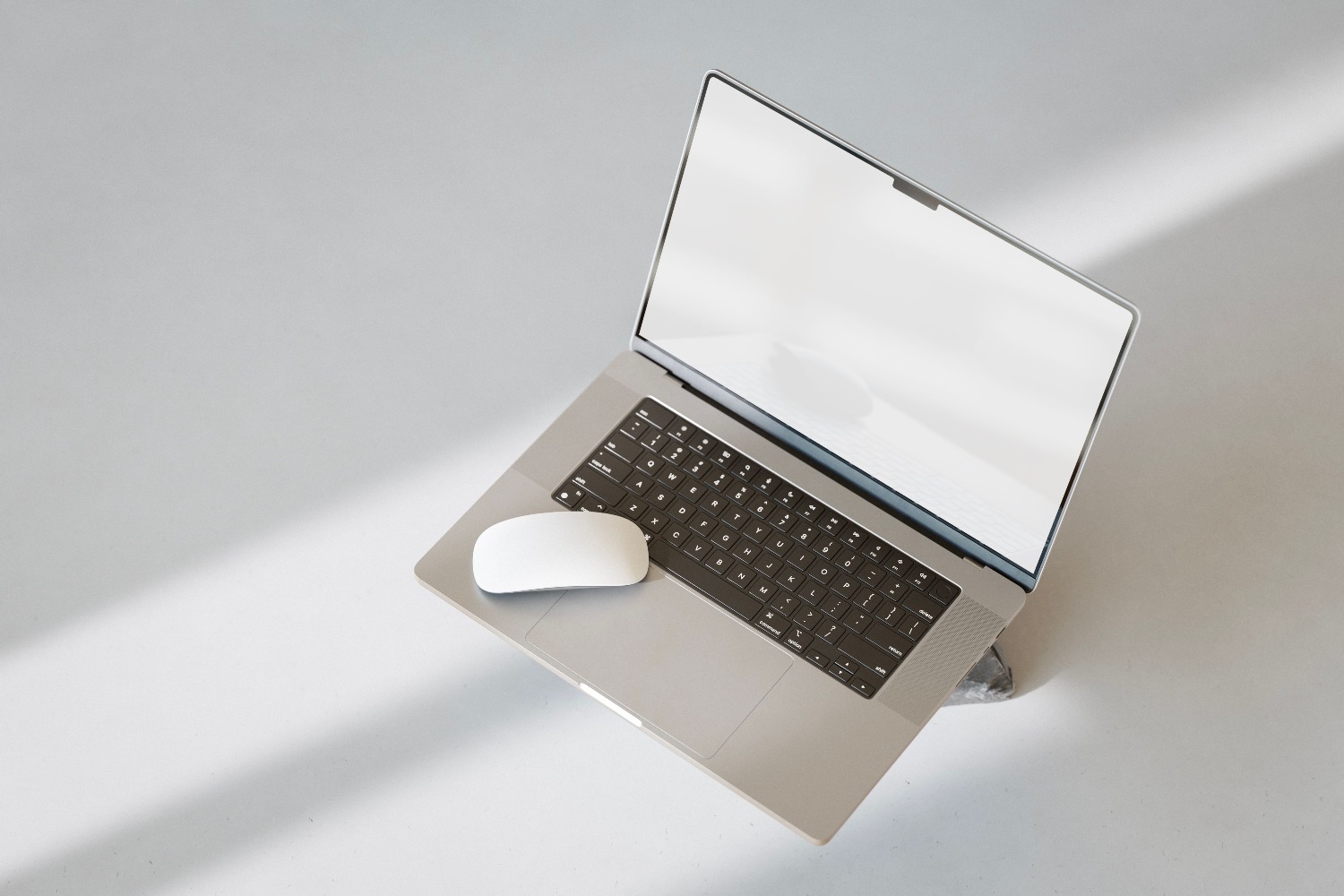
يفضل بعض المستخدمين إيقاف تشغيل لوحة اللمس تمامًا بمجرد توصيل فأرة USB أو Bluetooth لتجنب اللمسات العرضية براحة اليد. للقيام بذلك، انتقل إلى إعدادات النظام ثم إلى قسم إمكانية الوصول وابحث عن خيار "الماوس ولوحة اللمس". هناك يمكنك تحديد المربع الخاص بـ تعطيل لوحة اللمس يتم ذلك تلقائيًا عند توصيل فأرة خارجية.
إذا لاحظت أن النظام لا يزال بطيئًا رغم هذه التغييرات، فقد تكون هناك عمليات تعمل في الخلفية وتستهلك الكثير من ذاكرة الوصول العشوائي (RAM). استخدم أدوات المراقبة أو شغّل برنامجًا. مهام الصيانة يمكن أن يساعد تنظيف الملفات غير الضرورية على تحريك المؤشر بسلاسة وتجنب التأخير في استجابة الأجهزة.
يتضمن ضبط لوحة اللمس بشكل صحيح تعطيل خاصية النقر الإجباري لمنع ظهور تعريفات غير مرغوب فيها، والحفاظ على نظافة الجهاز، وفي الحالات القصوى، إعادة ضبط الذاكرة الداخلية أو حذف ملفات التفضيلات لضمان إدارة نظام التشغيل للمؤشر بسلاسة ودون أخطاء أو انقطاعات. الآن، أنت تعرف سبب فتح جهاز Mac لتعريف كلمة عند الضغط على لوحة اللمس، وكيفية منع ذلك.
الأسئلة الشائعة
كيف يمكنني تعطيل خاصية التعريف التلقائي للكلمات على لوحة اللمس؟
تحتاج إلى الوصول إلى إعدادات النظام، والذهاب إلى قسم لوحة اللمس، وإلغاء تحديد خيار النقر القوي والردود اللمسية في علامة التبويب "التأشير والنقر".
لماذا يقوم جهاز ماك الخاص بي بالنقر من تلقاء نفسه أو التحرك بشكل غريب؟
قد يكون هذا بسبب تراكم الأوساخ على السطح، أو التداخل من الأجهزة الطرفية الأخرى التي تعمل بتقنية البلوتوث، أو الأخطاء في ملفات تكوين النظام.
هل من الممكن إيقاف تشغيل لوحة اللمس عند توصيل فأرة خارجية؟
نعم، يوجد هذا الخيار في قائمة إعدادات النظام، ضمن قسم إمكانية الوصول، تحت الماوس ولوحة اللمس.
ماذا أفعل إذا لم تستجب لوحة اللمس بعد تغيير الإعدادات؟
يوصى بتعطيل الميزات وإعادة تمكينها في لوحة التحكم، أو في أنظمة Intel، إعادة ضبط NVRAM وSMC.
كيف تنظف سطح لوحة اللمس بشكل صحيح؟
إن أسلم شيء يمكن فعله هو استخدام قطعة قماش من الألياف الدقيقة مبللة قليلاً بالكحول الأيزوبروبيلي بنسبة 70٪، مع تجنب استخدام الماء مباشرة.
ما هو النقر القوي وكيف يختلف عن النقر العادي؟
يؤدي النقر العادي إلى إجراء بسيط، بينما يكشف النقر القوي عن ضغط أكبر لتفعيل ميزات إضافية مثل القاموس أو المعاينات.
فِهرِس
