
محرر نصوص مايكروسوفت مليء بالميزات التي قد لا تكون على دراية بها، ولكنها قد تُسهّل عليك حياتك بشكل كبير. في هذه المقالة، سنتحدث عن الأجزاء السريعة في Word: ماهيتها وكيفية توفير الوقت على المستندات المتكررة. لذا، إذا كنت تعمل على مستندات Word بانتظام وتميل إلى تكرار أجزاء معينة من النص، أنت مهتم بما يلي.
الأجزاء السريعة في Word: ما هي الأجزاء السريعة؟

سواء في مكان العمل أو في الأوساط الأكاديمية، ميكروسوفت ورد إنها أداة شائعة الاستخدام لإنشاء النصوص وتحريرها. وليس من قبيل الصدفة أن حزمة أوفيس تحتوي على كل ما تحتاجه لإعداد مستندات احترافية. وليس هذا فحسب، بل تحتوي أيضًا على العديد من الميزات. وظائف تجعل أداء المهام المتكررة أسهل بكثيرأحدها هو الأجزاء السريعة في Word.
ما هي الأجزاء السريعة في Word؟ باختصار، إنها ميزة تتيح لك حفظ أجزاء من النص أو الصور أو الجداول أو المحتوى لإدراجها بسرعة في مستندات أخرىيتم تخزين هذه العناصر في معرض الأجزاء السريعة، والذي يمكن الوصول إليه بسهولة من علامة التبويب إدراج.
عند حفظ المحتوى في الأجزاء السريعة، يمكنك الاحتفاظ به حتى تتمكن من استخدامه وقتما تحتاج إليه، عن طريق إدخاله بنقرة واحدةوسيكون متاحًا ليس فقط في المستند الحالي، بل أيضًا في أي مستندات جديدة تُنشئها. لذا، لن تضطر إلى إعادة إنتاجه يدويًا، مما يُضيع الوقت.
كيفية الوصول إلى الأجزاء السريعة في Word؟
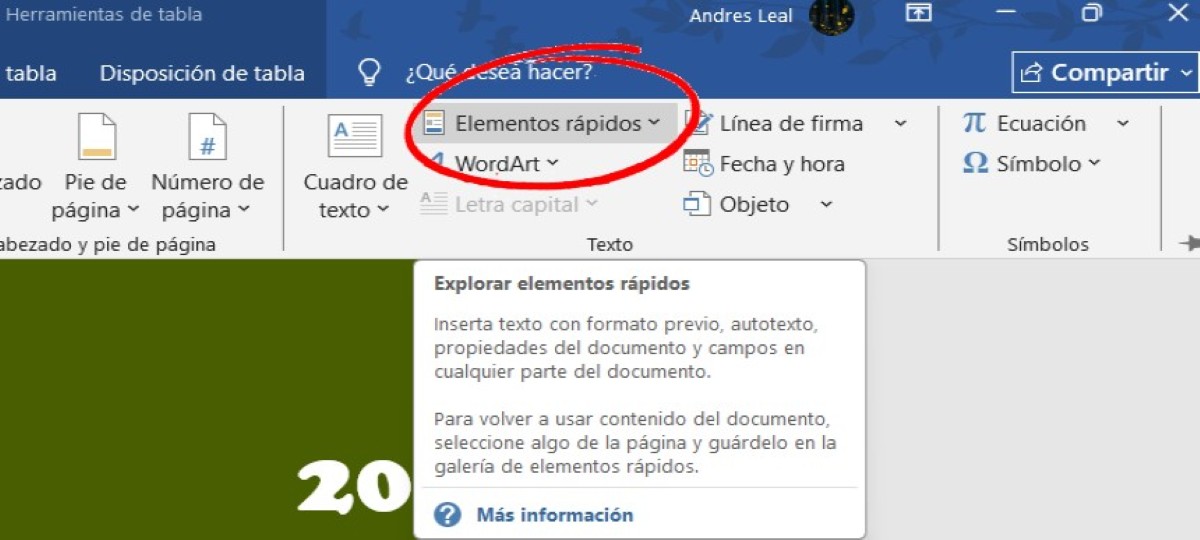
لتتعلم كيفية استخدام الأجزاء السريعة في Word، أول شيء عليك فعله هو تحديد الوظيفة على الشريطإنه مجرد بضع نقرات بعيدا:
- افتح Word وانقر فوق علامة التبويب إدراج.
- انقر الآن على العناصر السريعة (أجزاء سريعة). ستظهر لك خيارات الإدراج التالية:
- النص التلقائي: تم حفظ كتل النص لإدراجها بسرعة.
- خصائص المستند: بيانات التعريف الخاصة بالمستند، مثل المؤلف والعنوان وما إلى ذلك.
- مجالات: العناصر الديناميكية مثل التواريخ أو أرقام الصفحات
- معرض مكعبات البناء:هذا هو المكان الذي يتم فيه تخزين الأجزاء السريعة في Word.
كما ترى، تُعدّ "الأجزاء السريعة" جزءًا من ميزة "كتل البناء"، التي تتيح لك إضافة مقتطفات مُحددة مسبقًا من المحتوى إلى نصك. لهذا السبب غالبًا ما يُخلط بينها وبين "النص التلقائي"، ولكن مع الأخير، يمكنك فقط حفظ وإدراج مقتطفات نصية. مع ذلك، يتيح لك Quick Parts حفظ جميع أنواع المحتوى (النصوص والصور والجداول والحقول وما إلى ذلك) لإعادة استخدامها بنقرة واحدة.
كيفية إنشاء جزء سريع وحفظه وإدراجه
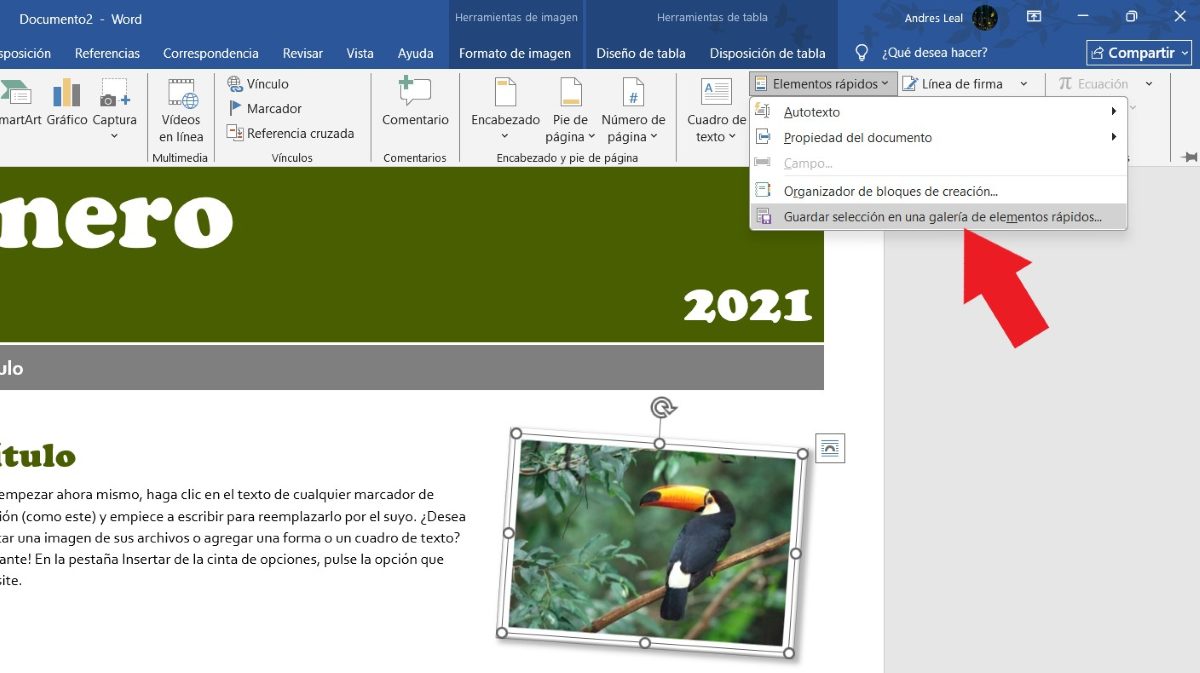
افترض أن لديك واحدة توقيع البريد الإلكتروني، أو رأس الصفحة، أو صورة، أو عبارة الرد التي تستخدمها يوميًابدلاً من نسخه ولصقه في كل مرة، يمكنك حفظه كجزء سريع لإدراجه عند الحاجة. كيف؟ الأمر بسيط جدًا:
- اكتب النص (أو أدخل الصورة أو الجدول) الذي تريد حفظه.
- تسليط الضوء أو تظليل النص.
- اذهب الآن إلى أدخل - العناصر السريعة - حفظ التحديد في معرض الأجزاء السريعة.
- سيتم فتح نافذة منبثقة حيث يمكنك تعيين اسم إلى عنصرك السريع الجديد. على سبيل المثال: توقيع الشركة، شعارها، إلخ.
- يمكنك أيضًا تعيين فئة أو إنشاء واحدة جديدة.
- اختياريا، يمكنك إضافة وصف للتعرف عليه بسهولة.
- أخيرًا ، انقر فوق موافق.
تم! تم حفظ مقتطف المحتوى وسيكون متاحًا في المعرض للرجوع إليه عند الحاجة. كيفية إدراج الأجزاء السريعة في Wordلا يمكن أن يكون الأمر أسهل من ذلك:
- افتح المستند ثم ضع المؤشر حيث تريد إدراج العنصر السريع.
- الآن انقر فوق علامة التبويب إدراج.
- على الشريط، انقر فوق العناصر السريعة.
- اختر شظية تريد إدراجها.
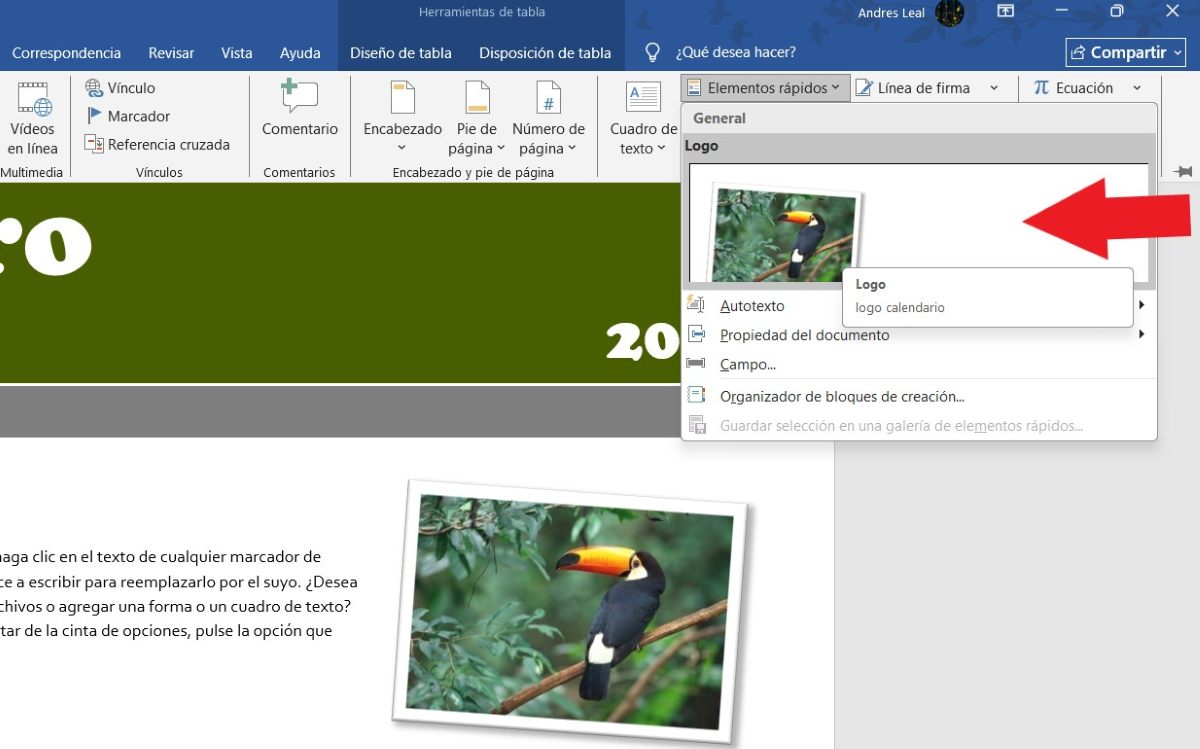
ستلاحظ أنه عند النقر فوق "الأجزاء السريعة"، يمكنك رؤية الأجزاء المحفوظة على شكل صور مصغرةهذا يُسهّل عليك التعرّف بصريًا على العنصر الذي تبحث عنه، خاصةً إذا لم تتذكر اسمه. نصيحة مفيدة: استخدم أسماءً فريدة لكل عنصر سريع البحث، أسماءً يسهل عليك تذكرها.
أجزاء سريعة في Word: حيل لتوفير المزيد من الوقت

من الواضح أن ميزة "الأجزاء السريعة" في Word تُساعدك على توفير الوقت في المستندات المكررة. فبدلاً من إضافة التعليقات التوضيحية أو إدراج العناصر نفسها يدويًا مرارًا وتكرارًا، يمكنك حفظها ووضعها داخل المستند بنقرة بسيطة. ولكن لا تزال هناك بعض الميزات الإضافية. حيل متقدمة حتى تتمكن من توفير المزيد من الوقت. هذا هو:
استخدم F3 لإدراج الأجزاء السريعة في Word
بالإضافة إلى إدراج الأجزاء السريعة من الشريط، يمكنك القيام بذلك باستخدام اختصارات لوحة المفاتيح في Wordللقيام بذلك، من المهم أن تتذكر الاسم الدقيق للعنصر السريع الذي تريد إدراجه. لذلك، عند حفظ الأجزاء السريعة في Word، تأكد من إعطائها أسماء فريدة ومختصرة.. على سبيل المثال:
- يمكنك حفظ صورة كأصل سريع وتسميتها "شعار".
- في مستند جديد، اكتب "Logo" واضغط على F3.
- الصورة سوف تظهر تلقائيا!
قم بتنظيم أجزائك السريعة في فئات
كلما حفظتَ المزيد من العناصر السريعة، قد يصعب عليكَ تذكُّر أسمائها أو العثور عليها. للعثور عليها بشكل أسرع، احفظ أجزائك السريعة ضمن الفئات (مثال: "القانوني"، "التقارير"، "التوقيعات"، "الشعارات"، وما إلى ذلك).
تذكر أيضًا أن هناك فئات افتراضية، ولكن يمكنك أيضًا إنشاء فئاتك الخاصة بأسماء مخصصة. ومن الممكن أيضًا إعادة تعيين الفئات أو نقل العناصر من فئة إلى أخرى من خيار منظم كتل البناء.
دمج الأجزاء السريعة مع الحقول الديناميكية
يمكنك دمج أجزائك السريعة مع حقول ديناميكية مثل التاريخ، أو اسم المستخدم، أو رقم الصفحة. هذا مفيد بشكل خاص عند العمل مع القوالب التي نحتاج فيها إلى إدراج نص متكرربالإضافة إلى توفير الوقت، ستبدو قوالبك أكثر احترافية.
تصدير واستيراد الأجزاء السريعة بين أجهزة الكمبيوتر
إذا قمت بتغيير جهاز الكمبيوتر، فلن تحتاج إلى فقدان قوالبك أو الأجزاء السريعة. يمكنك الانتقال إلى ملف – خيارات – شريط أدوات الوصول السريع وإعدادات التصديريمكنك أيضًا نسخ ملف Building Blocks.dotx، الموجود في مجلد قوالب Office، واستيراده من الكمبيوتر الجديد.
في الختام، ميزة Quick Parts في Word ميزة غير معروفة، لكنها توفر عليك ساعات العمل على مستندات متكررة. سيفيدك تعلم استخدامها بشكل كبير في مستنداتك القانونية، وتقارير شركتك، ومقترحاتك، ومراسلاتك. تحويل العناوين أو التوقيعات أو البنود القانونية أو الجداول المحددة مسبقًا أو العبارات القياسية إلى عناصر سريعةويؤدي كل هذا إلى بذل جهد أقل وزيادة الإنتاجية.

منذ أن كنت صغيرًا جدًا، كان لدي فضول شديد تجاه كل ما يتعلق بالتقدم العلمي والتكنولوجي، وخاصة تلك التي تجعل حياتنا أسهل وأكثر تسلية. أحب البقاء على اطلاع بأحدث الأخبار والاتجاهات ومشاركة تجاربي وآرائي ونصائحي حول المعدات والأدوات التي أستخدمها. قادني هذا إلى أن أصبح كاتبًا على الويب منذ ما يزيد قليلاً عن خمس سنوات، مع التركيز بشكل أساسي على أجهزة Android وأنظمة تشغيل Windows. لقد تعلمت أن أشرح بكلمات بسيطة ما هو معقد حتى يتمكن القراء من فهمه بسهولة.