
يُعد شريط المهام جزءًا أساسيًا من استخدام Windows 11. فبفضله، يُمكننا الوصول بسرعة إلى التطبيقات، ورؤية الإشعارات، وإدارة النوافذ المفتوحة. ولكن ماذا لو اختفى شريط المهام في Windows 11؟ لماذا يحدث هذا؟ ما الحل؟ في هذه المقالة، سنتناول...الأسباب الأكثر شيوعًا وراء اختفاء شريط المهام ودليل مع بدائل مختلفة لاستعادته.
لماذا اختفى شريط المهام في ويندوز 11؟

أبلغ بعض المستخدمين عن اختفاء شريط المهام فجأة في نظام التشغيل Windows 11. هناك العديد من الأسباب الأسباب الرئيسية لإخفاء شريط المهام أو اختفت تمامًا من Windows 11. فيما يلي بعض الأسباب:
- تم تمكين الإخفاء التلقائي.
- خطأ مستكشف Windows.
- ملف مفقود أو تالف على النظام.
- وضع ملء الشاشة.
- تحديثات خاطئة.
اختفاء شريط المهام في Windows 11: دليل لاستعادته
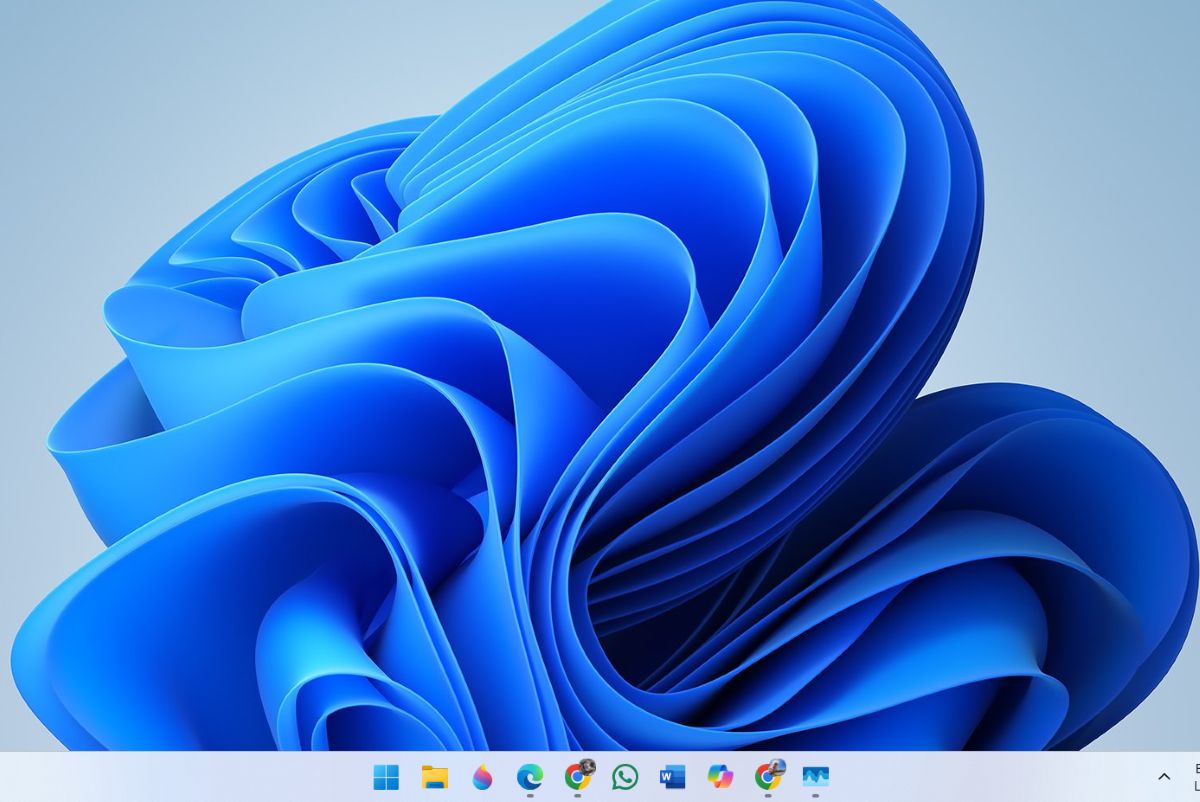
بناءً على سبب اختفاء شريط المهام في نظام التشغيل Windows 11، عليك اتباع إحدى الطرق التالية. سنبدأ بـ بعض الإعدادات الأساسية وبعد ذلك سننظر إلى الحلول الأكثر تقدمًانأمل أن يساعدك هذا الدليل في استعادة شريط مهام سطح المكتب في نظام التشغيل Windows 11.
قم بإعادة تشغيل جهاز الكمبيوتر الخاص بك
أول ما يمكنك فعله إذا اختفى شريط المهام في نظام التشغيل Windows 11 هو إعادة تشغيل جهاز الكمبيوتر. هذا أبسط إجراء، ولكنه... فعال حقًا في حل المشكلات على جهاز الكمبيوتر الخاص بكبما أن شريط المهام لا يظهر، اضغط على مفتاح Windows لفتح قائمة "ابدأ"، ثم انقر على أيقونة "إيقاف التشغيل"، ثم اختر "إعادة التشغيل"، وهذا كل شيء. يمكنك فعل الشيء نفسه متى شئت. قم بإغلاق جهاز الكمبيوتر الخاص بك دون قائمة ابدأ.
التحقق من سلوك شريط المهام
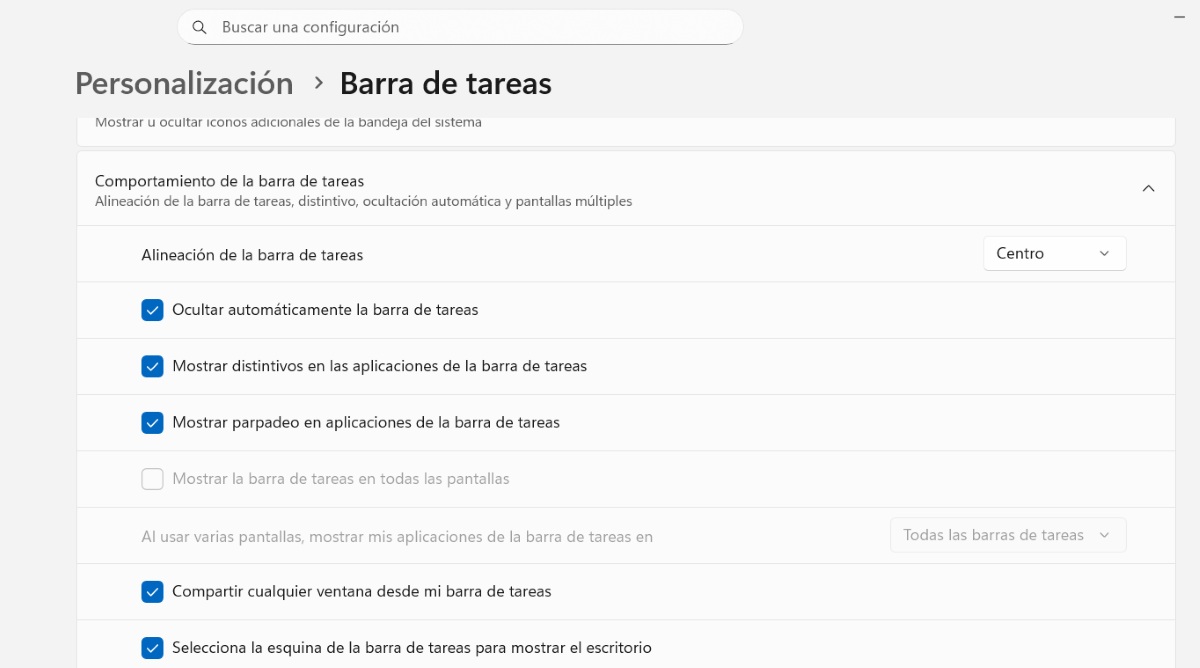
إذا كان خيار "إخفاء شريط المهام تلقائيًا" مُفعّلاً، فقد تحتاج إلى تغييره. إذا كان هذا ما يحدث، من المحتمل أن يظهر شريط المهام فقط عندما تحوم فوق الجزء السفلي من الشاشة.لتعديل هذا السلوك، اتبع الخطوات التالية:
- انقر فوق المفتاح ويندوز + I للدخول إلى الإعدادات.
- اختر التخصيص.
- الآن مرر إلى بارا دي تاريس - سلوك شريط المهام وعرض الخيار.
- إذا كان الخيار "إخفاء شريط المهام تلقائيًا"تم تفعيله، قم بإلغاء تحديده.
- بمجرد الانتهاء من ذلك، سيظهر شريط المهام بشكل دائم.
الخروج من وضع ملء الشاشة إذا لم تتمكن من رؤية شريط المهام
من الأسباب المحتملة الأخرى لاختفاء شريط المهام في Windows 11 هو استخدام وضع ملء الشاشة. بعض التطبيقات مثل مشغل وسائط يمكن إخفاء شريط المهام باستخدام Windows أو إعدادات وضع الجهاز اللوحي أو استخدام شاشات خارجية لزيادة مساحة العمل. إذا كنت هناك، اضغط على F11 للخروج والتأكد من ظهور الشريط مرة أخرى..
أعد تشغيل مستكشف Windows 11
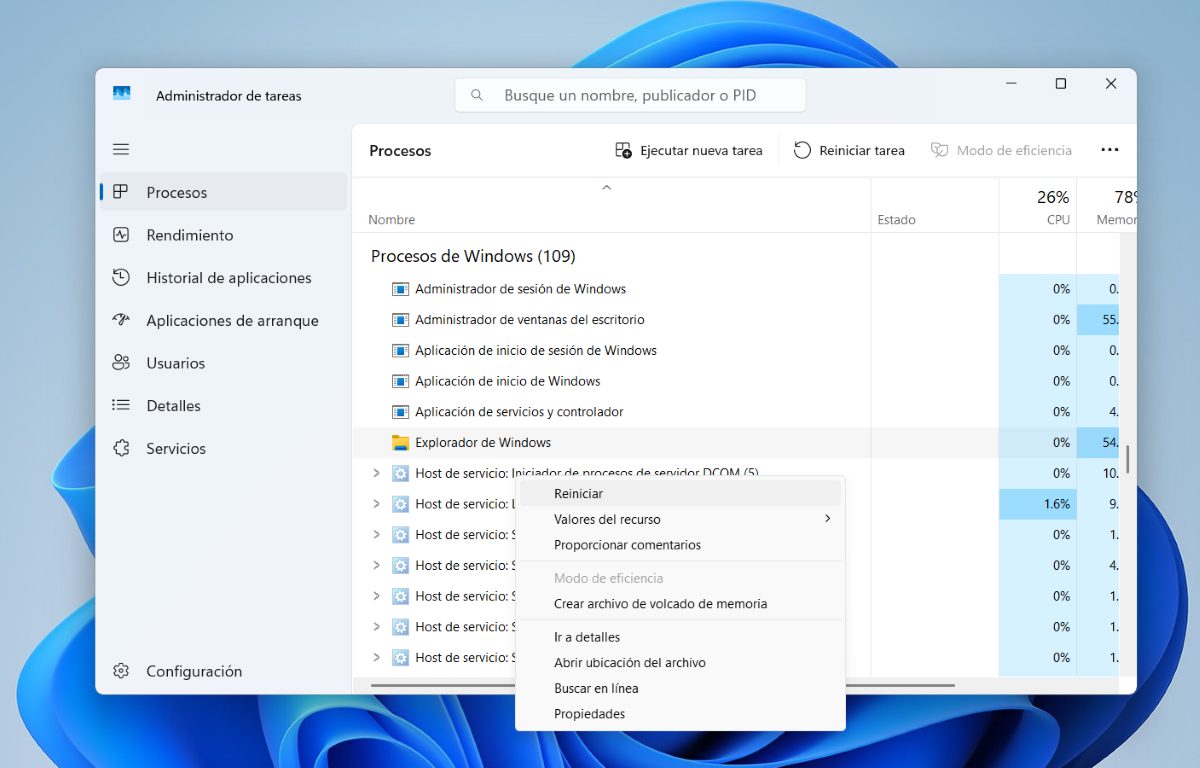
إذا اختفى شريط المهام في نظام التشغيل Windows 11، يمكنك حل المشكلة بإعادة تشغيل مستكشف Windows. كيف أفعل ذلك؟ لتحقيق ذلك، اتبع الخطوات البسيطة التالية:
- انقر على مفاتيح Ctrl + Shift – Esc لـ افتح مدير المهام.
- هناك بحث عمليات ويندوز - مستكشف ويندوز.
- حدد مستكشف Windows وانقر على "إعادة تشغيل المهمةفي الأعلى، وهذا كل شيء. قد يحل هذا مشكلة شريط المهام.
خيار آخر (إن وجد على جهاز الكمبيوتر) هو إيقاف تشغيل مستكشف Windows تمامًا. للقيام بذلك، انقر بزر الماوس الأيمن عليه، ثم حدد إنهاء المهمة. لإعادة تشغيله، انقر فوق "تشغيل مهمة جديدة" ويكتب EXPLORER.EXE ثم موافق.
استخدم الأمر ctfmon.exe
تبن أمر مسؤول عن الكتابة في العدسة المكبرة أو شريط البحث في نظام التشغيل Windows 11إذا كان هناك خلل، فقد لا يسمح لك بالكتابة، أو قد يكون هذا هو السبب وراء اختفاء شريط المهام في Windows 11. لتشغيل هذا الأمر، قم بما يلي:
- انقر فوق ويندوز + R.
- في التشغيل اكتب ما يلي C:\Windows\system32\ctfmon.exe وانقر موافق.
- تم. سيؤدي هذا الأمر إلى إعادة تعيين خيارات الكتابة على شريط المهام.
صحيحٌ أنه عند تشغيل هذا الأمر، لن ترى عمليةً كهذه، لكن هذا لا يعني أنها لم تُنفِّذ أيَّ شيء. عند تشغيله، سيعمل الأمر على إصلاح أي مشكلة تتسبب في اختفاء شريط المهام في نظام التشغيل Windows 11..
استخدم أمر SFC إذا اختفى شريط المهام في نظام التشغيل Windows 11
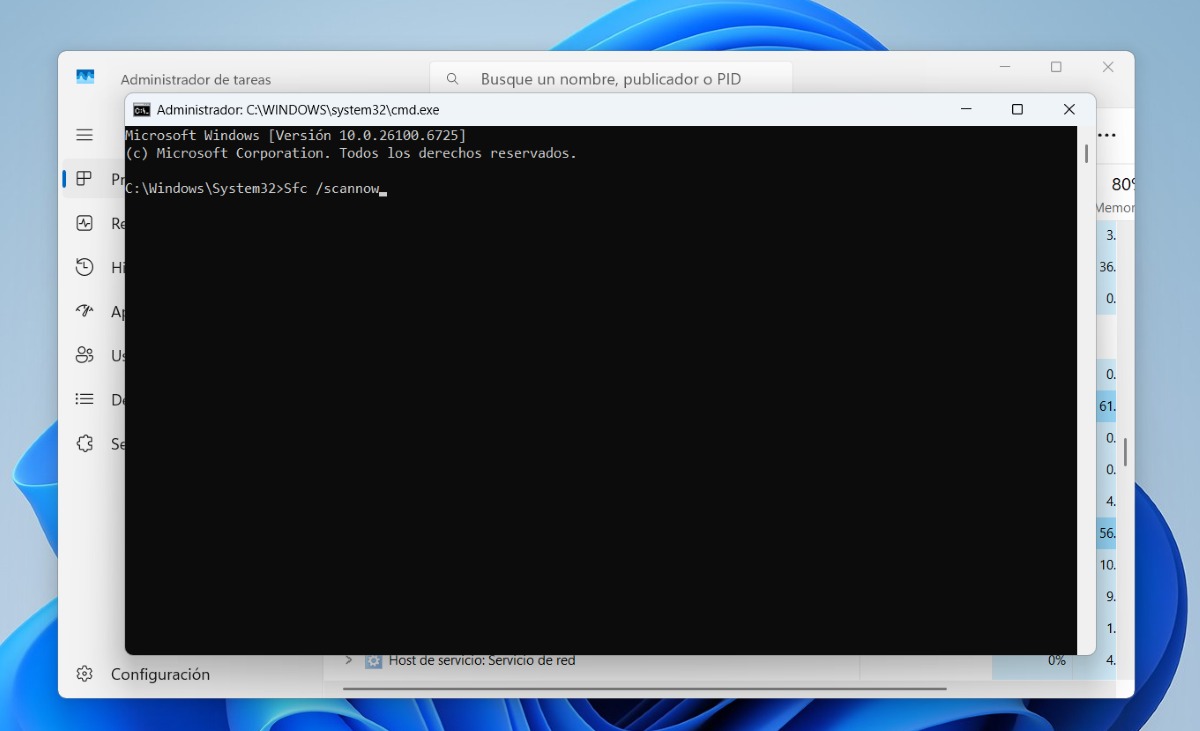
طريقة أخرى تساعدك في حال اختفاء شريط المهام في نظام Windows 11 هي أمر SFC. سيبحث هذا الأمر عن جميع أنواع الملفات الموجودة في بدء تشغيل جهاز الكمبيوتر الخاص بك. إذا وجد أي ملفات مفقودة أو تالفة، فسوف يقوم باستبدالها بملف آخر بحالة جيدة.كيف تُشغّل هذا الأمر؟ اتبع الخطوات التالية:
- أدخل في إدارة المهام، إما عن طريق الجمع بين المفاتيح Ctrl + Shift + Esc.
- هناك، انقر تشغيل مهمة جديدة.
- في Open، اكتب كمد ومنحه صلاحيات إدارية ثم انقر فوق موافق.
- ستُفتح نافذة منبثقة سوداء. أدخل الأمر هناك. SFC / SCANNOW واضغط على Enter.
- انتظر حتى يكتمل بنسبة 100% حتى يتمكن الأمر من استبدال أي ملفات مفقودة تمنعك من رؤية شريط المهام.
ما سيفعله هذا الأمر هو بدء فحص شامل لتمهيد النظامإذا كان هناك ملف تسبب في اختفاء شريط المهام، فسيتم استعادته. مع ذلك، قد تستغرق هذه العملية عدة دقائق، ومن المهم جدًا الانتظار حتى اكتمالها بنسبة ١٠٠٪ للحصول على أفضل النتائج.
قم بتحديث إصدار Windows 11 الخاص بك
أحد الخيارات التي لا يمكن إغفالها في حال اختفاء شريط المهام في Windows 11 هو تحديث Windows. أحيانًا، تُصحَّح الأخطاء بالتحديثات التي يتلقاها نظام التشغيل. للتحقق من توفر التحديثات، انقر على Windows + I - تحديث Windows وشغِّل أي تحديثات متوفرة. قد تتمكن من رؤية شريط المهام مرة أخرى بعد ذلك.

منذ أن كنت صغيرًا جدًا، كان لدي فضول شديد تجاه كل ما يتعلق بالتقدم العلمي والتكنولوجي، وخاصة تلك التي تجعل حياتنا أسهل وأكثر تسلية. أحب البقاء على اطلاع بأحدث الأخبار والاتجاهات ومشاركة تجاربي وآرائي ونصائحي حول المعدات والأدوات التي أستخدمها. قادني هذا إلى أن أصبح كاتبًا على الويب منذ ما يزيد قليلاً عن خمس سنوات، مع التركيز بشكل أساسي على أجهزة Android وأنظمة تشغيل Windows. لقد تعلمت أن أشرح بكلمات بسيطة ما هو معقد حتى يتمكن القراء من فهمه بسهولة.