- تحدث اللهجات الغريبة عادةً بسبب التخطيطات المختلطة أو مفاتيح الولايات المتحدة الدولية الميتة؛ لذا قم بتعديل طريقة الإدخال الافتراضية.
- يؤدي قفل الجلسة باستخدام Ctrl+Alt+Del إلى إعادة تشغيل نظام الإدخال وحل الأخطاء دون إعادة تشغيل الكمبيوتر.
- قم بإزالة لوحات المفاتيح الشبحية وقم بتعيين اللغة في الإعدادات؛ وتحقق من إمكانية الوصول والتكرار وقفل الأرقام.
- إذا استمرت المشكلة، قم بتحديث BIOS/برامج التشغيل، وأعد تثبيت لوحة المفاتيح، واستخدم أدوات استكشاف الأخطاء وإصلاحها الخاصة بالنظام والشركة المصنعة.
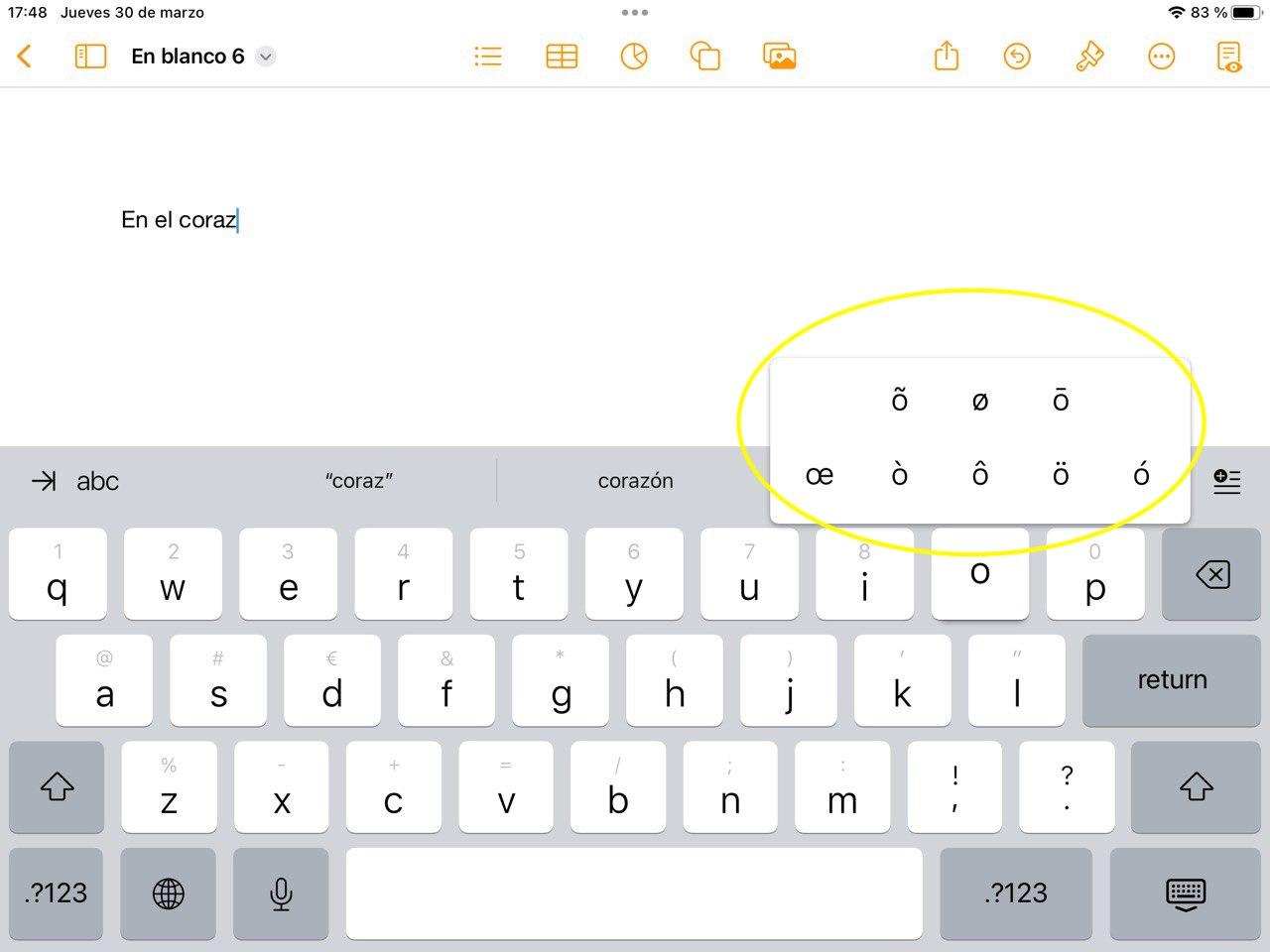
¿هل لوحة المفاتيح لديها لهجات غريبة؟ عندما تبدأ لوحة مفاتيحك بكتابة علامات تشكيل وحروف غريبة بشكل غير متوقع، فعادةً ما تكون المشكلة في إعدادات اللغة وتخطيط لوحة المفاتيح، وليس في الجهاز. في كثير من الحالات، يتم خلط تخطيطات الإدخال أو تنشيط وضع به مفاتيح ميتة، مما يؤدي إلى سلوك غريب عند الضغط على المفاتيح المعتادة.
الخبر السار هو أن هناك حلولاً سريعة وسهلة يمكنك تطبيقها دون الحاجة لإعادة تشغيل جهاز الكمبيوتر. بدءًا من قفل جلسة Ctrl+Alt+Del الشهير، وصولًا إلى ضبط طريقة الإدخال الافتراضية، ووصولًا إلى تعطيل ميزات إمكانية الوصول التي تُبطئ أو تُكرر ضغطات المفاتيح، سترى كيف سوف تستعيد سلوك لوحة المفاتيح الطبيعي في دقائق.
لماذا تظهر اللهجات والرموز الغريبة
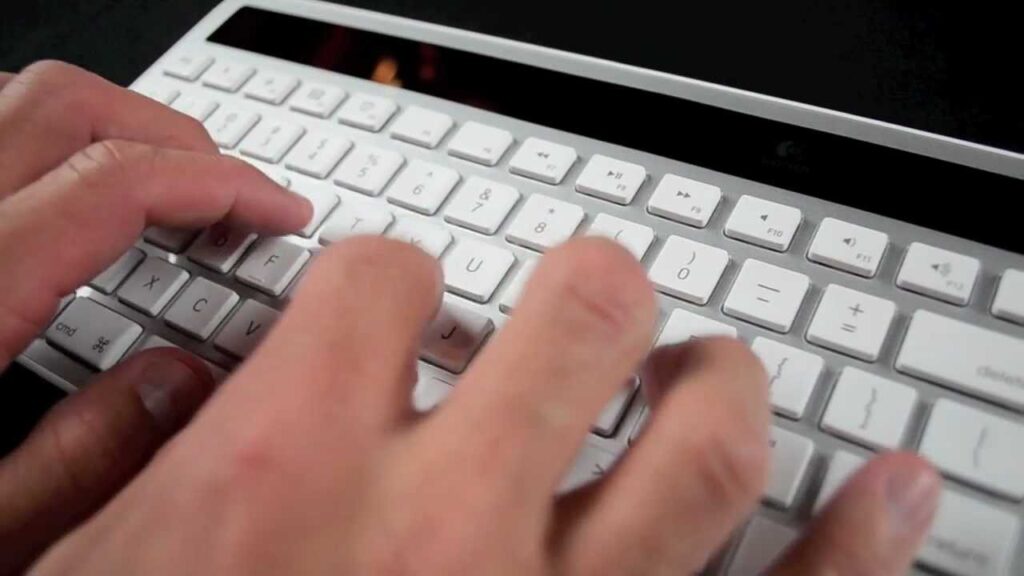
من أكثر الأسباب شيوعًا هو تحميل تخطيط الولايات المتحدة الدولي. صُمم هذا التخطيط لكتابة علامات التشكيل والأحرف الأوروبية باستخدام مفاتيح ميتة، لذا فإن الضغط على مفتاح التشكيل ثم على حرف يُنتج حرفًا مركبًا. إذا لم تكن مُلِمًا بهذه الآلية، فقد يبدو الأمر خطأً، ولكنه في الواقع... هذا هو السلوك المتوقع للتخطيط الأمريكي الدولي.
سبب شائع آخر هو تشغيل ويندوز مع تفعيل تخطيطات متعددة في الوقت نفسه. على سبيل المثال، قد تُضاف لوحة مفاتيح ABNT2 باللغة الإسبانية، وبشكل متقطع، لوحة مفاتيح ABNT2 باللغة الإنجليزية أو الأمريكية أو البرتغالية دون علمك. في هذه الحالات، باستخدام اختصار نظام بسيط (مثل تبديل اللغات باستخدام مجموعة مفاتيح)، قد تُفعّل لوحة مفاتيح أخرى عن غير قصد. عند حدوث ذلك، ما تكتبه لم يعد يتطابق مع ما يظهر على الشاشة.
إذا رأيت مربعات سوداء عليها علامة استفهام في تطبيقات مثل المفكرة أو برامج التثبيت، فأنت تنظر إلى حرف الاستبدال النموذجي. يشير هذا إلى مشكلة في الترميز: يحتوي النص على رموز لا يستطيع التطبيق عرضها. ليس العيب في لوحة المفاتيح، بل في كيفية تفسير النص؛ ومع ذلك، قد يواجه المستخدم أحرفًا غريبة. في هذه الحالات، تأكد من استخدام ترميز UTF-8 وتحقق من الخيارات الإقليمية للغة الاسبانية.
من الممكن أيضًا أن تُفعّل المفاتيح اختصارات بدلًا من الكتابة. لاحظ العديد من مستخدمي ويندوز 10 أن مفاتيح مثل مفتاح M تُسكت علامة تبويب في المتصفح، أو مفتاح F يفتح مربع بحث، بشكلٍ عشوائي. يُشير هذا إلى خلل مؤقت في نظام الإدخال؛ ولحسن الحظ، هناك حيلة فعّالة لإعادة ضبطه دون الحاجة إلى إعادة تشغيل كاملة: قفل الجلسة وإعادة الدخول إليها.
أخيرًا، هناك سيناريوهات متعلقة بالأجهزة وبرامج التشغيل: بدءًا من تأخر الأحرف بسبب تفعيل ميزات إمكانية الوصول، ووصولًا إلى تكرار ضغطات المفاتيح بسبب إعدادات التكرار. في أجهزة الكمبيوتر المحمولة، قد تلعب حالة BIOS وبرامج تشغيل اللوحة الأم ولوحة المفاتيح ولوحة اللمس دورًا؛ في هذه الحالات، التحديث إلى الإصدارات الأخيرة أو إعادة تثبيت الجهاز من المدير إنه علاج معجزة.
إصلاحات سريعة وكيفية منع تغيير اللغة

عندما تبدأ لوحة المفاتيح فجأةً بفتح وظائف أو كتابة رموز غريبة، حاول أولاً إعادة ضبط نظام الإدخال. اضغط على Ctrl+Alt+Del، وادخل إلى قائمة الأمان، ثم اختر خيار القفل. عند تسجيل الدخول مرة أخرى باستخدام رقم التعريف الشخصي (PIN) أو كلمة المرور، يتم إعادة تعيين معالجات الإدخال دون إعادة تشغيل النظام بأكملهفي كثير من الحالات، تعود لوحة المفاتيح إلى سلوكها الطبيعي على الفور.
إذا كانت المشكلة ناتجة عن تداخل التخطيطات، فاستخدم شريط اللغة في شريط المهام لاختيار التخطيط الصحيح. سيظهر لك التمرير فوق الرمز اللغة والتخطيط النشطين. انقر واختر اللغة والتخطيط المطلوبين، على سبيل المثال، الولايات المتحدة الدولية أو إسبانيا الإسبانية، حسب تفضيلاتك. هذا الاختيار فوري وفعال. تجنب المفاجآت عند كتابة اللهجات أو الرموز.
لإضافة أو ضبط التخطيط المناسب على الأنظمة القديمة، يمكنك القيام بذلك من لوحة التحكم. انتقل إلى "لوحات المفاتيح واللغات"، ثم انقر على "تغيير لوحات المفاتيح"، ثم "إضافة". وسّع اللغة المطلوبة (على سبيل المثال، الإنجليزية/الولايات المتحدة)، ثم افتح قسم "لوحة المفاتيح"، وحدد "الولايات المتحدة/الدولية". اقبل التغييرات، وفي لغة الإدخال الافتراضية، اختر اللغة ذات التخطيط المضاف حديثًا. بعد التأكيد، سوف ترى شريط اللغة في شريط المهام مع التخطيط النشط.
في نظامي Windows 11 و10، الطريقة الحديثة هي الإعدادات، الوقت واللغة، اللغة والمنطقة. تأكد من صحة اللغة المفضلة، ثم انتقل إلى خيارات اللغة لمراجعة لوحات المفاتيح المرتبطة. أزل التخطيطات غير المستخدمة (مثل الإنجليزية/الأمريكية أو البرتغالية/ABNT2 إذا ظهرت دون قصد) وأضف التخطيطات التي تحتاجها فقط. في إعدادات لوحة المفاتيح المتقدمة، عيّن طريقة الإدخال الافتراضية، وعطّل خيار السماح بطريقة إدخال مختلفة لكل تطبيق إذا لم تكن ترغب في ذلك. لذا، يمكنك قفل اللغة للنظام بأكمله ومنع التغييرات العشوائية..
نصيحة عملية: راجع اختصارات النظام التي تُبدّل اللغات. إذا كنت تُفعّل هذا التبديل عن طريق الخطأ، فكّر في تعطيلها أو اختيار مجموعات لا تستخدمها. تأكد أيضًا من أن مزامنة اللغة مع حسابك لا تُعيد التخطيطات التي حذفتها. باستخدام هذين الإجراءين، لن تظهر لوحات المفاتيح الشبحية مرة أخرى عند تسجيل الدخول.
بالنسبة للأحرف الغريبة التي تحتوي على علامات استفهام، يُنصح بفرض الحفظ بتنسيق UTF-8 في برنامج المفكرة أو محرر النصوص. إذا كنت تستخدم مُثبّتات أو برامج قديمة، فتحقق من الخيارات الإقليمية وخيارات التنسيق، وإذا أمكن، فعّل استخدام Unicode للتوافق العالمي في إعدادات النظام المحلية. عمليًا، هذا يجعل... يتم عرض الحروف الإسبانية مع اللهجات و eñes بشكل صحيح في معظم البرامج.
ملاحظة لمن يرغب بالاستفادة من نظام الولايات المتحدة الدولي: تذكر أن هذا التصميم يستخدم مفاتيح غير نشطة. لكتابة حروف العلة المُشَكَّلة، اضغط على مفتاح النطق أولاً ثم على حرف العلة؛ لكتابة حرف نطق فقط، اضغط على مفتاح النطق متبوعًا بمفتاح المسافة. إذا لم يناسب هذا أسلوب كتابتك، فانتقل إلى التصميم القياسي للغتك المفضلة. بتعديل التصميم بما يتناسب مع عاداتك، تتجنب الاحتكاك وتسرع كتابتك اليومية.
إذا استمرت تخطيطات لوحة المفاتيح في الظهور والاختفاء بعد إعادة التشغيل، فاحذف التخطيطات التي لا تريدها، وعيّن تخطيطك المفضل افتراضيًا، وأعد تشغيل الجهاز مرة واحدة لتثبيت التغيير. إذا عادت للظهور بعد إعادة التشغيل، فعطّل مزامنة اللغة لحسابك وراجع التطبيقات التي تُدير اللغات (مثل المجموعات التي تُضيف تخطيطاتها الخاصة). بعد هذا التنظيف، سيتم صيانة النظام بطريقة إدخال واحدة متسقةقد تجد أن قراءة أدلة أخرى حول Windows مثل هذا الدليل حول اختفاء شريط المهام في Windows 11: دليل لاستعادته نساعدك على إتقان كل شيء بشكل أفضل.
إذا استمرت المشكلة: برامج التشغيل واختصارات Fn والتشخيصات (Windows 11 و10)
حدّث جهاز الكمبيوتر أولاً. يُحسّن تحديث BIOS ونظام Windows وبرامج التشغيل استقرار الجهاز ويحل مشاكل لوحة المفاتيح. من الإعدادات، انتقل إلى تحديث Windows وطبّق جميع التحديثات المتاحة. إذا كنت تستخدم جهاز كمبيوتر محمولاً، فتفضل بزيارة صفحة دعم الشركة المصنعة، وأدخل طرازه، ثم نزّل أحدث برامج التشغيل لنظامك ولوحة المفاتيح ولوحة اللمس. هذا روتين صيانة بسيط. إصلاح العديد من الأعطال المتقطعة وضغطات المفاتيح غير المنتظمة.
إذا لاحظتَ بعد التحديث أن بعض المفاتيح لا تستجيب أو تعمل بشكلٍ غريب، فأعد تثبيت لوحة المفاتيح من "إدارة الأجهزة". افتح "إدارة الأجهزة"، ثم وسّع قسم "لوحات المفاتيح"، وانقر بزر الماوس الأيمن على لوحة المفاتيح، ثم اختر "إلغاء تثبيت الجهاز". كرّر العملية حتى تتم إزالة جميع لوحات المفاتيح المدرجة وإعادة تشغيل الجهاز؛ سيقوم Windows بإعادة تثبيت برنامج التشغيل تلقائيًا. عملية التنظيف هذه، سريع وآمن، يزيل الإعدادات الفاسدة الذي قد يكون سبب المشكلة.
جرّب أيضًا مُستكشف أخطاء Windows المُدمج ومُصلحها. في Windows 11، انتقل إلى الإعدادات، ثم استكشاف الأخطاء وإصلاحها، ثم شغّل مُستكشف أخطاء لوحة المفاتيح ومُصلحها ضمن مُستكشفات الأخطاء الأخرى. في Windows 10، افتح الإعدادات، ثم التحديث والأمان، ثم استكشاف الأخطاء وإصلاحها، ثم اختر لوحة المفاتيح، وشغّل المُعالج. دعه يكتشف ويُطبّق الإصلاحات؛ إنها أداة بسيطة تُستخدم غالبًا. يكتشف الخدمات أو تكوينات الإدخال في حالة شاذة.
إذا لاحظتَ تأخيرًا قبل ظهور الحرف على الشاشة، فقد تكون ميزة "تصفية المفاتيح" مُفعّلة لديك. انتقل إلى "الإعدادات"، ثم "إمكانية الوصول"، ثم "لوحة المفاتيح"، وقم بتعطيلها. إذا أدى الضغط مرة واحدة إلى ظهور حرفين أو أكثر، فانتقل إلى "لوحة التحكم"، ثم افتح "لوحة المفاتيح"، واضبط شريط تمرير "تكرار التأخير" على "طويل". باستخدام هذه الإعدادات، تم تصحيح البطء والتكرار غير المرغوب فيه في الكتابة.
عند الضغط على مفاتيح معينة وظهور أرقام، تحقق من حالة قفل الأرقام. يمكنك فتح لوحة المفاتيح على الشاشة من قائمة "تشغيل" بكتابة osk، ثم تفعيل لوحة المفاتيح الرقمية من "الخيارات"، ثم الضغط على مفتاح قفل الأرقام لتفعيلها. بعد ذلك، ستعود المفاتيح إلى ترتيبها الأبجدي الطبيعي إذا كانت المشكلة عددية فقط.
إذا لم تتطابق الأحرف التي تراها مع المفاتيح، فتحقق جيدًا من لغتك المفضلة ولوحة المفاتيح المثبتة. في إعدادات اللغة، تأكد من أن اللغة الصحيحة موجودة في أعلى القائمة وأن لوحة المفاتيح النشطة هي التي تريدها. إذا كانت مفقودة، فاستخدم "إضافة لغة" ثم "إضافة لوحة مفاتيح" لإضافتها. تأكد أيضًا من تحديدها كمفضلة باستخدام "تحريك لأعلى" أو تعيينها كلوحة مفاتيح افتراضية. هذه الخطوات توحيد إدخال النص عبر النظام.
في أجهزة الكمبيوتر المحمولة، قد تتوقف بعض اختصارات Fn عن العمل في حال فقدان أدوات مساعدة أو برامج تشغيل معينة. استخدم أداة الشركة المصنعة (مثل MyASUS) لتثبيت واجهة التحكم بالنظام وبرامج تشغيل لوحة اللمس المناسبة، مثل Precision TouchPad أو Smart Gesture، حسب الطراز. بعد التثبيت وإعادة التشغيل، ستعود اختصارات مثل Fn لتشغيل أو إيقاف لوحة اللمس. هذا مهم لأنه تدير هذه الأدوات المساعدة وظائف لوحة المفاتيح بما يتجاوز الكتابة.
ملاحظة مهمة لأجهزة الألعاب: تعطيل زر ويندوز من أدوات النظام (مثلاً، في إعدادات Armory Crate) يُعطّل بعض اختصارات الشاشة. إذا واجهت صعوبة في التبديل بين أوضاع الشاشة أو السطوع، ففعّل هذا الخيار. في حال الشك، استعد الإعدادات وتأكد من تحديث Windows؛ بهذه الطريقة، عادةً ما تعمل الاختصارات الرسومية مرة أخرى.
إذا ظهرت المشكلة مؤخرًا وكان كل شيء على ما يرام قبل ذلك، ففكّر في استخدام نقطة استعادة النظام إلى تاريخ سابق للعطل. يمكن أن تؤدي استعادة النظام إلى التراجع عن تغييرات برامج التشغيل أو الإعدادات التي تسببت في الخطأ. وإذا لم يُحل أي شيء المشكلة، فاحفظ ملفاتك وحاول إعادة ضبط جهاز الكمبيوتر، مع الحفاظ على البيانات كلما أمكن. هذا هو الخيار الأكثر فعالية، ولكن يعيد البيئة إلى حالة نظيفة دون إثارة الصراعات.
أخيرًا، إذا كانت لديك أداة تشخيص من الشركة المصنعة، فشغّلها. في بيئة ASUS، تتحقق ميزة تشخيص نظام MyASUS من مكونات الجهاز والإعدادات وتقترح حلولًا. هذه البرامج مفيدة للتحقق من عدم وجود مشكلة مادية في لوحة المفاتيح المدمجة ومن أنها تعمل بشكل صحيح. كل هذا يعود إلى البرمجيات والتكوين.
بحلول هذا الوقت، من المفترض أن تكتب بشكل طبيعي على لوحة المفاتيح. إذا كنتَ مضطرًا لاستخدام لغة البرمجة الأمريكية الدولية، فتدرب على استخدام مفاتيح غير مكتملة؛ وإلا، فالتزم بالتخطيط الأنسب للغتك واحذف الباقي. من خلال الجمع بين قفل الجلسة للحلول السريعة، وإدارة اللغة الجيدة، وإعدادات إمكانية الوصول وبرامج التشغيل، سوف تمنع لوحة المفاتيح من لعب الحيل عليك مرة أخرى. في حياتك اليومية. لمزيد من المعلومات، نترك لك دعم ويندوز حول نفس الموضوع .

شغوف بالتكنولوجيا منذ أن كان صغيرا. أحب أن أكون على اطلاع بأحدث المستجدات في هذا القطاع، وقبل كل شيء، أن أقوم بتوصيله. ولهذا السبب كرست جهودي للتواصل في مجال التكنولوجيا ومواقع ألعاب الفيديو لسنوات عديدة حتى الآن. يمكنك أن تجدني أكتب عن Android أو Windows أو MacOS أو iOS أو Nintendo أو أي موضوع آخر ذي صلة يتبادر إلى ذهنك.