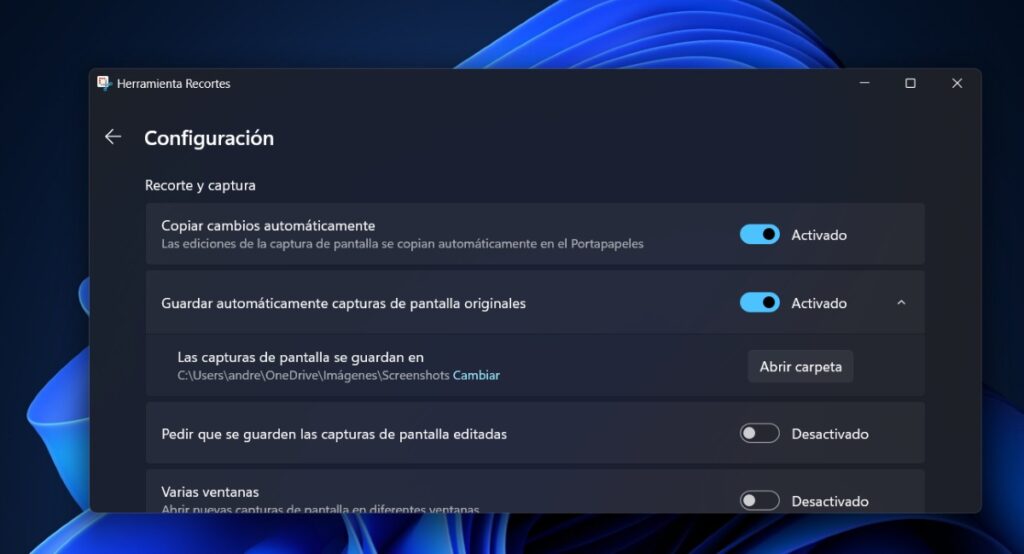
هناك عدد قليل من الأدوات على جهاز الكمبيوتر الخاص بنا والتي تعتبر مفيدة مثل لقطات الشاشة. بفضلهم، يمكننا حفظ أي شيء تقريبًا نراه على جهاز الكمبيوتر. على العموم، جميع لقطات الشاشة التي نلتقطها لها نفس الموقع: الصور/لقطات الشاشة. الآن، كيف أقوم بتغيير مجلد لقطة الشاشة في Windows 11؟ هل هذا ممكن؟ ما هي المزايا؟ دعونا نرى.
كيفية تغيير مجلد لقطة الشاشة في Windows 11؟
لقد رأينا ذلك في مناسبات أخرى كيفية تفعيل أداة التقاط الصور في نظام التشغيل Windows 11. ولكن اليوم سنشرح كيفية تغيير مجلد لقطات الشاشة في نظام التشغيل Windows 11. وهذا يعني أن نعم، من الممكن تغيير موقع لقطات الشاشة التي تلتقطها على جهاز الكمبيوتر الخاص بك..
وعندما نضغط على مفتاحي Windows + Print Screen أو Prt Sc (إذا كانت لوحة المفاتيح باللغة الإنجليزية)، يتم نقل لقطات الشاشة تلقائيًا إلى مجلد Images – Screenshots في مدير الملفات. وإذا كنت تستخدم أداة Snipping Tool، فستكون لهذه العناصر أيضًا موقعًا افتراضيًا. كيف يمكنك تعديل هذا المجلد؟ التالي، دعونا ننظر إلى طريقتين لتحقيق ذلك..
من خصائص الصورة
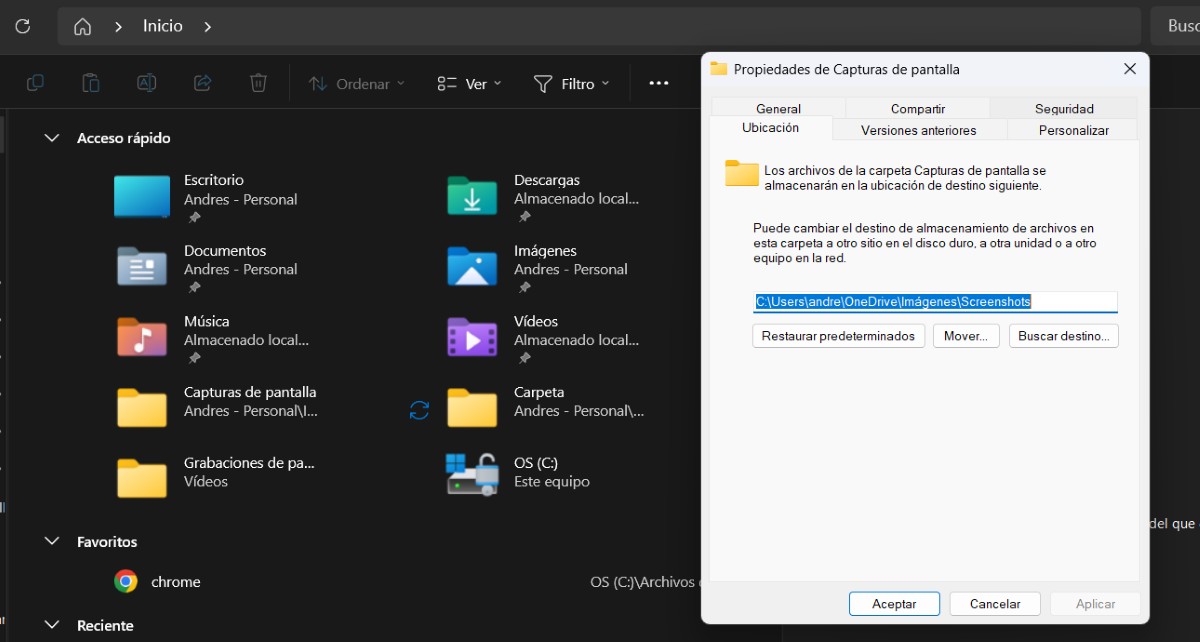
الطريقة الأولى لتغيير مجلد لقطات الشاشة في نظام التشغيل Windows 11 هي من خلال خصائص مجلد الصور - لقطات الشاشة. يستطيع إنشاء مجلد جديد لغرض وحيد وهو حفظ لقطاتك أو يمكنك اختيار أي مجلد آخر تشعر براحة أكبر معه.
وهذه هي خطوات تغيير مجلد لقطات الشاشة في ويندوز 11 من الخصائص:
- افتح مستكشف الملفات في نظام التشغيل Windows (يمكنك الضغط على Windows + E، أو فتحه من ابدأ، أو من شريط المهام).
- بعد ذلك، انتقل إلى مجلد الصور.
- انقر بزر الماوس الأيمن فوق مجلد الصور وحدد خصائص.
- الآن حدد علامة التبويب الموقع.
- انقر فوق نقل لتحديد مجلد وجهة جديد أو اكتب اسم الموقع المطلوب.
- خيار آخر هو النقر فوق "وجهة البحث" وتحديد الوجهة التي تريدها.
- وأخيرًا، انقر فوق "تطبيق" ثم "موافق" لحفظ التغييرات بنجاح.
الآن، إذا كنت تريد في أي وقت معين العودة إلى الموقع الافتراضي للقطات شاشة Windows، تحتاج إلى العودة إلى علامة التبويب الموقع. ثم في خصائص المجلد انقر على "استعادة الضبط الافتراضي"وهذا كل شيء. سيتم الآن حفظ لقطات الشاشة في المجلد السابق.
من إعدادات أداة القص
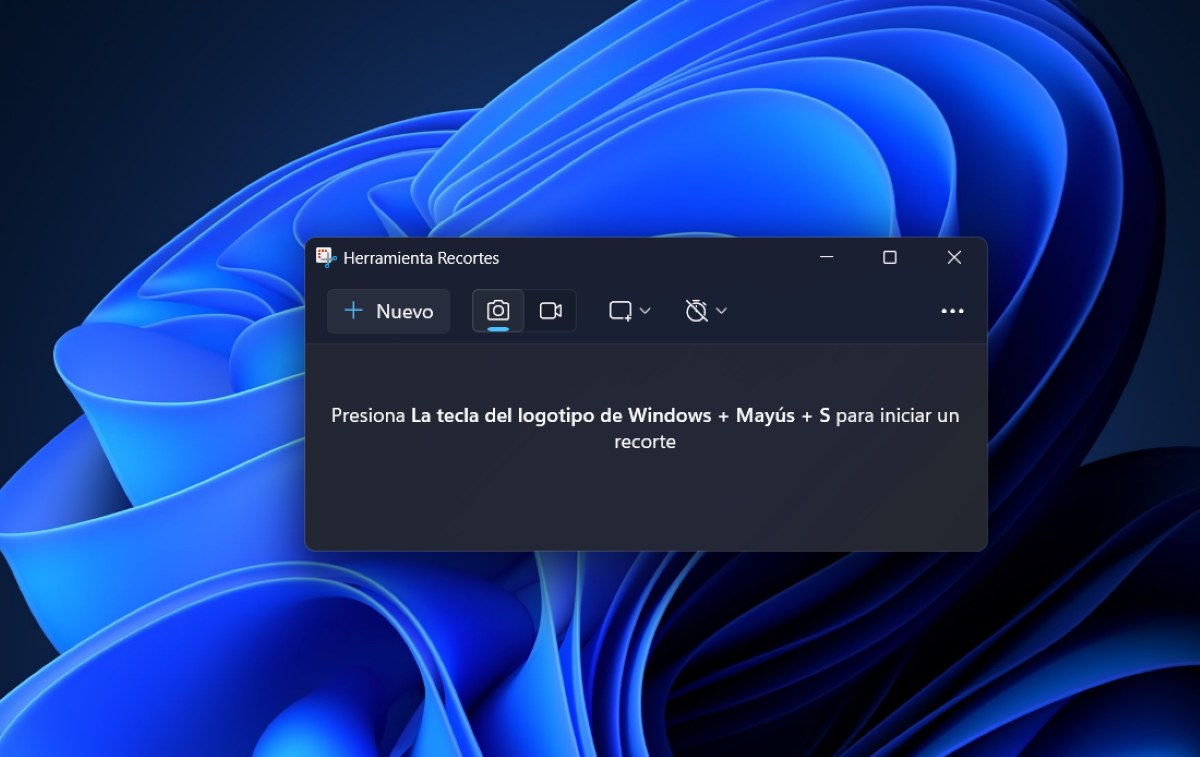
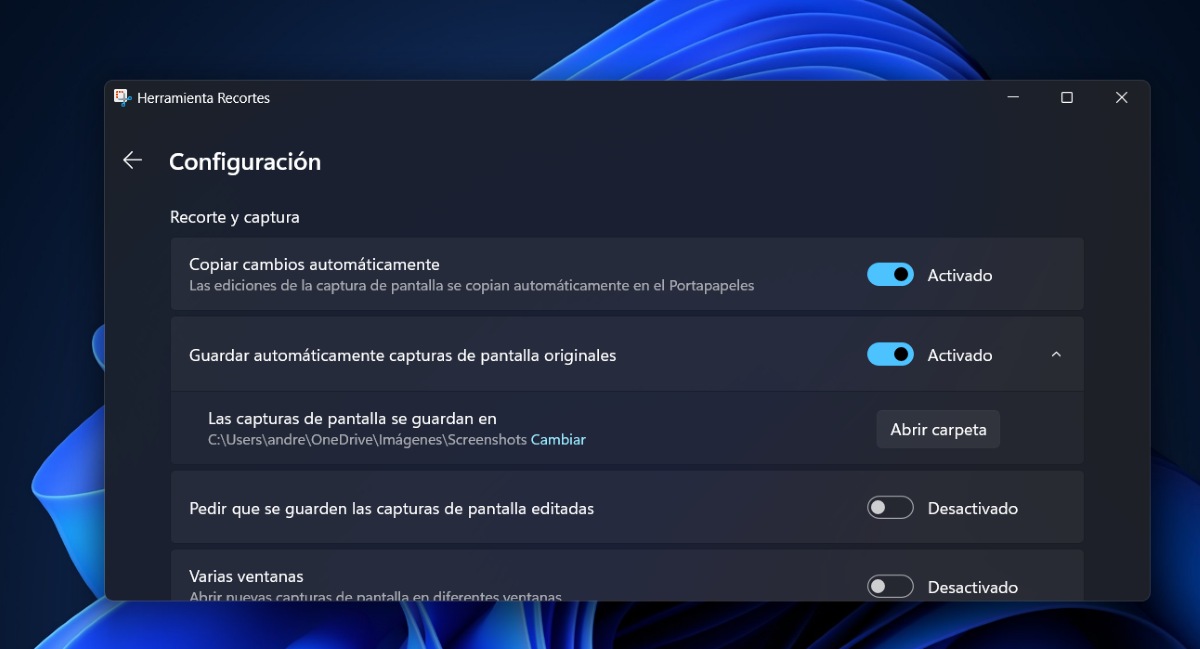
الطريقة الثانية لتغيير مجلد لقطة الشاشة في نظام التشغيل Windows 11 هي من خلال الإعدادات. أداة القص. إذا كنت معتادًا على التقاط لقطات شاشة باستخدام هذه الأداة، فسيكون لها نفس الوجهة المذكورة أعلاه: الصور - لقطات الشاشة. ال خطوات تغيير الموقع من مسار القطع وهم على النحو التالي:
- افتح أداة Windows Snipping Tool (إما بالضغط على مفتاح Windows + Shift + S أو بكتابة اسمها في قائمة ابدأ).
- اضغط على النقاط الثلاث الموجودة في الزاوية اليمنى العليا لأداة القص.
- حدد الإعدادات.
- قم بالتمرير لأسفل للعثور على خيار "يتم حفظ لقطات الشاشة في" ثم انقر فوق تغيير.
- حدد الموقع الجديد الذي تريد منحه إياه.
- احفظ التغييرات وانتهيت.
بالإضافة إلى تغيير مجلد لقطة الشاشة في نظام التشغيل Windows 11، هناك خيارات أخرى مثيرة للاهتمام متوفرة في إعدادات أداة Snipping Tool. على سبيل المثال، يمكنك تمكين خيارات مثل طلب حفظ لقطات الشاشة المحررة، أضف حدودًا لكل لقطة أو ضع مصححًا للألوان لالتقاط لقطات شاشة HDR، وما إلى ذلك. يمكنك أيضًا تنشيط البدائل المثيرة للاهتمام لتسجيلات الشاشة.
ماذا لو قمت بالتقاط لقطات شاشة باستخدام تطبيق تابع لجهة خارجية؟
هناك شيء يجب أن تضعه في اعتبارك إذا كنت تقوم بالتقاط لقطات شاشة على جهاز الكمبيوتر الخاص بك باستخدام تطبيق تابع لجهة خارجية. في هذه الحالة الخاصة، لتغيير مجلد لقطات الشاشة في نظام التشغيل Windows 11، سيتعين عليك بالتأكيد أدخل الإعدادات داخل التطبيق لتعديل الموقع من المحفوظة.
نظرًا لأن هذا تطبيق غير تابع لنظام Windows، لن يكون لأي تغييرات تقوم بها على نظام التشغيل أي تأثير على الموقع من اللقطات التي تم التقاطها باستخدام تطبيق الطرف الثالث. لذا لا تتفاجأ إذا استمرت لقطات الشاشة في الذهاب إلى نفس المكان بعد اتباع الخطوات المذكورة أعلاه. سيتعين عليك إجراء التغييرات حصريًا من التطبيق الذي تستخدمه لالتقاط لقطات الشاشة لكي يعمل هذا.
مزايا تغيير مجلد لقطات الشاشة في ويندوز 11
الآن، متى يكون من المناسب أو الضروري تغيير مجلد لقطات الشاشة في Windows 11؟ الحقيقة هي أن هذا يعتمد على أذواقك واحتياجاتك المحددة كمستخدم لنظام التشغيل Windows. حتى الآن، الأسباب الرئيسية لها علاقة بالتنظيم وسير العمل التي لدينا.
مزيد من التنظيمإذا كنت تعمل على عدة مشاريع في نفس الوقت، فمن الحكمة أن تحافظ على تنظيم لقطات الشاشة الخاصة بك. يمكنك تحقيق ذلك إذا كان لديك مجلد مخصص لكل نوع من أنواع العمل. من خلال تغيير الموقع الافتراضي للقطات الشاشة إلى مجلد أكثر شخصية، يمكننا تحديد موقعها بسهولة أكبر.
حافظ على النظام:كما رأينا بالفعل، فإن جميع لقطات الشاشة التي نلتقطها تنتهي في نفس المجلد، وهو لقطات الشاشة. وهذا لا يشمل جميع الصور الموجودة في المجلد الرئيسي، الصور. لذا فإن تغيير موقع لقطات الشاشة الخاصة بك يسمح لك بتجنب الإرهاق بسبب كمية كبيرة من الوسائط.
وصول أسرعهل فكرت يومًا أنه إذا ذهبت لقطات الشاشة مباشرة إلى سطح المكتب بدلاً من مجلد، فيمكنك استخدامها بسرعة أكبر؟ قد يكون إرسال لقطات الشاشة إلى هذه الوجهة هو الحل الذي تحتاجه عندما يتعلق الأمر بنسخ ولصق لقطات الشاشة بطريقة أبسط وأقل تعقيدًا.
احصل على مساحة على محرك الأقراص الرئيسي لديك:قد يؤدي تغيير مجلد لقطة الشاشة في نظام التشغيل Windows 11 أيضًا إلى تحرير مساحة على محرك الأقراص الرئيسي لجهاز الكمبيوتر الخاص بك. يتم تحقيق ذلك عن طريق نقل لقطات الشاشة إلى مجلد على محرك أقراص خارجي أو إلى قسم القرص الذي قمت بإنشائه مسبقًا.

منذ أن كنت صغيرًا جدًا، كان لدي فضول شديد تجاه كل ما يتعلق بالتقدم العلمي والتكنولوجي، وخاصة تلك التي تجعل حياتنا أسهل وأكثر تسلية. أحب البقاء على اطلاع بأحدث الأخبار والاتجاهات ومشاركة تجاربي وآرائي ونصائحي حول المعدات والأدوات التي أستخدمها. قادني هذا إلى أن أصبح كاتبًا على الويب منذ ما يزيد قليلاً عن خمس سنوات، مع التركيز بشكل أساسي على أجهزة Android وأنظمة تشغيل Windows. لقد تعلمت أن أشرح بكلمات بسيطة ما هو معقد حتى يتمكن القراء من فهمه بسهولة.