- الأسباب الأكثر شيوعًا لفشل شريط البحث تتعلق بخدمة البحث والفهرسة وأخطاء ملفات النظام.
- هناك إجراءات خطوة بخطوة، بدءًا من الإجراءات البسيطة مثل إعادة تشغيل الخدمات إلى إعادة إنشاء المجلدات وإعادة التعيين باستخدام PowerShell.
- يتضمن نظام التشغيل Windows نفسه أدوات مساعدة ومستكشفات أخطاء متقدمة لإصلاح البحث دون فقدان بياناتك أو إعادة تثبيت نظام التشغيل.
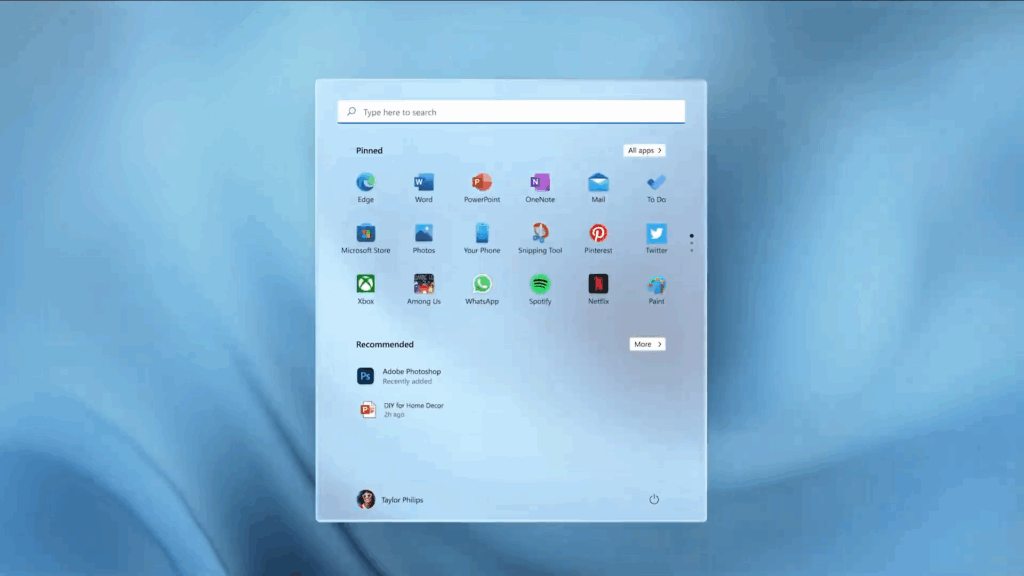
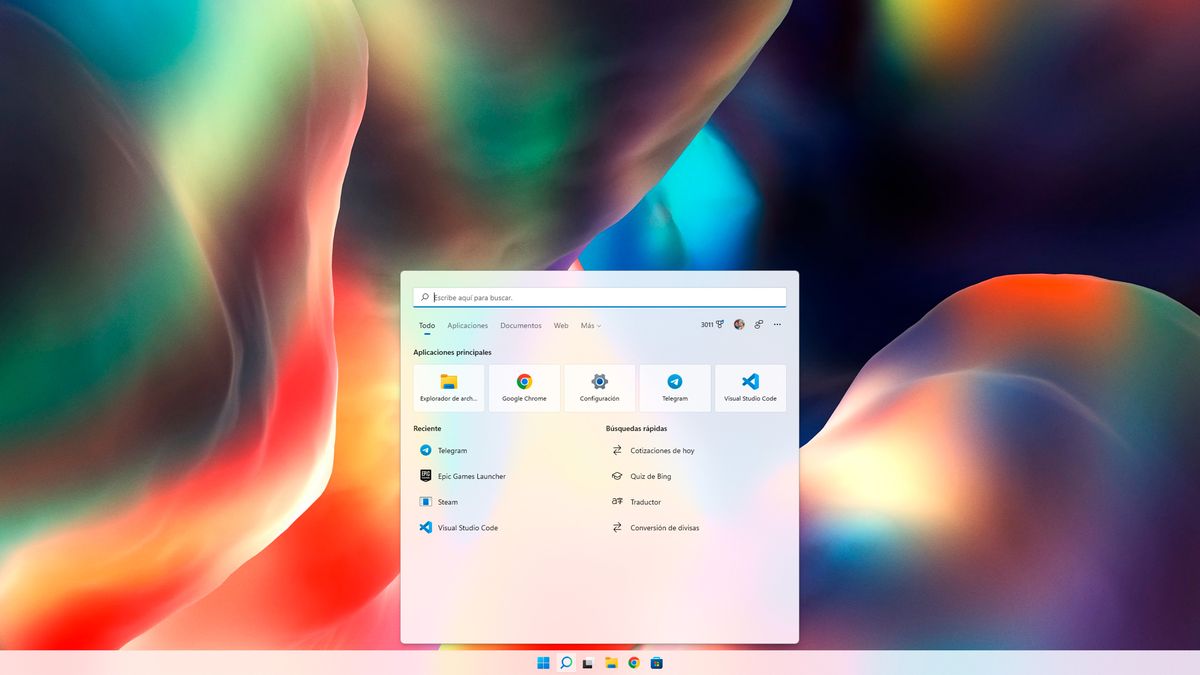
إذا وجدت ذلك شريط البحث في Windows 11 لا يعمل (إذا لم يستجيب أو لم يجد أي شيء ببساطة)، فأنت تواجه إحدى أكثر المشكلات شيوعًا مع هذه الوظيفة. لحسن الحظ، هناك حلول متعددة يمكنك تجربتها قبل التفكير في اتخاذ تدابير أكثر صرامة مثل إعادة تثبيت نظام التشغيل.
في هذه المقالة نتناول الأسباب الأكثر شيوعًا للأخطاء في شريط البحث وفوق كل ذلك، مجموعة من الطرق لحلها، من أبسطها إلى أكثرها تقدمًا.
الأسباب الأكثر شيوعًا لفشل شريط البحث في نظام التشغيل Windows 11
قبل مهاجمة جذر المشكلة، من المهم أن نعرف لماذا لا يعمل شريط البحث في Windows 11. وفيما يلي بعض الأسباب الأكثر شيوعًا:
- خدمة البحث في Windows ليست نشطة أو فشل مؤقتًا.
- أخطاء في نظام الفهرسة، مما يؤدي إلى عدم ظهور المحتوى كما ينبغي أو عدم العثور عليه على الإطلاق.
- انقطاع العملية الداخلية الذي يدير البحث (مثل SearchHost.exe في Windows 11 أو SearchUI.exe في Windows 10).
- مشاكل أو أخطاء في ملفات النظام، يحدث أحيانًا بسبب فشل التحديثات أو تلف الملفات.
- الفشل بعد تحديث Windows حديثة لم يتم إكمالها بشكل صحيح أو لم يتم دعمها بالكامل.
- القضايا المتعلقة بـ الذاكرة أو ذاكرة التخزين المؤقت، مما قد يسبب انسدادات مؤقتة.
- الفساد في مجلدات المستخدم أو إدخالات التسجيل متعلقة بالبحث.
من المهم تحديد السبب الأكثر احتمالا في حالتك، لتوفير الوقت، كما سترى، فإن العديد من الحلول التي نعرضها هي حلول عامة وسوف تساعدك في أي ظرف تقريبًا.

حلول يمكن تطبيقها عند عدم عمل شريط البحث في ويندوز 11
بمجرد أن نعرف الأسباب التي تجعل شريط البحث في نظام التشغيل Windows 11 لا يعمل، فقد حان الوقت لتطبيق الحلول المناسبة:
1. تحقق من خدمة بحث Windows وأعد تشغيلها
إحدى الخطوات الأولى الموصى بها هي تأكد من أن خدمة البحث تعمل. في بعض الأحيان يتوقف أو لا يبدأ بشكل صحيح بسبب وجود خطأ أو تعارض. للقيام بذلك، اتبع الخطوات التالية:
- صحافة ويندوز + R لفتح صندوق التشغيل. يكتب services.msc واضغط على Enter.
- في النافذة التي تفتح، ابحث عن الخدمة المسماة بحث Windows في القائمة.
- انقر بزر الماوس الأيمن عليه واختر خصائص. تأكد من ضبط نوع بدء التشغيل على AUTOMATICO وأن الدولة هي في العمل. إذا لم يكن كذلك، انقر فوق بداية ثم موافق.
2. إنهاء عملية البحث في Windows وإعادة تشغيلها
الحل العملي الآخر هو إيقاف عملية البحث الداخلي وإعادة تشغيلها (SearchUI.exe على Windows 10 وSearchHost.exe على Windows 11). إذا تم حظر العملية، يتوقف الشريط عن العمل:
- صحافة Ctrl + Alt + Delete وحدد إدارة المهام.
- في علامة التبويب تفاصيل، بحث SearchHost.exe (في Windows 11) أو SearchUI.exe (على نظام التشغيل Windows 10).
- انقر بزر الماوس الأيمن واختر إنهاء المهمة. قم بتأكيد الإجراء عند مطالبتك بذلك.
- في المرة التالية التي تستخدم فيها البحث، سيتم إعادة تشغيل العملية تلقائيًا.
إنه حل سريع وخالٍ من المخاطر.، مثالي للاختبار قبل أي شيء آخر إذا لاحظت أن الشريط أصبح "عالقًا".
3. أعد تشغيل الكمبيوتر وتحقق من التحديثات المعلقة
في بعض الأحيان إذا كان شريط البحث في نظام التشغيل Windows 11 لا يعمل، إعادة تشغيل النظام البسيطة يكفي. كما يمكنك الاستفادة من التحقق من وجود تحديثات Windows وتثبيتها، حيث يقوم البعض بإصلاح الأخطاء التي قد تؤثر على بحثك.
- انقر فوق البدء.
- ثم اذهب الى التكوين.
- اختر التحديث والأمان.
- انقر فوق تحديث ويندوز.
- صحافة تحقق من وجود تحديثات. إذا ظهرت برامج جديدة، قم بتثبيتها وأعد تشغيل الكمبيوتر.
4. إعادة بناء فهرس بحث Windows
فهرس البحث هو مفتاح النتائج السريعة والموثوقة. إذا كان تالفًا أو غير مكتمل، لا يجد الشريط شيئًا:
- انقر بزر الماوس الأيمن على الزر الرئيسية والوصول إلى لوحة التحكم.
- اختر خيارات الفهرسة.
- اضغط على متقدم ثم في Reconstruir. سيقوم النظام بحذف الفهرس وإعادة إنشائه من الصفر.
قد تستغرق هذه العملية بعض الوقت من الطبيعي أن يتوقف البحث في منتصفه أثناء إتمامه.. انتظر بضع دقائق بعد إعادة البناء وحاول مرة أخرى.
5. استخدم مستكشف أخطاء البحث والفهرسة ومصلحها
ويندوز لديه أدوات محددة للكشف عن الأخطاء وتصحيحها في البحث:
- اذهب إلى الرئيسية > ترتيب > التحديث والأمن > استكشاف أخطاء.
- البحث البحث والفهرسة وانقر فوق قم بتشغيل مستكشف الأخطاء ومصلحها.
- حدد المشاكل واترك للأداة القيام بعملها.
- في بعض الأحيان، سيُطلب منك تشغيل مستكشف الأخطاء ومصلحها كمسؤول لإصلاح ملفات أو خدمات معينة.
6. إصلاح ملفات النظام باستخدام SFC وDISM
إصلاح الملفات التالفة أو الفاسدة يعد البحث في نظام التشغيل موردًا جيدًا عندما لا يعمل شريط البحث في Windows 11. يتضمن Windows مرفقان لكشفها وإصلاحها:
- SFC (مدقق ملفات النظام):
- انقر بزر الماوس الأيمن على الزر الرئيسية وحدد موجه الأوامر (المسؤول) أو افتح نافذة الأوامر باستخدام أذونات المسؤول.
- إرسال SFC / SCANNOW واضغط على Enter. انتظر حتى يكتمل الفحص والإصلاح.
- DISM (خدمة وإدارة صور النشر):
- صحافة ويندوز + Rيكتب كمد وتشغيله كمسؤول.
- تقديم Dism / Online / Cleanup-Image / RestoreHealth وانتظر حتى تنتهي العملية.
7. إعادة تعيين بحث Windows باستخدام PowerShell
إذا لم تنجح الطرق المذكورة أعلاه ولا يزال شريط البحث في نظام التشغيل Windows 11 لا يعمل، يمكنك إعادة تعيين مكون البحث بالكامل باستخدام Windows PowerShell. إنها طريقة أكثر تقدمًا ولكنها فعالة جدًا:
- يفتح بوويرشيل كمسؤول.
- تحقق من سياسة التنفيذ عن طريق التشغيل
Get-ExecutionPolicy. إذا لم يكن كذلك غير مقيد، قم بتغييره مؤقتًا بـSet-ExecutionPolicy -Scope CurrentUser -ExecutionPolicy Unrestricted. - تنزيل النص الرسمي إعادة تعيينWindowsSearchBox.ps1 (يمكنك العثور عليه على موقع Microsoft).
- انقر بزر الماوس الأيمن على الملف الذي تم تنزيله وحدد تشغيل باستخدام PowerShell.
- قم بالتأكيد عند سؤالك عما إذا كنت تريد السماح للتطبيق بإجراء تغييرات على الجهاز. سوف يقوم البرنامج النصي بإعادة تعيين البحث.
- إذا قمت بتغيير سياسة التنفيذ، قم بإرجاعها إلى ما كانت عليه
Set-ExecutionPolicy -Scope CurrentUser -ExecutionPolicy.
8. احذف مجلد AppData الخاص بحزمة البحث وأعد إنشائه
في الحالات القصوى، قد يكون مصدر مشكلة عدم عمل شريط البحث في نظام التشغيل Windows 11 في مجلد المستخدم المرتبط بشكل خاص بالبحث. عادةً ما يؤدي حذفه والسماح لنظام Windows بإعادة إنشائه إلى إصلاح الأخطاء المستمرة للغاية:
- بالنسبة لنظام التشغيل Windows 10: انتقل إلى %USERPROFILE%\AppData\Local\Packages\Microsoft.Windows.Search_cw5n1h2txyewy وحذف المجلد.
- لنظام التشغيل Windows 11: حذف %USERPROFILE%\AppData\Local\Packages\MicrosoftWindows.Client.CBS_cw5n1h2txyewy.
ثم قم بالدخول إلى محرر التسجيل (regedit) وانتقل إلى HKEY_CURRENT_USER\SOFTWARE\Microsoft\Windows\CurrentVersion\Search. حذف المفتاح البحث.
ثم في بوويرشيل باستخدام الامتيازات المرتفعة، قم بتشغيل أحد الأوامر التالية وفقًا لإصدار Windows الخاص بك:
- نوافذ 10:
Add-AppxPackage -Path "C:\Windows\SystemApps\Microsoft.Windows.Search_cw5n1h2txyewy\Appxmanifest.xml" -DisableDevelopmentMode -Register - نوافذ 11:
Add-AppxPackage -Path "C:\Windows\SystemApps\MicrosoftWindows.Client.CBS_cw5n1h2txyewy\Appxmanifest.xml" -DisableDevelopmentMode -Register
أعد تشغيل الكمبيوتر الخاص بك يجب استعادة وظيفة البحث إلى حالتها الأصلية، مع الفهرسة الجديدة.
كما ترى، هناك دائمًا حلول لمشكلة عدم عمل شريط البحث في نظام التشغيل Windows 11. الحلول تنجح إذا تصرفت بالصبر واتبعت الخطوات الصحيحة.

محرر متخصص في قضايا التكنولوجيا والإنترنت بخبرة تزيد عن عشر سنوات في الوسائط الرقمية المختلفة. لقد عملت كمحرر ومنشئ محتوى لشركات التجارة الإلكترونية والاتصالات والتسويق عبر الإنترنت وشركات الإعلان. لقد كتبت أيضًا في مواقع الاقتصاد والمالية والقطاعات الأخرى. عملي هو أيضا شغفي. الآن من خلال مقالاتي في Tecnobits، أحاول استكشاف كل الأخبار والفرص الجديدة التي يقدمها لنا عالم التكنولوجيا كل يوم لتحسين حياتنا.