يُعد Brave أحد أكثر المتصفحات التزامًا بخصوصية وأمان مستخدميه. ومع ذلك، تثبيته على جهاز الكمبيوتر الخاص بك ليس كافياإذا كنت ترغب حقًا في الاستفادة الكاملة من جميع ميزاته، فعليك تعلم كيفية تهيئة Brave لتحقيق أقصى قدر من الخصوصية والحد الأدنى من استهلاك الموارد. كيف؟ سنشرح لك هنا.
كيفية تكوين Brave لتحقيق أقصى قدر من الخصوصية وأقل قدر من استخدام الموارد
"أقصى قدر من الخصوصية وأقل قدر من الاستهلاك." قد يبدو العثور على متصفح يحترم كلا الجبهتين بمثابة مهمة مستحيلة.يعمل كروم بشكل رائع، ولكنه معروف باستهلاكه للموارد ونموذج أعماله القائم على البيانات. أما فايرفوكس، فهو من رواد الخصوصية، ولكنه قد يستهلك موارد كثيرة على الأجهزة المتواضعة. ثم يأتي دور... شجاع.
Brave هو متصفح لا يزال يبرز في قطاع البحث على الإنترنت. فهو لا يعد فحسب، بل يفي إلى حد كبير بتقديمه تجربة سريعة وخاصة وخفيفة الوزن بشكل مدهشلكن هل تعلم أن Brave يأتي "جيدًا" من المصنع، ولكن يمكن تهيئته ليكون "ممتازًا"؟
يُعدّ الحصول على إعداداته الافتراضية من البداية خطوةً كبيرةً للأمام، ولكنها ليست كافية. للاستفادة من كامل إمكاناته، عليك تعلّم كيفية تهيئة Brave لتحقيق أقصى درجات الأمان والحد الأدنى من استخدام الموارد. إليك الطريقة. ما هي التعديلات التي يمكنك إجراؤها؟، جنبا إلى جنب مع بعض توصيات لزيادة أدائها.
الإعداد الأولي لزيادة الخصوصية
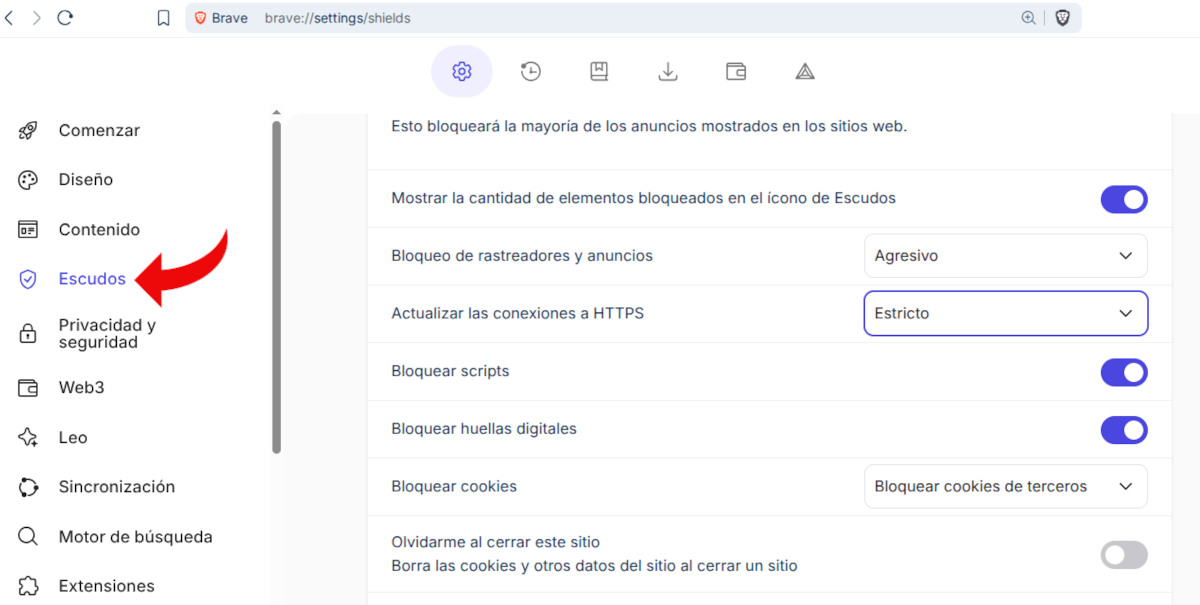
لنبدأ بالإعداد الأولي لتعزيز الخصوصية في Brave. أولاً، افتح المتصفح وانقر على أيقونة القائمة في الزاوية العلوية اليمنى. ثم انقر على ترتيب لفتح قسم إعدادات وعناصر التحكم بالمتصفح بأكمله.
في القائمة الموجودة على الجانب الأيسر، انقر فوق الخيار الدروعبشكل افتراضي، يتم تكوين Brave لـ الحظر القياسي للمتتبعات والإعلاناتويستخدم أيضًا مستوى قياسيًا لـ فرض الاتصالات على HTTPS حيثما كان ذلك متاحًا. وسّع كلا علامتي التبويب تغيير مستوى التقييد من القياسي إلى العدواني والصارميمكنك أيضًا تكوين Brave لتحقيق أقصى قدر من الخصوصية من خلال تمكين الخيارات التالية:
- نصوص الكتليُقلل حظر البرامج النصية من عدد الإعلانات التي يُمكن لموقع الويب تحميلها. كما يمنع ظهور النوافذ المنبثقة وحتى البرامج الضارة. تكمن مشكلة تعطيلها في أن بعض المواقع الإلكترونية لن تعمل بشكل صحيح.
- بصمات الأصابع كتلة (البصمات)يمنع تفعيل قفل بصمة الإصبع مواقع الويب من التعرّف على جهازك باستخدام خصائص فريدة، مثل دقة الشاشة أو الإضافات أو الخطوط المُثبّتة. من المهم جدًا تفعيله لتعزيز خصوصيتك.
- كتلة الكوكيزفي قسم "دروع Brave"، يمكنك أيضًا حظر جميع ملفات تعريف الارتباط الخارجية. هذا يمنع مواقع الويب من إدخال برامج التتبع في متصفحك للتجسس عليك.
- سوف أنسى عندما أغلق هذا الموقعإذا قمت بتفعيل هذا الخيار، سيتم حذف جميع البيانات التي تدخلها على الموقع عند مغادرته: بيانات تسجيل الدخول، وسجل البحث، وما إلى ذلك.
الإعدادات المتقدمة: تكوين Brave للحصول على أقصى قدر من الخصوصية

الإعدادات المذكورة سابقًا تسمح لك بتكوين Brave لتحقيق أقصى قدر من الخصوصية، ولكن هناك المزيد. على سبيل المثال، من المهم التحقق من ما هو محرك البحث الذي تستخدمه في Brave؟افتراضيًا، يستخدم المتصفح Brave Search: مستقل، خالٍ من التتبع، ويقدم نتائج عالية الجودة. خيار خصوصية ممتاز آخر من DuckDuckGo. يمكنك التبديل بالانتقال إلى الإعدادات – محرك البحث(انظر الموضوع) DuckDuckGo مقابل Brave Search مقابل Google: من يحمي خصوصيتك بشكل أفضل؟).
تعطيل WebRTC
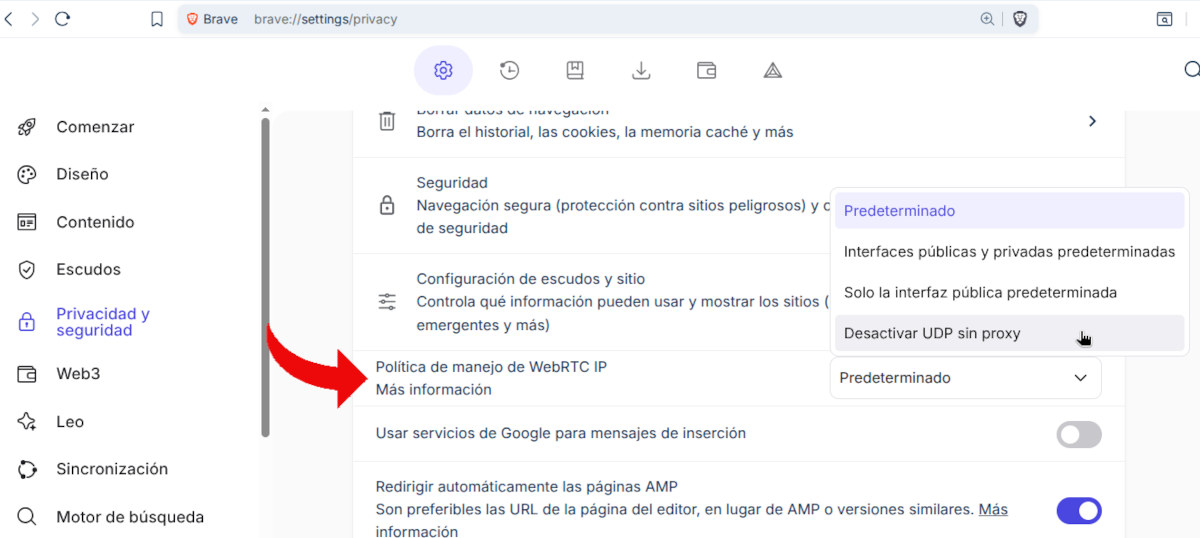
إذا كنت تريد أقصى قدر من الخصوصية على Brave، فيمكنك تعطيل WebRTC (اتصالات الويب في الوقت الفعلي)تتيح هذه التقنية لمتصفحك التواصل مباشرةً مع الأجهزة الأخرى في الوقت الفعلي دون الحاجة إلى برامج أو ملحقات إضافية. وهي ضرورية لإجراء مكالمات الفيديو على مواقع مثل Google Meet.
المشكلة مع هذا البروتوكول هي أن يمكنه الكشف عن عنوان IP الحقيقي الخاص بك، حتى عند استخدام VPN.لذلك، إذا لم تكن بحاجة إلى مكالمات الفيديو أو ميزات البث المباشر من متصفحك، فمن الأفضل تعطيلها. في Brave، يمكنك القيام بذلك بالانتقال إلى قسم الإعدادات. سياسة التعامل مع IP لـ WebRTC في قسم الخصوصية والأمان ضمن الإعدادات، حدد أحد الخيارين التاليين:
- الواجهة العامة الافتراضية فقطإذا كنت بحاجة إلى WebRTC لمكالمات الفيديو، فإن هذا الخيار يوفر لك المزيد من الخصوصية لأنه يمنع تسريب عنوان IP الخاص بك.
- تعطيل UDP بدون وكيلإذا كنت لا تستخدم مكالمات الفيديو أو ميزات P2P في متصفحك، فهذه طريقة ممتازة لتكوين Brave للحصول على أقصى قدر من الأمان.
استخدم التصفح الخاص مع Tor
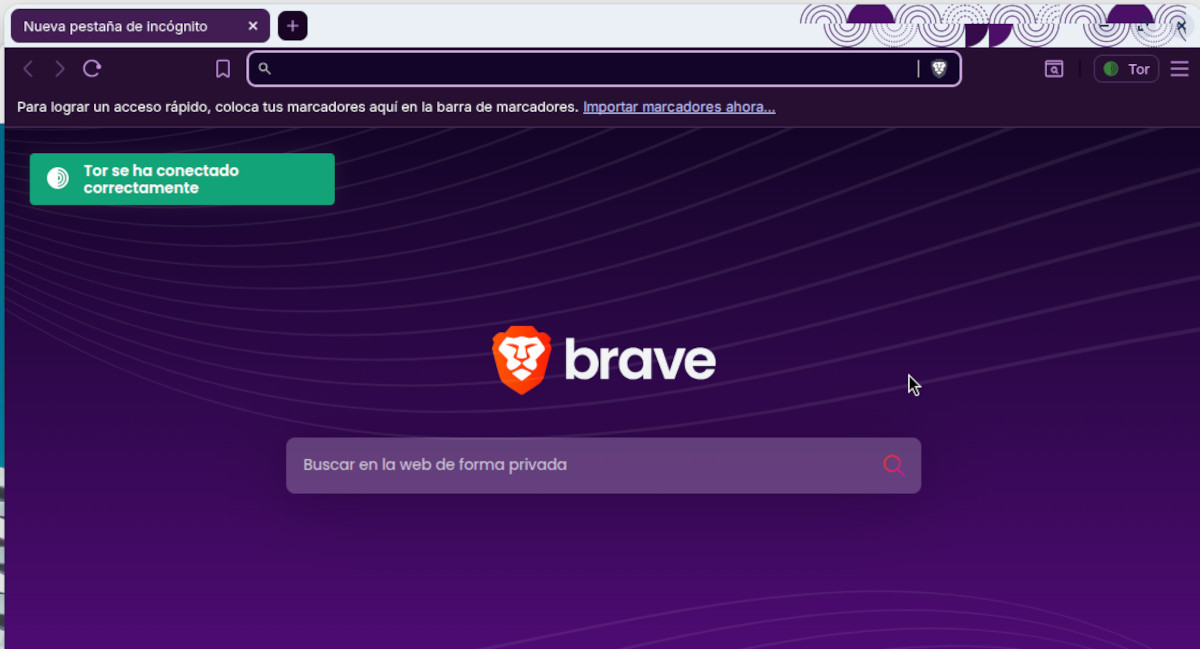
يتضمن متصفح Brave علامات تبويب خاصة مدعومة بتقنية Tor، وهو خيار قيّم لتعزيز إخفاء الهوية. ما يفعله هو: قم بتوجيه حركة المرور الخاصة بك عبر شبكة Tor، وإخفاء عنوان IP الحقيقي الخاص بكيعد هذا الوضع مثاليًا للوصول إلى المواقع الحساسة، ولكنه قد يكون أبطأ، لذا لا تستخدمه للتصفح اليومي.
تفعيل هذا الخيار سهل للغاية. افتح متصفحك، وانقر على القائمة اليسرى، ثم اختر نافذة خاصة جديدة مع Torيمكنك أيضًا الوصول إليه باستخدام أوامر Shift-Alt-N. بالإضافة إلى ذلك، لنلقِ نظرة على طريقة أخرى لتكوين Brave لتحقيق أقصى قدر من الخصوصية وتقليل استخدام الموارد.
تحسين Brave لتحقيق الحد الأدنى من استهلاك الطاقة
فيما يتعلق بالأداء، يوفر Brave أيضًا خيارات يمكنك تفعيلها في الإعدادات. وبالطبع، يتم تحديد استهلاك الذاكرة والبطارية أيضًا بواسطة عدد الامتدادات والموارد النشطة في المتصفحللحصول على الحد الأدنى من الاستهلاك، قم بما يلي:
- لا تقم بتثبيت الكثير ملحقات، وإلغاء تنشيط تلك التي لم تعد تستخدمها.
- انتقل إلى الإعدادات - النظام و قم بإلغاء تحديد المربع "متابعة تشغيل التطبيقات في الخلفية عند إغلاق Brave".
- هناك مباشرة، تمكين خيار استخدام تسريع الرسومات عند توفره.
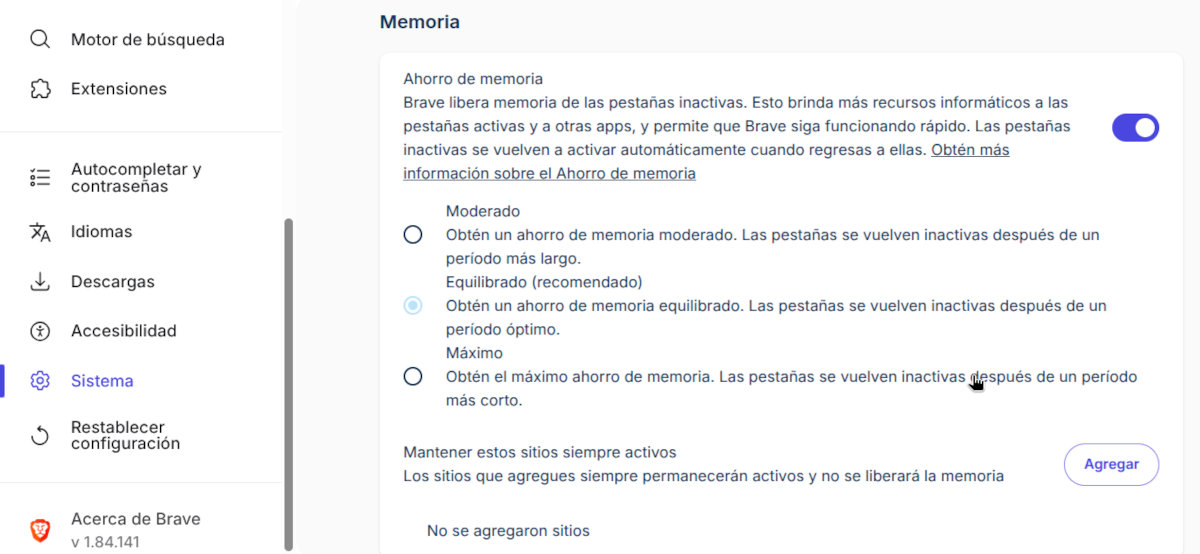
- في الإعدادات - النظام، قم بتمكين توفير الذاكرة لمساعدة Brave على توفير مساحة على ذاكرة علامات التبويب غير النشطة. اختر بين توفير متوسط، أو متوازن، أو أقصى قدر من الذاكرة.
- نصوص الكتلكما تم شرحه أعلاه، هذه ليست طريقة لتكوين Brave للحصول على أقصى قدر من الخصوصية فحسب، بل إنها تعمل أيضًا على تحسين الأداء.
باتباع كل ما سبق، يمكنك تهيئة متصفح Brave لتحقيق أقصى قدر من الخصوصية مع الحد الأدنى من استهلاك الموارد. صُمم المتصفح افتراضيًا لتوفير مساحة التخزين لديك وتوفير الموارد. ولكن إذا طبّقت الإعدادات المذكورة في هذه المقالة، سوف تستمتع بخصوصية تامة تقريبًا وستشعر وكأن متصفحك يعمل كالحلم..

منذ أن كنت صغيرًا جدًا، كان لدي فضول شديد تجاه كل ما يتعلق بالتقدم العلمي والتكنولوجي، وخاصة تلك التي تجعل حياتنا أسهل وأكثر تسلية. أحب البقاء على اطلاع بأحدث الأخبار والاتجاهات ومشاركة تجاربي وآرائي ونصائحي حول المعدات والأدوات التي أستخدمها. قادني هذا إلى أن أصبح كاتبًا على الويب منذ ما يزيد قليلاً عن خمس سنوات، مع التركيز بشكل أساسي على أجهزة Android وأنظمة تشغيل Windows. لقد تعلمت أن أشرح بكلمات بسيطة ما هو معقد حتى يتمكن القراء من فهمه بسهولة.