
ربما نبالغ في إصرارنا على مسألة الأمن، لكن أليست هذه قضية مهمة بما يكفي لنكرس لها كل اهتمامنا؟ في هذه المقالة سنقوم بالشرح كيفية استخدام Microsoft Authenticator لإدارة كلمات المرور وننام بسلام ونحن نعلم أن حساباتنا ستكون آمنة.
هذه واحدة من أفضل الأدوات التي يمكننا استخدامها لإدارة كلمات المرور الخاصة بنا بشكل آمن. مايكروسوفت الموثق هو أحد التطبيقات التي لا تقدم فقط نظام المصادقة الثنائية (2FA) لحماية حساباتنا، ولكنه يتضمن أيضًا مديرًا عمليًا لكلمات المرور.
ما هو Microsoft Authenticator؟
Authenticator هو تطبيق تم تطويره بواسطة Microsoft بهدف تحسين أمان حساباتنا على الإنترنت. في الأساس، ما يفعله بالنسبة لنا هو إنشاء رموز توثيق ذو عاملين وبالتالي ضمان وصول أكثر أمانًا إلى الحسابات المحمية.
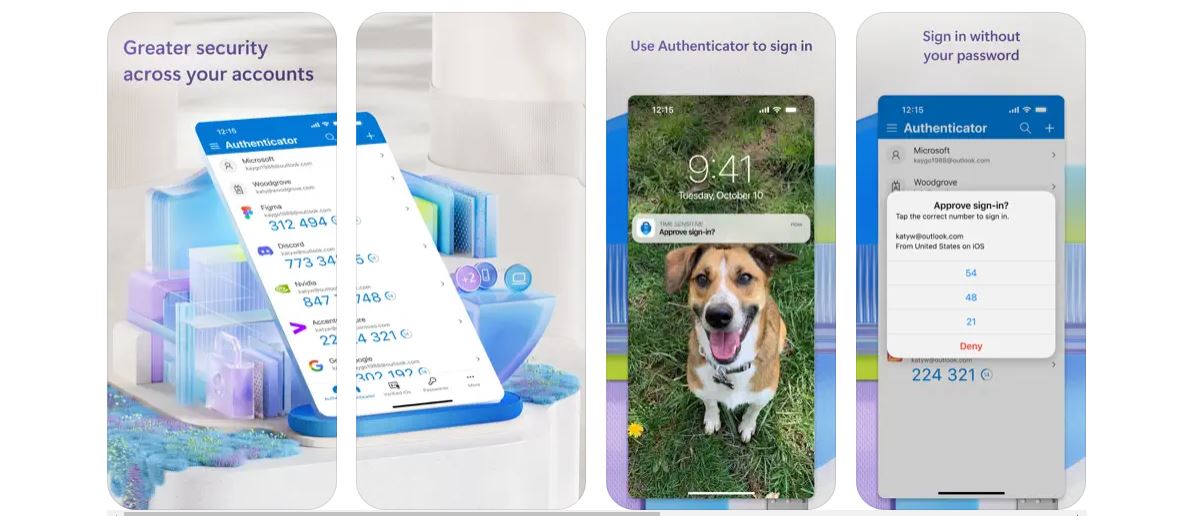
بالإضافة إلى ذلك، يوفر لنا برنامج Authenticator أيضًا مدير كلمة السر يمكننا من خلالها تخزين كلمات المرور ومزامنتها واستخدامها على جميع الأجهزة المرتبطة بحساب Microsoft الخاص بنا.
هذا التطبيق متاح لكليهما آيفون بالنسبة للأجهزة أندرويد. إنها أداة يتكامل بسلاسة مع النظام البيئي لشركة Microsoft. على سبيل المثال، من الممكن مزامنته مع المتصفح مايكروسوفت الحافة (أو مع المتصفحات الأخرى من خلال الامتدادات)، مما يسمح بوصول أكثر أمانًا إلى جميع حساباتنا.
قائمة المزايا المذكورة أدناه قد تقنعك بالتأكيد باستخدام Microsoft Authenticator:
- الأمن المتقدمة باستخدام كلمات المرور المشفرة والمحمية في سحابة Microsoft.
- تزامن للوصول إلى كلمات المرور الخاصة بنا من أجهزة مختلفة مرتبطة بحساب Microsoft الخاص بنا.
- إدارة مركزية لتخزين كلمات المرور وإنشاء رموز المصادقة.
إلى كل هذا يجب أن نضيف شيئًا آخر: Microsoft Authenticator هو برنامج أداة مجانية وخالية من الإعلانات الذي يقدم لنا خدمة ممتازة.
تثبيت وتكوين Microsoft Authenticator
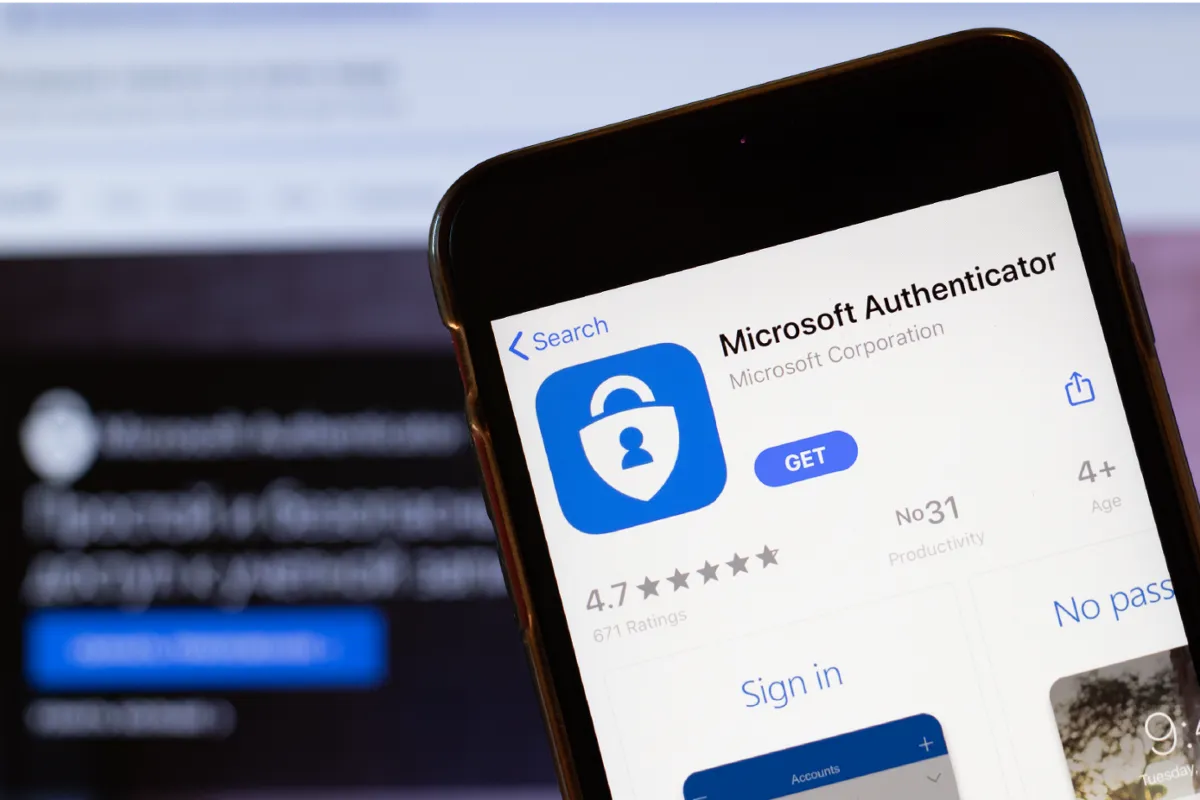
للبدء في الاستمتاع بكل هذه المزايا، من الواضح أن أول شيء يتعين علينا القيام به هو تثبيت هذا التطبيق على أجهزتنا وتكوينه وفقًا لتفضيلاتنا. هذا ما عليك فعله:
- أولا علينا تحميل برنامج مصادقة مايكروسوفت على أجهزتنا (من متجر Google Play إذا كان هاتفًا محمولاً يعمل بنظام Android أو من App Store لجهاز iPhone).
- بعد التثبيت، يجب علينا افتح التطبيق وقم بتسجيل الدخول من خلال حساب Microsoft الخاص بنا.*
- ثم نتبع التعليمات ل تكوين المصادقة الثنائية. للقيام بذلك، يجب علينا ربط حساباتنا ومسح رموز QR التي تقدمها الخدمات التي نريد حمايتها.
- وأخيرا، في قائمة التكوين يجب علينا تفعيل الخيار "مدير كلمة السر" لتمكين المزامنة.
(*) إذا لم يكن لدينا حساب، يمكننا إنشاؤه مباشرة من التطبيق.
إدارة كلمات المرور باستخدام Microsoft Authenticator
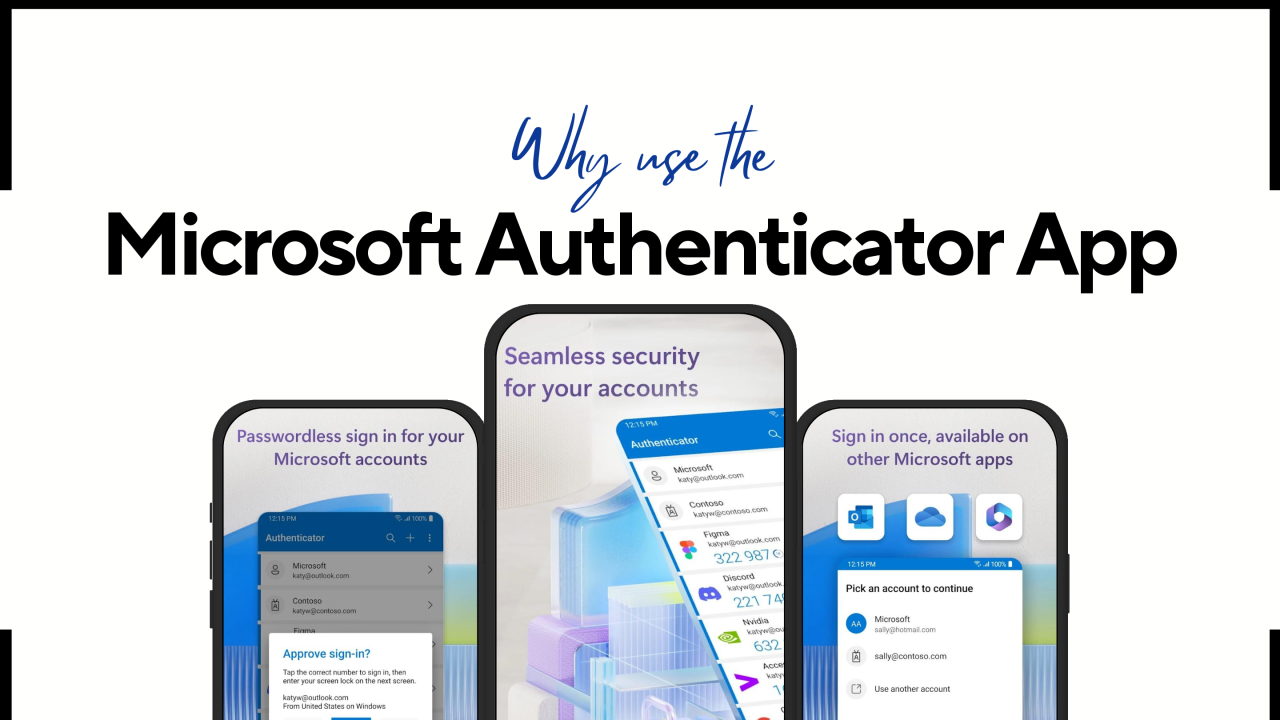
الآن بعد أن قمنا بتكوين Microsoft Authenticator، يمكننا استخدامه كمدير كلمات المرور وتحسين أمان حساباتنا وأجهزتنا. نشرح لك كيف يعمل:
- سيتم حفظ كلمات المرور التي نستخدمها في حساباتنا في Microsoft Authenticator تلقائيًا. بالإضافة إلى ذلك، إذا قمنا بتمكين خيار حفظ كلمات المرور تلقائيًا في متصفح Edge، فستتم مزامنتها تلقائيًا مع التطبيق.
- إنه ممكن أيضًا تمكين أداة المصادقة كما مزود الإكمال التلقائي في تكوين النظام. سيقترح التطبيق كلمات المرور المحفوظة عندما نرغب في الوصول إلى التطبيقات أو مواقع الويب التي تتطلب تسجيل الدخول.
- بفضل وظيفة توليد كلمة المرور سنكون قادرين على إنشاء مفاتيح فريدة لكل حساب. وهذا يقلل من مخاطر تعريض أكثر من حساب واحد للخطر في حالة حدوث خرق أمني.
- كما يقدم التطبيق أ تصنيف جميع كلمات المرور لدينا حسب الفئاتوالتي يمكننا تعديلها وتحديثها وفقًا لأذواقنا وتفضيلاتنا.
- باستخدام نفس حساب Microsoft دائمًا، ستتم مزامنة كلمات المرور تلقائيًا بين الأجهزة المختلفة.
كل هذا يضمن إدارة أكثر أمانًا لكلمات المرور الخاصة بنا. ولكن لجعل النتيجة أفضل، هناك بعض الأشياء التي يمكننا القيام بها أيضًا. على سبيل المثال، أفضل من رقم التعريف الشخصي، استخدام المصادقة البيومترية (بصمة الإصبع أو التعرف على الوجه)، مما يضيف طبقة إضافية من الأمان. ومن المستحسن أيضًا ألا ننسى تحديث كلمات المرور الخاصة بنا من وقت لآخر.
Microsoft Authenticator مقابل الأدوات المشابهة
لماذا ينبغي علينا اختر Microsoft Authenticator بدلاً من مديري كلمات المرور الآخرين ما هي المتاحة مع ميزات مماثلة؟ يعتمد الاختيار النهائي إلى حد كبير على احتياجات كل مستخدم.
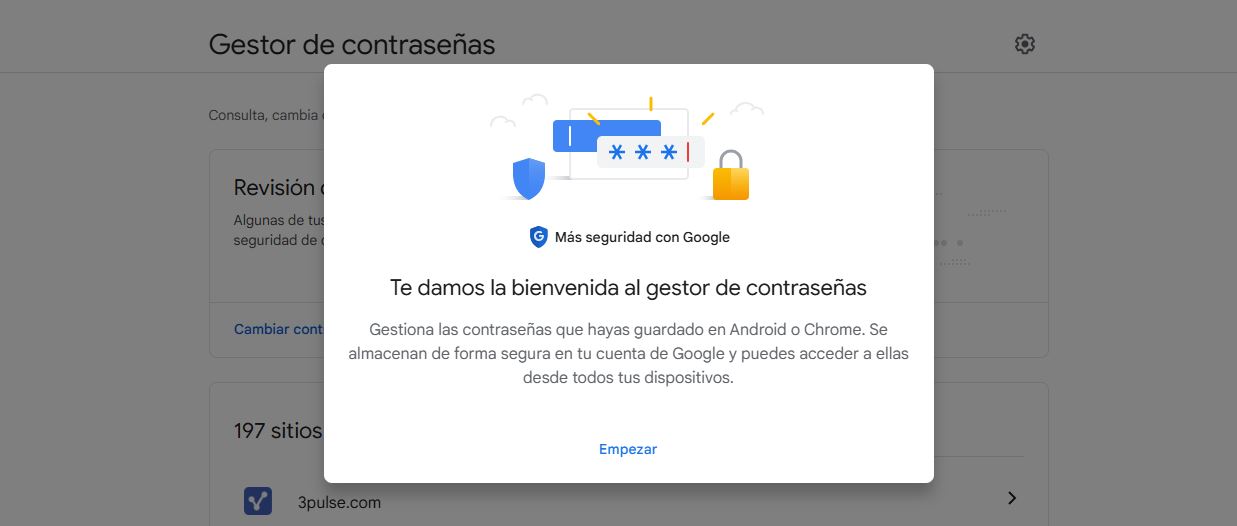
من بين البدائل الأكثر شعبية يمكننا أن نذكر أسماء مثل Dashlane, 1Password, LastPass وحتى مدير كلمات جوجل، والتي تم دمجها بالفعل في خدمات Google.
ومع ذلك، يبرز Microsoft Authenticator فوق كل هذه الميزات بفضل تكامله الكامل مع نظام Microsoft البيئي. وهذا يجعل هذه الأداة الخيار الأمثل لمستخدمي Windows ومجموعة Office Office. حل شامل لتحسين الأمان وتبسيط إدارة كلمات المرور وجعل حياتنا أسهل وأكثر أمانًا.

محرر متخصص في قضايا التكنولوجيا والإنترنت بخبرة تزيد عن عشر سنوات في الوسائط الرقمية المختلفة. لقد عملت كمحرر ومنشئ محتوى لشركات التجارة الإلكترونية والاتصالات والتسويق عبر الإنترنت وشركات الإعلان. لقد كتبت أيضًا في مواقع الاقتصاد والمالية والقطاعات الأخرى. عملي هو أيضا شغفي. الآن من خلال مقالاتي في Tecnobits، أحاول استكشاف كل الأخبار والفرص الجديدة التي يقدمها لنا عالم التكنولوجيا كل يوم لتحسين حياتنا.