
لقد ثبت أن Windows 10 هو نظام تشغيل موثوق للغاية، على الرغم من أن هذا لا يعني أنه خالي تمامًا من المشاكل. وصحيح أيضًا أن النظام نفسه لديه أدوات جيدة لتصحيح الأخطاء. في هذه المقالة سوف نرى كيفية إصلاح نظام التشغيل Windows 10 من CMD.
El موجه الأوامر (CMD) إنها واجهة سطر الأوامر التي تسمح لنا، من خلال تنفيذ أوامر محددة، بتشخيص وحل العديد من مشاكل نظام التشغيل. إن تعلم استخدام هذه الأداة يمكن أن ينقذنا من العديد من المواقف غير المريحة.
من الواضح أن هناك بعض الحالات التي لن يكون من الممكن فيها مراجعة Windows 10 من CMD، ولكنها ستعمل عندما يتعلق الأمر بالأضرار الناجمة عن aملفات النظام الفاسدة أو مشاكل التمهيد أو فشل التحديث أو أخطاء القرص الصلب. أي في نسبة عالية من المواقف.
كيفية الوصول إلى كمد
عند الإصلاح نوافذ 10 مع CMD يمكننا أن نواجه حالتين: أن الخطأ يسمح لنا باستخدام بعض وظائف نظام التشغيل أو أننا لا نستطيع حتى تشغيله. هذه هي طرق الوصول إلى موجه الأوامر في كل حالة:
إذا كان بإمكان Windows بدء التشغيل بشكل طبيعي:
- نفتح شريط البحث بالاختصار نوافذ + S لفتح شريط البحث.
- ثم نكتب "كمد".
- على أيقونة موجه الأوامر، انقر بزر الماوس الأيمن واختر "تنفيذ كمسؤول".
إذا لم يبدأ تشغيل Windows بشكل صحيح:
- نقوم بإعادة تشغيل جهاز الكمبيوتر.
- ثم، أثناء بدء التشغيل، نضغط بشكل متكرر على مفتاح F8 (أو Shift + F8 على بعض أجهزة الكمبيوتر).
- في الشاشة الموضحة أدناه، نختار "حل المشاكل".
- أخيرًا ، سنفعل "خيارات متقدمة" ونختار "رمز النظام".
أفضل الأوامر لإصلاح نظام التشغيل Windows 10 من CMD
هذه هي الأوامر الأساسية التي ستساعدنا بشكل أفضل في مهام تشخيص وإصلاح المشكلات الأكثر شيوعًا في نظام التشغيل Windows 10:
SFC (مدقق ملفات النظام)

يتم استخدام أمر SFC لتحليل حالة ملفات النظام. كما أنه يساعدنا على إصلاحها في حالة تلفها. هذه هي الطريقة التي تعمل بها:
- بادئ ذي بدء، نفتح CMD كمسؤول.
- ثم نكتب الأمر SFC / SCANNOW واضغط على Enter.
- ثم ننتظر حتى تنتهي عملية المسح، وبعد ذلك يمكن إعطاء ما يلي
- resultados:
- لم يتم العثور على انتهاكات النزاهة، أي أنه لا توجد مشاكل في ملفات النظام.
- تم العثور على الملفات الفاسدة وإصلاحها- تم اكتشاف مشكلة وحلها.
- لا يمكن إصلاح بعض الملفات. وفي هذه الحالة الثالثة عليك تجربة الأمر التالي كما سنوضح أدناه.
DISM (نشر خدمة الصور وإدارتها)

تتمثل وظيفة أمر DISM في إصلاح صورة Windows التي يستخدمها SFC، لذلك من المفيد تطبيقه عند فشل SFC. هذه هي الخطوات التي يجب اتباعها:
- نفتح CMD مرة أخرى.
- ثم نقوم بتنفيذ الأمر التالي: تفكيك / الانترنت / تنظيف الصورة / scanhealth
- وبعد ذلك ندخل هذا الأمر: تفكيك / على الانترنت / تنظيف الصورة / ريستهيلث
بمجرد الانتهاء من ذلك، كل ما تبقى هو الانتظار حتى تنتهي العملية، وبعد ذلك يمكننا القيام بذلك حاول الركض مرة أخرى SFC / SCANNOW.
بوتريك
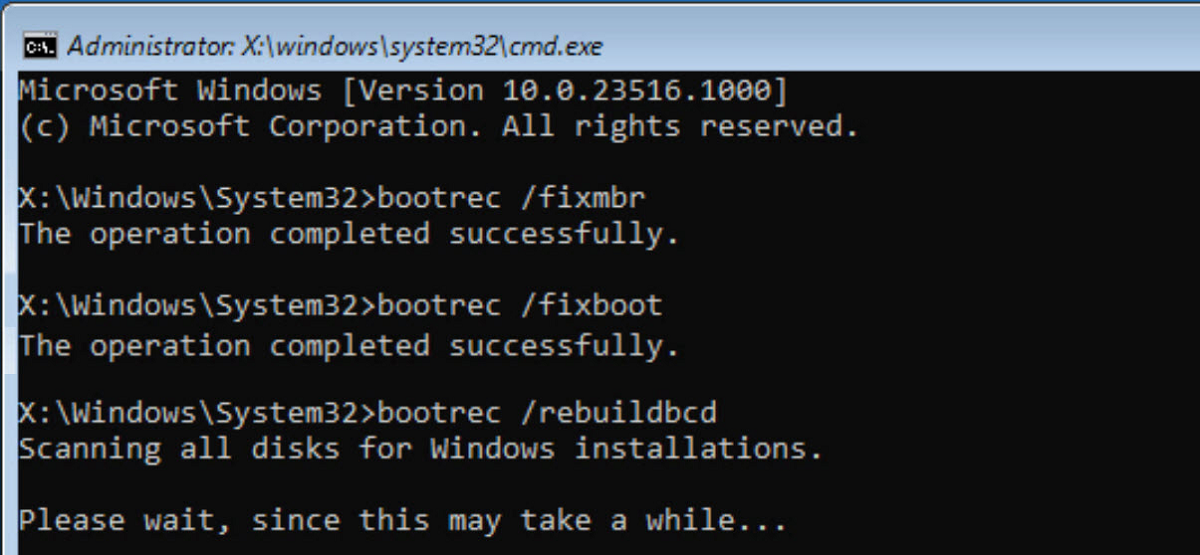
إذا كانت المشكلة موجودة في قطاع التمهيد (يحدث هذا عندما يكون من المستحيل بدء تشغيل Windows)، فإن الأمر الذي سيساعدنا هو BOOTREC. بديل آخر مثير للاهتمام عند إصلاح نظام التشغيل Windows 10 من CMD. هذا ما يجب فعله:
- في هذه الحالة ، سيتعين علينا ذلك الوصول إلى كمد من الوضع الآمن.
- بعد نقوم بتنفيذ الأوامر التالية باتباع الترتيب الذي نقدمه لهم:
- bootrec / FIXMBR
- bootrec / FIXBOOT
- bootrec / scanos
- bootrec / RebuildBcd
- لإنهاء ، نعيد تشغيل النظام ونتحقق من حل مشكلة البداية.
CHKDSK (فحص القرص)

يعد هذا أحد أوامر إصلاح موجه الأوامر الأكثر فائدة. يقوم CHKDSK بفحص القرص الصلب بحثًا عن الأخطاء، وفي حالة العثور عليها، يقوم بإصلاحها تلقائيًا. يمكننا استخدامه بالطريقة التالية:
- بادئ ذي بدء، نفتح CMD كمسؤول.
- ثم ندخل الأمر التالي: chkdsk C: / f / rحيث يمثل كل حرف قيمة معينة:
- C: إنه اسم الوحدة التي نريد تحليلها (يمكن تغييرها).
- /f يتم استخدامه لتصحيح الأخطاء في نظام الملفات.
- /r يتم استخدامه لتحديد القطاعات السيئة واستعادة المعلومات.
إعادة تعيين النظام
عندما جربنا كل شيء بالفعل واستمرت المشاكل، لا تزال هناك طريقة يمكن الانتقال إليها لإصلاح نظام التشغيل Windows 10 من خلال CMD: استعادة نظام التشغيل إلى تكوينه الأولي. باستخدام هذا الأمر يمكننا القيام بذلك بسهولة وفي نفس الوقت الحفاظ على ملفاتنا الشخصية. الطريقة هي:
- نبدأ CMD كمسؤول.
- ثم نقوم بتنفيذ الأمر التالي: إعادة ضبط النظام -cleanpc
- وأخيرًا، نتبع الإرشادات التي تظهر على الشاشة لاستعادة نظام التشغيل Windows.
كما رأينا، هناك العديد من الأوامر التي تسمح لنا بإصلاح نظام التشغيل Windows 10 من CMD بشكل فعال. بالطبع، يجب أن نضع في اعتبارنا دائمًا أنه يجب دائمًا استخدامه بشكل صحيح، لتجنب توليد المزيد من المشكلات أثناء محاولتنا حلها.

محرر متخصص في قضايا التكنولوجيا والإنترنت بخبرة تزيد عن عشر سنوات في الوسائط الرقمية المختلفة. لقد عملت كمحرر ومنشئ محتوى لشركات التجارة الإلكترونية والاتصالات والتسويق عبر الإنترنت وشركات الإعلان. لقد كتبت أيضًا في مواقع الاقتصاد والمالية والقطاعات الأخرى. عملي هو أيضا شغفي. الآن من خلال مقالاتي في Tecnobits، أحاول استكشاف كل الأخبار والفرص الجديدة التي يقدمها لنا عالم التكنولوجيا كل يوم لتحسين حياتنا.