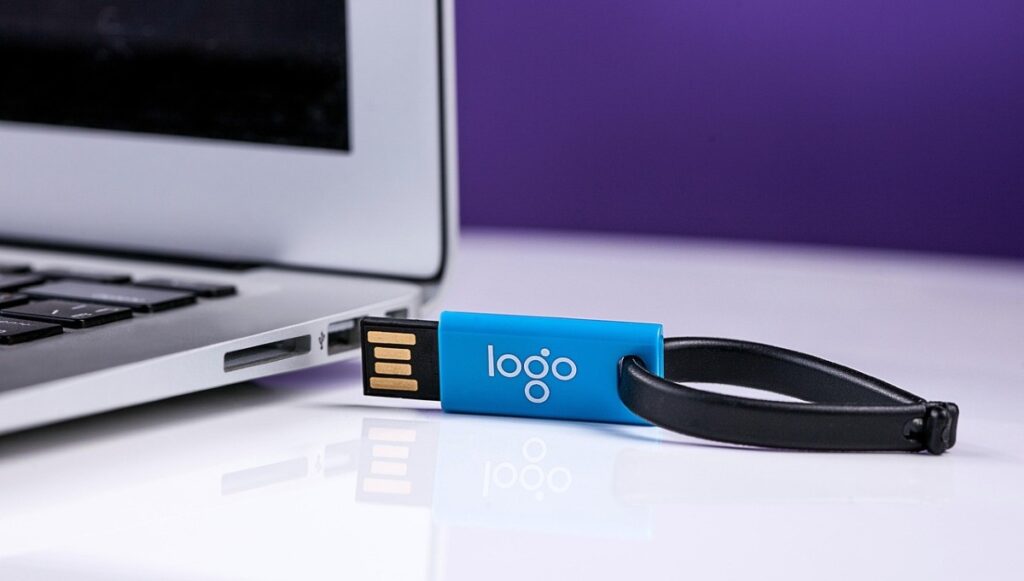
قد يبدو فصل جهاز USB أمرًا بسيطًا للغاية، ولكن في بعض الأحيان يمنعك Windows من القيام بذلك، مدعيًا أنه "قيد الاستخدام" بينما في الواقع لا توجد ملفات مفتوحة. غالبًا ما يكون سبب هذا الانسداد عمليات مخفية وخدمات خلفية. سنشرح لك اليوم كيف. كيفية اكتشاف العملية التي تمنعك من إخراج USB "قيد الاستخدام" حتى لو لم يكن هناك شيء مفتوح وكيفية تحرير محرك الأقراص بأمان وكفاءة.
كيفية اكتشاف العملية التي تمنعك من إخراج USB "قيد الاستخدام" دون فتح أي شيء

إن تحديد العملية التي تمنعك من إخراج محرك أقراص USB قيد الاستخدام هو الخطوة الأولى لتحريره بأمان. إذا كنت تحاول إخراج محرك أقراص USB وظهرت لك رسالة خطأ تُعلمك أن الجهاز قيد الاستخدام بينما هو ليس كذلك، فلا تقلق، لست وحدك. لتحديد ما يمنع الاستخراج يمكنك استخدام:
- مدير المهام.
- عارض الأحداث في Windows.
- مراقب الموارد.
استخدم "إدارة المهام" لاكتشاف العملية التي تمنعك من إخراج USB.

الطريقة الأولى لاكتشاف العملية التي تمنعك من إخراج ذاكرة USB هي استخدام "إدارة المهام". من هناك، يمكنك: رؤية جميع العمليات التي تجري في تلك اللحظة بالذات مرة. للقيام بذلك، اتبع الخطوات التالية:
- اضغط على Ctrl + Shift + Esc لفتح إدارة المهام (أو ببساطة انقر بزر الماوس الأيمن على زر ابدأ في نظام التشغيل Windows وحدده).
- اذهب إلى "العمليات".
- ابحث عن عمليات مشبوهة قد تصل إلى ملفات على محرك أقراص USB أو تستخدمها. على سبيل المثال، قد يكون هناك مستند مفتوح في Office؛ VLC ، فيديو، أو فوتوشوب، أو صورة.
- إذا وجدت أي عملية، انقر بزر الماوس الأيمن عليها وحدد "إنهاء المهمة".
من عارض أحداث Windows

يساعدك عارض أحداث Windows أيضًا في اكتشاف العملية التي تمنعك من إخراج USB بأمان. للقيام بذلك، ابحث عن المعرف 225 في سجل النظام للحصول على معلومات عنه. إليك الخطوات: خطوات مفصلة لاستخدام عارض الأحداث:
- افتح ال عارض الأحداث عن طريق كتابة "عارض الأحداث" في قائمة ابدأ في نظام التشغيل Windows (يمكنك أيضًا الضغط على Windows + R وكتابة event.vwr والضغط على Enter).
- انتقل إلى سجلات Windows ثم إلى النظام.
- انقر فوق تصفية السجل الحالي.
- في "معرفات الأحداث"، اكتب: 225 ثم انقر فوق موافق.
- تم. سيؤدي هذا إلى عرض تحذيرات النواة التي تشير إلى اسم العملية المسؤولة.
إذا قمت بالنقر على الحدث الذي يظهر، سوف ترى معرف العملية (PID)لمعرفة العملية التي يتوافق معها هذا المعرف، افتح "إدارة المهام"، ثم انتقل إلى علامة تبويب "التفاصيل"، وابحث عن رقم المعرف لمعرفة العملية التي تحظره. ثم، إذا كان ذلك آمنًا، فانقر بزر الماوس الأيمن عليه واختر "إنهاء المهمة". أخيرًا، حاول فصل وحدة تخزين USB مرة أخرى.
استخدام مراقب الموارد
هناك طريقة أخرى لاكتشاف العملية التي تمنعك من إخراج محرك أقراص USB "قيد الاستخدام" وهي استخدام "مراقب الموارد". اضغط على Windows + R، اكتب resmon واضغط على Enterبعد ذلك، انتقل إلى علامة تبويب "القرص" وتحقق من العمليات التي تصل إلى محرك أقراص USB. ستظهر لك الأحرف التالية: E:\، F:\، إلخ. سيمنحك هذا فكرة عن العملية التي قد تتداخل مع إزالة محرك أقراص USB.
ماذا تفعل بعد اكتشاف العملية التي تمنعك من إخراج USB؟

بعد اكتشاف العملية التي تمنعك من إخراج USB "قيد الاستخدام" دون فتح أي شيء، يجب عليك اتخاذ خطوات لحل المشكلةإذا لم يقدم إنهاء المهمة أو إعادة تشغيلها من "إدارة المهام" حلاً، فيمكنك تجربة البدائل المذكورة أدناه.
قم بإيقاف تشغيل الكمبيوتر الشخصي أو إعادة تشغيله بعد اكتشاف العملية التي تمنعك من إخراج USB.
حل مؤقت عندما لا تستطيع إخراج USB الحل الآمن هو إيقاف تشغيل جهاز الكمبيوتر أو إعادة تشغيله. للقيام بذلك، لا تقم بإزالة الجهاز مباشرةبدلاً من ذلك، أوقف تشغيل الكمبيوتر أو أعد تشغيله بشكل طبيعي. لا تفصل جهاز USB إلا بعد توقف جميع عمليات الكمبيوتر. هذا يمنع تلفه.
إخراج USB من إدارة الأقراص
شكل آخر من يتم إخراج محرك أقراص USB باستخدام إدارة الأقراص.. لتحقيق ذلك، اتبع الخطوات التالية:
- أدخل مستكشف ملفات Windows.
- انقر بزر الماوس الأيمن على هذا الكمبيوتر.
- الآن انقر فوق "إظهار المزيد من الخيارات" - "إدارة".
- تحت التخزين، انقر فوق إدارة الأقراص.
- ابحث عن محرك أقراص USB الذي تريد إزالته وانقر عليه بزر الماوس الأيمن، ثم انقر على "إخراج". (إذا كان محرك أقراص ثابتًا، فاختر "إلغاء التثبيت". في المرة التالية التي تعيد فيها توصيله، ستحتاج إلى العودة إلى "إدارة الأقراص" وضبطه على "على الشاشة").
إخراج USB من إدارة الأجهزة
يمكنك أيضًا المحاولة إخراج USB من إدارة الأجهزةولتحقيق هذه الغاية، اتبع الخطوات التالية:
- انتقل إلى لوحة التحكم – الأجهزة والصوت – الأجهزة والطابعات.
- الآن انقر فوق "إدارة الأجهزة" - محركات الأقراص.
- انقر بزر الماوس الأيمن على جهاز USB وحدد إلغاء التثبيت.
- انقر فوق موافق، وانتظر حتى تكتمل العملية، ثم قم بإزالة الجهاز.
إصلاح النظام عن طريق الأوامر

لاكتشاف العمليات التي تمنعك من إخراج USB "قيد الاستخدام" وإصلاحها في نفس الوقت، يمكنك استخدم الأمر sfc /scannowيكتشف هذا الأمر ملفات النظام التالفة ويُصلحها، والتي قد تُعيق وظائف مثل إزالة محرك أقراص USB بأمان. لاستخدام هذا الأمر بشكل صحيح، اتبع الخطوات التالية:
- افتح ال موجه الأوامر كمسؤول: اضغط على Windows + S واكتب cmd.
- انقر بزر الماوس الأيمن فوق موجه الأوامر وحدد تشغيل كمسؤول.
- يركض SFC / SCANNOW.
- انتظر التحليل، الذي قد يستغرق من ٥ إلى ١٥ دقيقة. لا تغلق النافذة حتى ينتهي.
- أخيرًا، عليك تفسير النتائج. إذا كانت النتيجة "لم تعثر حماية موارد Windows على أي انتهاكات للسلامة"، فكل شيء على ما يرام. أما إذا كانت النتيجة "عثرت ميزة حماية موارد Windows على ملفات تالفة وأصلحتها بنجاحأعد التشغيل وحاول إخراج USB.

منذ أن كنت صغيرًا جدًا، كان لدي فضول شديد تجاه كل ما يتعلق بالتقدم العلمي والتكنولوجي، وخاصة تلك التي تجعل حياتنا أسهل وأكثر تسلية. أحب البقاء على اطلاع بأحدث الأخبار والاتجاهات ومشاركة تجاربي وآرائي ونصائحي حول المعدات والأدوات التي أستخدمها. قادني هذا إلى أن أصبح كاتبًا على الويب منذ ما يزيد قليلاً عن خمس سنوات، مع التركيز بشكل أساسي على أجهزة Android وأنظمة تشغيل Windows. لقد تعلمت أن أشرح بكلمات بسيطة ما هو معقد حتى يتمكن القراء من فهمه بسهولة.