
تريد استمتع بمزيد من الخصوصية والأمان والسرعة أثناء تصفح الإنترنتمن لم يفعل ذلك؟ حسنًا، إحدى الطرق البسيطة والفعّالة لتحقيق ذلك هي تغيير خوادم DNS. إذا كنت لا تعرف كيفية القيام بذلك على جهاز الكمبيوتر الذي يعمل بنظام Windows، فستجد كل ما تحتاجه أدناه. لنرَ كيفية تغيير خوادم DNS في Windows 11 واستخدام خوادم Google وCloudflare وOpenDNS وغيرها.
ما هي خوادم DNS ولماذا يجب تغييرها؟

ربما تعلم بالفعل أن اختصار DNS يرمز إلى نظام اسم النطاق (نظام اسم المجاليعمل هذا النظام مثل دليل الهاتف على الإنترنت. ربط أسماء النطاق بعناوين IPعندما تكتب عنوان ويب مثل www.tecnobits.com، يقوم DNS بترجمة هذا الاسم إلى عنوان IP يمكن لجهاز الكمبيوتر الخاص بك فهمه للاتصال بالخادم الصحيح.
إفتراضي، يستخدم Windows 11 خوادم DNS التي يوفرها موفر خدمة الإنترنت الخاص بك. (مزودو خدمة الإنترنت). تكمن المشكلة في هذه الشركات في أنها لا توفر دائمًا اتصالاً آمنًا وخاصًا وسريعًا. بعضها أبطأ من المعتاد، والبعض الآخر يفتقر إلى الحماية من المواقع الضارة، وبعضها يسجل نشاطك على الإنترنت. وهنا نحتاج إلى معرفة كيفية تغيير خوادم DNS في نظام التشغيل Windows 11.
تغيير خوادم DNS إلى خوادم عامة يُحسّن تجربة تصفحك بشكل كبير. على سبيل المثال، بعضها يُحسّن كفاءة استعلامات الإنترنت. سرعةلدى الآخرين إمكانية الوصول إلى ميزات مثل الرقابة الأبوية أو تصفية المحتوىعلاوة على ذلك، فإن جميعهم تقريبًا لديهم حماية ضد المواقع الخطيرة وحماية المعلومات الشخصية.
تغيير خوادم DNS في Windows 11: أفضل الخوادم العامة
إذا كنت تفكر في تغيير خوادم DNS في Windows 11، فلديك عدة خيارات. البدائل العامة للاختيار من بينهاقبل أن نتطرق إلى كيفية القيام بذلك، من الجيد أن تتعرف على الخيارات المتاحة وما تقدمه. إليك أفضلها:
- GoogleDNS:
- DNS المفضل: 8.8.8.8
- DNS البديل: 8.8.4.4
- المزايا: سريع جدًا وموثوق به، مع بنية تحتية عالمية
- كلاودفلير DNS:
- DNS المفضل: 1.1.1.1
- DNS البديل: 1.0.0.1
- المزايا: مُركّز على الخصوصية (يضمن عدم تسجيل بياناتك) ويُعتبر الأسرع في العديد من الاختبارات. (انظر الموضوع) ما هو DNS 1.1.1.1 الخاص بـ Cloudflare وكيف يمكنه تسريع الإنترنت لديك؟).
- OpenDNS (من Cisco):
- DNS المفضل: 208.67.222.222
- DNS البديل: 208.67.220.220
- المزايا: ممتاز لخيارات التصفية والتحكم الأبوي المجاني. (انظر الموضوع) OpenDNS: ما هو وكيف يعمل وفوائد استخدام خدمة DNS هذه).
- رباعية9:
- DNS المفضل: 9.9.9.9
- DNS البديل: 149.112.112.112
- المزايا: التركيز القوي على الأمان، وحظر المواقع الضارة المعروفة تلقائيًا.
اعتمادًا على احتياجاتك وأولوياتك، يمكنك تغيير خوادم DNS في Windows 11 إلى أحد هذه البدائل. كلهم مجانيين وآمنينتتميز بعضها بسرعتها وإمكانية تخصيصها وأمانها. فكيف يمكنك الانتقال إلى نظام ويندوز؟ العملية بسيطة ولا تتطلب معرفة متقدمة، لذا يمكنك القيام بها دون أي مشاكل. لنرَ كيف.
كيفية تغيير خوادم DNS في Windows 11: خطوة بخطوة

دعونا نلقي نظرة خطوة بخطوة على كيفية تغيير خوادم DNS في Windows 11. سنرى طريقتين للقيام بذلك: من إعدادات الشبكة ومن لوحة التحكمبعد ذلك، ستتعلم خدعة بسيطة للتأكد من أن الخادم المطبق يعمل بشكل صحيح.
من إعدادات الشبكة
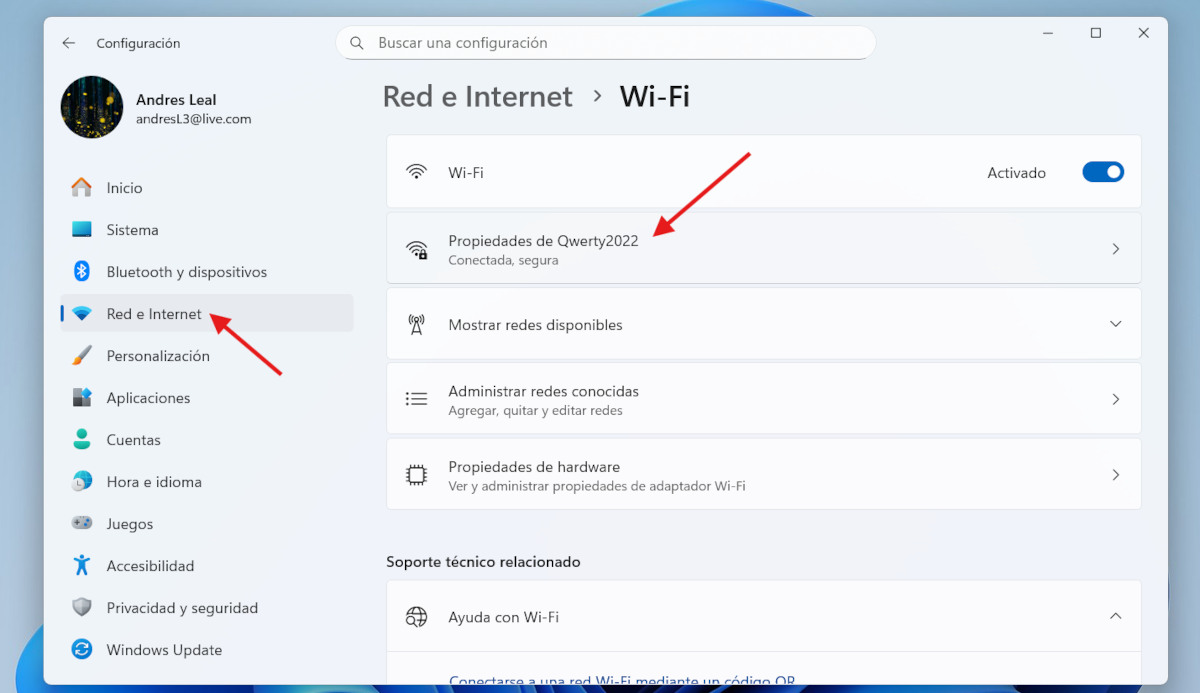
يُنصح بتغيير خوادم DNS في نظام التشغيل Windows 11 من إعدادات الشبكة. ابدأ بالانتقال إلى الإعدادات من زر ابدأ أو بالضغط على مفتاح Windows + I. ثم، من القائمة اليسرى، حدد شبكة تواصل وانترنتبمجرد وصولك إلى هناك، انقر فوق Ethernet إذا كنت متصلاً عبر كابل، وWi-Fi إذا كنت تستخدم اتصالاً لاسلكيًا.
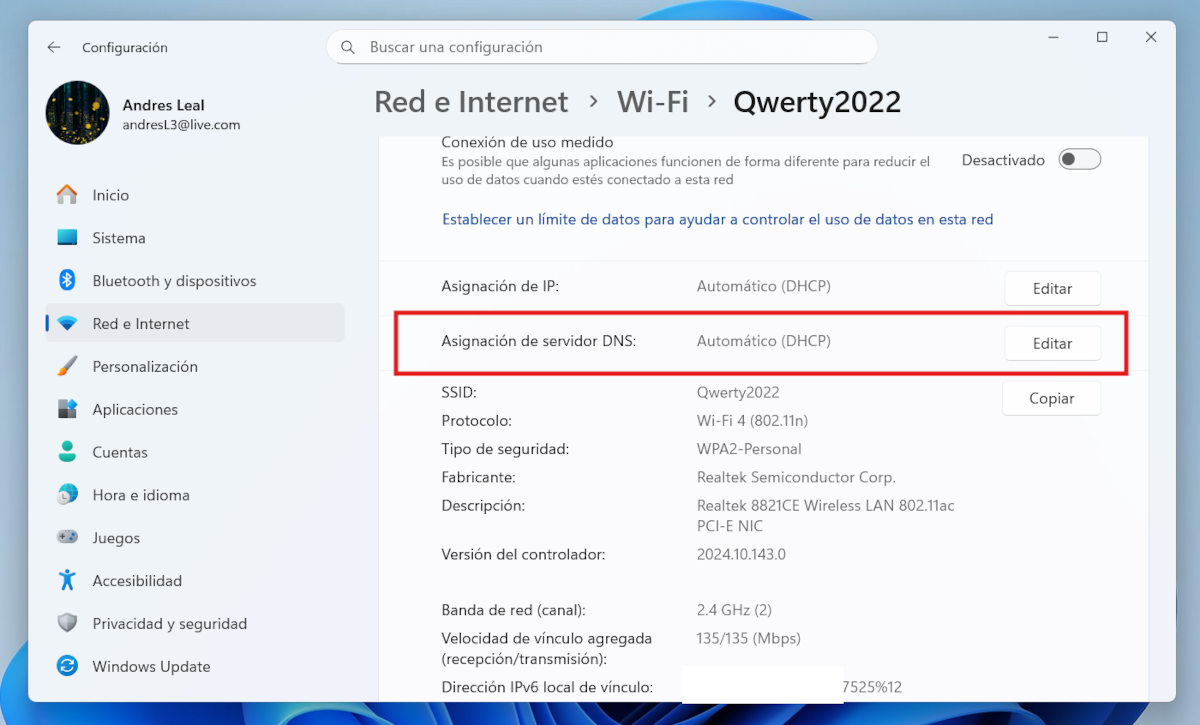
الآن حان وقت تعديل خصائص الشبكة التي تستخدمها. للقيام بذلك، انقر على اسم شبكتك النشطة، ثم مرر للأسفل حتى تجد الخيار تعيين خادم DNSعلى اليمين، سوف ترى الزر تعديل. انقر عليه، وستظهر نافذة بعنوان "تعديل إعدادات DNS للشبكة". وسّع علامة التبويب وغيّر "تلقائي" إلى دليل.
بعد ذلك، سترى مفاتيح IPv4 وIPv6. بالنسبة لمعظم المستخدمين، يكفي تكوين IPv4، ولكن يمكنك تكوين كليهما. اقلب المفاتيح وسيتم عرض الحقول الخاصة بـ DNS المفضل و DNS البديل. أدخل العناوين التي اخترتهاعلى سبيل المثال، بالنسبة لـ OpenDNS:
- DNS المفضل: 208.67.222.222
- DNS البديل: 208.67.220.220
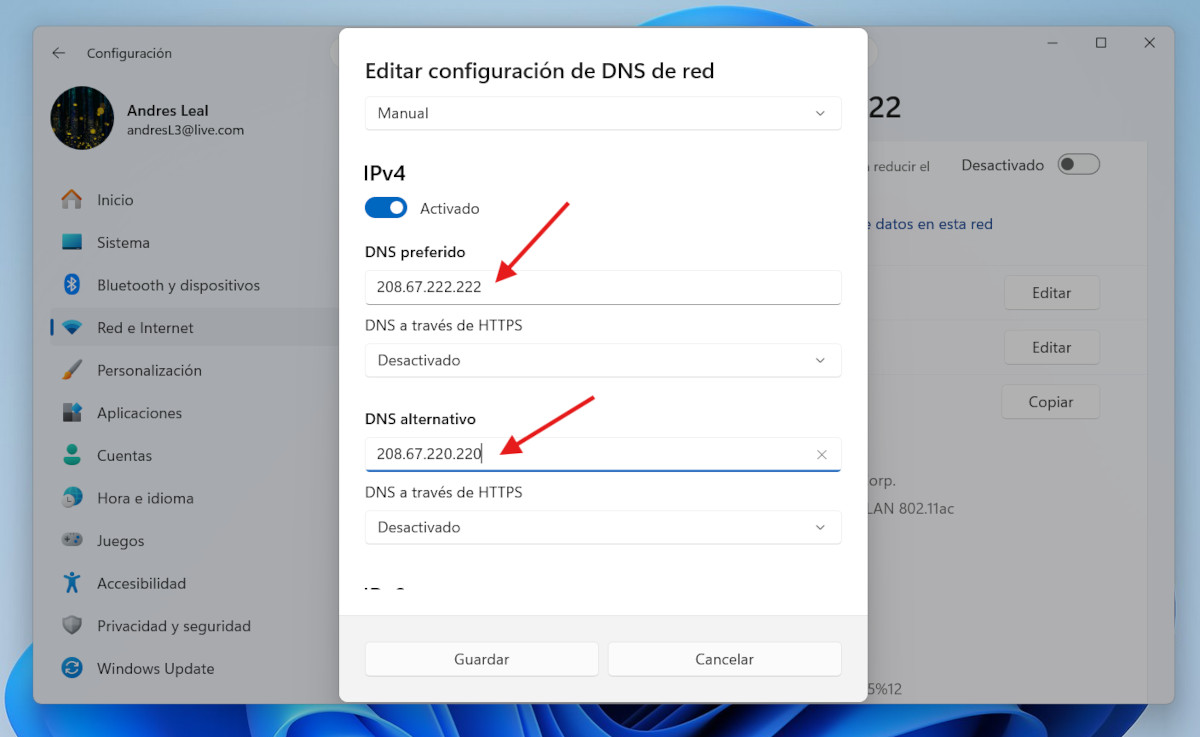
بمجرد إدخال العناوين، انقر ببساطة على حفظ هذا كل شيء. سيتم تطبيق التغييرات تلقائيًا. هناك طريقة أخرى لتغيير خوادم DNS في Windows 11 وهي استخدام لوحة التحكم. لنرَ كيف.
من لوحة التحكم

يمكنك أيضًا تغيير عنوان خادم DNS من لوحة تحكم Windows 11. العملية بسيطة؛ احرص على اتباع الخطوات كما هو موضح بالضبط. أدناه:
- إرسال لوحة التحكم في محرك بحث Windows وافتحه.
- اذهب إلى مركز الشبكة والمشاركة.
- انقر فوق إعدادات محول التغيير.
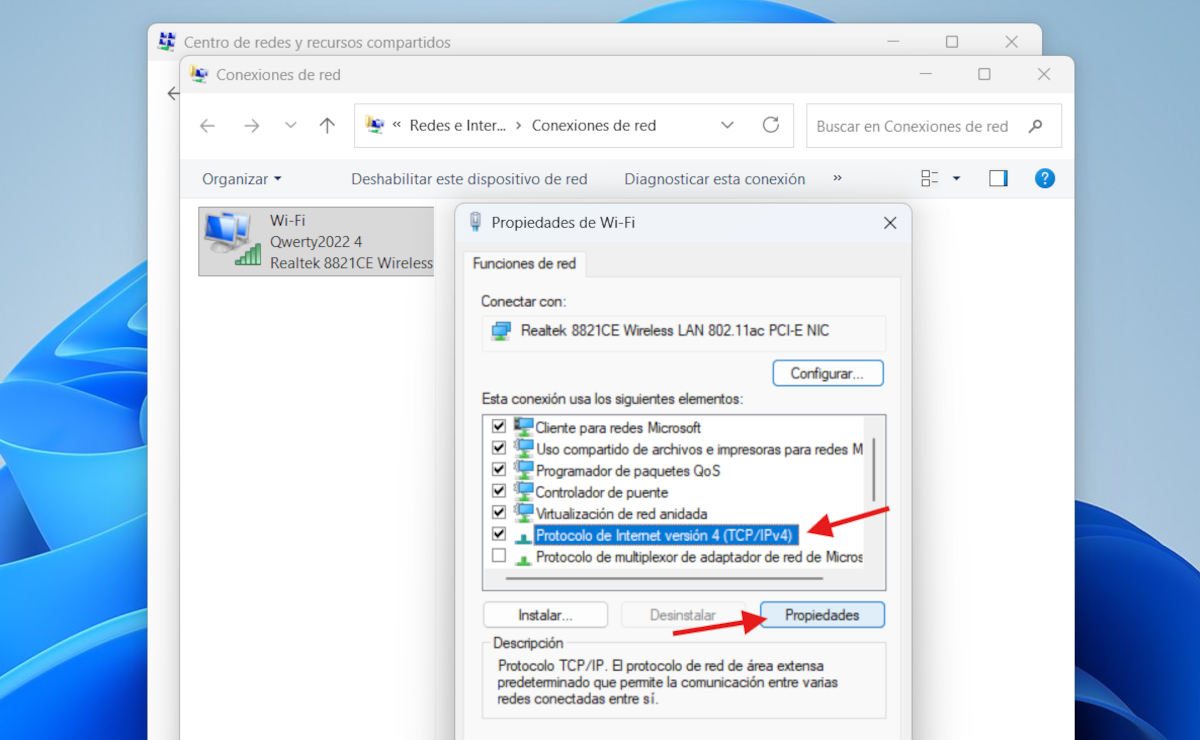
- الآن، انقر بزر الماوس الأيمن على اتصالك النشط (Wi-Fi أو Ethernet) وحدد خصائص.
- في القائمة التالية، اختر الإصدار 4 من بروتوكول الإنترنت (TPC / IPv4) وانقر خصائص.

- الآن، حدد المربع استخدم عناوين خادم DNS التالية.

- أدخل DNS المطلوب في الحقل المقابل.
- أخيرًا ، انقر فوق استعرض ثم إغلاق. تم.

كيفية التحقق من عمل DNS
كما ترى، تغيير خوادم DNS في Windows 11 سهل. ولكن، كيف يمكننا معرفة إذا كان التغيير فعالا؟ للتحقق من أن خوادم DNS المختارة تعمل بشكل صحيح، اتبع الخطوات التالية:
- افتح ال موجه الأوامر أو Windows PowerShell (ابحث عنه في قائمة ابدأ).
- اكتب الأمر ipconfig / كافة واضغط على Enter.
- الآن ابحث عن القسم المقابل لمحول الشبكة الخاص بك (WiFi أو Ethernet).
- ابحث عن السطر الذي يقول خوادم DNSيجب أن تظهر عناوين IP التي قمت بتكوينها للتو.
وفي الختام رأينا طريقتان فعالتان لتغيير خوادم DNS في Windows 11وإليك خدعة بسيطة للتأكد من نجاح التغيير. لا تتردد في تغيير الخادم إذا كان اتصالك بطيئًا أو كنت تشعر بالحاجة إلى تحسين خصوصيتك وأمانك. إنها عملية بسيطة، لكنها ستُحسّن تجربة تصفحك بشكل ملحوظ.

منذ أن كنت صغيرًا جدًا، كان لدي فضول شديد تجاه كل ما يتعلق بالتقدم العلمي والتكنولوجي، وخاصة تلك التي تجعل حياتنا أسهل وأكثر تسلية. أحب البقاء على اطلاع بأحدث الأخبار والاتجاهات ومشاركة تجاربي وآرائي ونصائحي حول المعدات والأدوات التي أستخدمها. قادني هذا إلى أن أصبح كاتبًا على الويب منذ ما يزيد قليلاً عن خمس سنوات، مع التركيز بشكل أساسي على أجهزة Android وأنظمة تشغيل Windows. لقد تعلمت أن أشرح بكلمات بسيطة ما هو معقد حتى يتمكن القراء من فهمه بسهولة.