- يعمل وضع AHCI على تحسين تشغيل محركات SATA باستخدام ميزات مثل NCQ والتبديل السريع.
- هذا هو الوضع الموصى به لمحركات الأقراص الصلبة HDD ومحركات أقراص SSD الحديثة على أنظمة Windows وLinux وmacOS، على عكس IDE الأقدم.
- يتطلب التبديل من IDE إلى AHCI دون إعادة تثبيت Windows إعداد النظام مسبقًا لتحميل برامج التشغيل.
- تظل تقنية AHCI أساسية في الأنظمة التي تحتوي على محركات SATA، على الرغم من أن تقنية NVMe قد استحوذت على الأداء العالي.
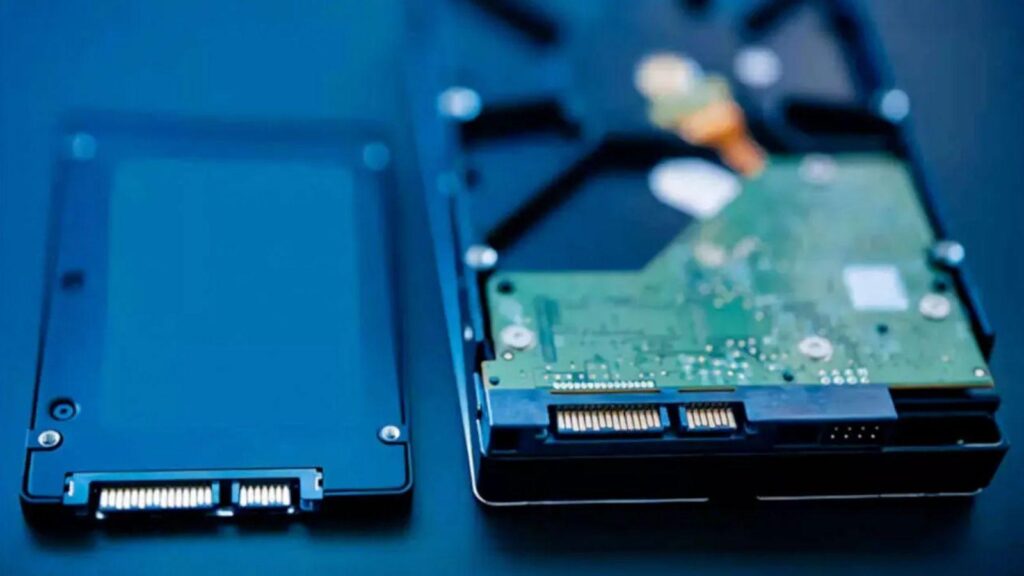
Al entrar en la BIOS/UEFI, aparece una serie de opciones (IDE, AHCI o RAID) para los puertos SATA. Muchos usuarios ignoran su significado y su utilidad. Sin embargo, la elección correcta puede marcar una diferencia notable en el rendimiento y en la estabilidad del sistema, sobre todo si usas SSD. En este artículo repasaremos el وضع AHCI:ما هو وكيفية تفعيله.
سنشرح أيضًا فائدته واختلافه عن خيارات IDE وRAID. سنتناول أنظمة التشغيل التي تدعمه، ومتى يكون من المنطقي تفعيله، وما هي مخاطر تغييره.
ما هو وضع AHCI وكيف يعمل؟
وضع AHCI، وهو اختصار لـ المضيف متقدمة واجهة جهاز تحكمإنها مواصفات أنشأتها شركة Intel والتي تحدد كيفية تواصل نظام التشغيل مع محركات أقراص SATA (الأقراص الصلبة وأقراص SSD المزودة بموصل Serial ATA). ليس هذا نوعًا من الأقراص، بل هو طريقة تشغيل وحدة تحكم SATA المدمجة في اللوحة الأم.
عند تفعيل AHCI في BIOS/UEFI، يمكن للنظام الاستفادة من مجموعة من ميزات SATA المتقدمة غير المتوفرة في وضع IDE التقليدي. من بين هذه الميزات... قائمة أوامر أصلية (NCQ)، التبديل الساخن وإدارة أكثر كفاءة لطلبات القراءة والكتابة.
على الرغم من أن AHCI تم إنشاؤه بواسطة Intel، متوافق تمامًا مع اللوحات الأم AMD. ويعمل هذا النظام مع أي شريحة حديثة تقريبًا تستخدم منافذ SATA. ليس المهم هو نوع المعالج، بل أن وحدة تحكم SATA تُطبّق معيار AHCI وأن يحتوي نظام التشغيل على برامج التشغيل المناسبة.
تجدر الإشارة إلى أن AHCI مصمم حصريًا للأجهزة SATAتستخدم محركات أقراص NVMe، التي تستخدم ناقل PCI Express، بروتوكولًا خاصًا بها ولا يمكنها العمل في هذا الوضع؛ ولا ينطبق عليها بروتوكول AHCI ولا معنى لتكوينها بهذه الطريقة.
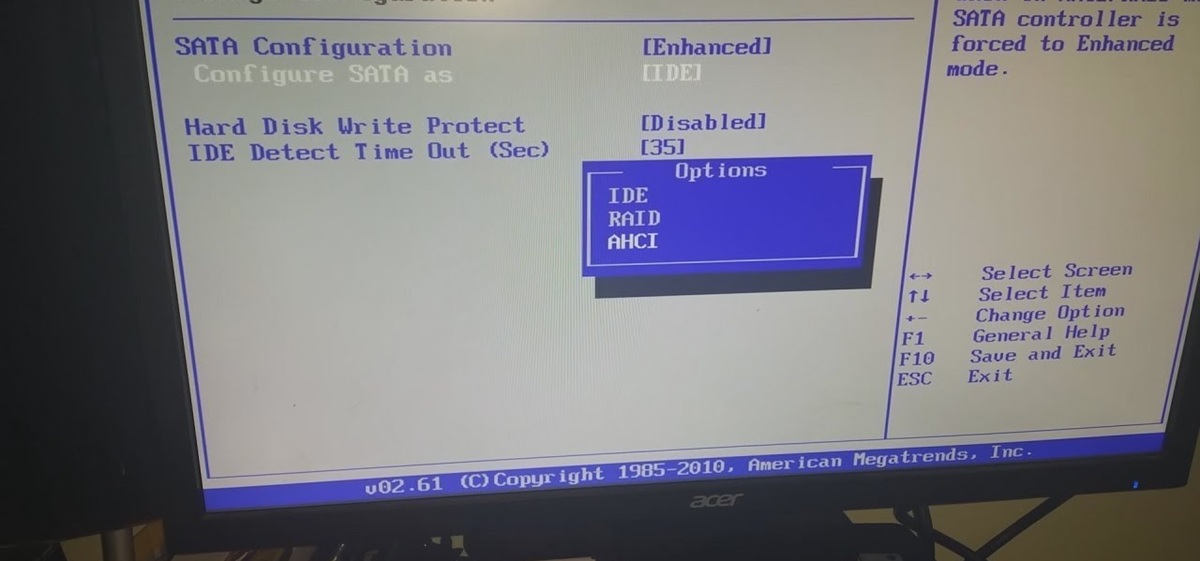
الفرق بين IDE وAHCI وRAID
قبل البدء بتغيير إعدادات BIOS، يُنصح بفهم ما يُقدمه كل وضع من أوضاع تحكم SATA، وفي أي الحالات يكون من المنطقي استخدام أحدهما. الأسماء الثلاثة التي ستراها غالبًا هي: IDE وAHCI وRAID.
وضع IDE: التوافق مع الإصدارات القديمة وقليل من المتعة
طريقة IDE (إلكترونيات القيادة المتكاملة) يُحاكي أداء محركات أقراص PATA/IDE القديمة في منافذ SATA الحديثة. وظيفته الرئيسية هي ضمان التوافق مع أنظمة التشغيل القديمة جدًا التي لا تفهم معيار SATA بشكل أصلي، مثل Windows XP بدون برامج تشغيل إضافية أو إصدارات سابقة.
عندما يكون وحدة التحكم SATA في وضع IDE، يرى النظام الأقراص كما لو كانت أجهزة الساق الكلاسيكيةفقدان جميع مزايا معيار SATA الحديث تقريبًا. عادةً ما يكون أداء القراءة والكتابة أقل، وتُعطّل ميزات مثل التبديل السريع وقائمة الأوامر الأصلية.
في هذا الوضع ، الميزات المتقدمة غير مدعومة صُمم IDE لتحسين الوصول إلى الأقراص، مما يسمح بإدارة عدد أقل من محركات الأقراص بكفاءة. أصبح IDE قديمًا تمامًا لأجهزة الكمبيوتر الحديثة، ويتم صيانته بشكل أساسي بواسطة التوافق.
وضع AHCI: المعيار الحديث لمحركات SATA
مع وضع AHCI، يُظهر جهاز التحكم جميع ميزات SATA الحديثة ويسمح لنظام التشغيل بالاستفادة منها. هذا يعني أداء أعلى، استقرار أكبر والوظائف التي لا وجود لها على الإطلاق في IDE.
بين أهم المزايا يتضمن وضع AHCI العديد من التحسينات الرئيسية لمحركات الأقراص الصلبة (HDD) ومحركات الأقراص ذات الحالة الصلبة (SSD):
- تحسين أداء القراءة/الكتابة من خلال إدارة طلبات النظام بشكل أفضل.
- قائمة انتظار الأوامر الأصلية (NCQ)، الذي يعيد تنظيم طلبات الوصول لتقليل حركات الرأس غير الضرورية على القرص الصلب.
- التبديل السريعيتيح لك توصيل أو فصل محركات أقراص SATA أثناء تشغيل الكمبيوتر، وهو أمر بالغ الأهمية في الخوادم وأنظمة NAS.
- قابلية التوسع بشكل أفضل، مما يسمح بإدارة أكثر كفاءة للوحدات مقارنة بوضع IDE.
- التوافق الأصلي مع محركات أقراص SSD SATA، مما يجعل الاستفادة من قدراتها أفضل ضمن حدود معيار SATA.
- قاعدة لتكوينات RAID في العديد من أنظمة BIOS، نظرًا لأن وضع RAID يتضمن عادةً مجموعة ميزات AHCI.
بالنسبة لأي جهاز كمبيوتر حديث يعمل بنظام Windows Vista أو أحدث، أو Linux، أو macOS، من المستحسن أن يكون وحدة تحكم SATA في وضع AHCI. ما لم يكن هناك سبب محدد للغاية لعدم القيام بذلك.
وضع RAID: ليس بديلاً حقيقياً لـ AHCI
طريقة RAID غالبًا ما يُسبب RAID في BIOS ارتباكًا لأن العديد من المستخدمين يعتبرونه بديلاً عن AHCI، بينما هو في الواقع شيء مختلف. RAID (مجموعة أقراص مستقلة زائدة) هو مخطط تنظيمي لعدة وحدات للحصول على مزيد من الأداء أو التكرار أو كليهما.
في معظم اللوحات الأم، يتضمن وضع RAID داخليًا إمكانيات AHCI لإدارة محركات أقراص SATA، بالإضافة إلى ذلك، يُضيف منطق RAID خاصًا به (RAID 0، 1، 5، 10، إلخ). لهذا السبب، يُقال غالبًا إن وضع RAID "يحتوي على كل ما يحتويه AHCI وأكثر".
ومع ذلك، فإن تكوين RAID على نظام لا يوجد به سوى وحدة فيزيائية هذا غير منطقي؛ لن تستفيد شيئًا، بل ستُعقّد عملية التمهيد وإدارة برامج التشغيل. وضع RAID منطقي عند التثبيت. محركات SATA متعددة والهدف هو الجمع بين قدراتهما أو تحسين القدرة على تحمل الأخطاء.
فيما يتعلق بـ NVMe، توفر بعض اللوحات الأم خيارات لإنشاء مصفوفات RAID SSD NVMeومع ذلك، يتم إدارة هذا بالفعل عبر ناقل PCIe ولا يستخدم AHCI، بل يستخدم وحدات تحكم RAID محددة أخرى لـ NVMe.
المزايا الحقيقية لوضع AHCI في الحياة اليومية
لا يقتصر دور AHCI على الجانب النظري فحسب. ففي الاستخدام العملي، سواءً في أجهزة الكمبيوتر المنزلية أو الأجهزة المهنية، يُلاحظ تأثيره في عدة جوانب رئيسية للنظام. الأداء وسهولة الاستخدام النظام.
- NCQ (قائمة انتظار الأوامر الأصلية)تتيح هذه الميزة للقرص الصلب استقبال مجموعة من طلبات القراءة/الكتابة وتنفيذها بالترتيب الأكثر كفاءةً قدر الإمكان، مما يقلل من حركة الرأس.
- التبديل الساخنبفضل AHCI، يمكنك توصيل محرك SATA أو فصله دون إيقاف تشغيل الكمبيوتر، بشرط أن يدعم نظام التشغيل ذلك.
- مزيد من الاستقرار والمتانة مقارنةً بالأنماط القديمة. صُممت برامج تشغيل Windows وLinux وmacOS الحديثة مع مراعاة AHCI، مما يُقلل من مشاكل التوافق ويُحسّن معالجة أخطاء محركات التخزين.
- التوافق: تفهم جميع أنظمة تشغيل الكمبيوتر الحالية تقريبًا تقنية AHCI دون أي تعديلات إضافية.
AHCI وSSD: ماذا يقدمان في الحقيقة؟
مع ظهور محركات أقراص الحالة الصلبة (SSD)، يُقال غالبًا إن زمن الوصول منخفض جدًا لدرجة أن قائمة أوامر NCQ تصبح بلا فائدة. صحيح أن محركات أقراص الحالة الصلبة لا تحتوي على أجزاء متحركة، وبالتالي، لا يعتمد على الموضع المادي للبيانات مثل محرك الأقراص الثابتة، ولكن هذا لا يعني أن AHCI لا يوفر أي تحسينات.
على قرص SSD، لا يُكلف الوصول إلى عناوين ذاكرة متجاورة نفس تكلفة الانتقال إلى عناوين عشوائية تمامًا. لا يزال على وحدة تحكم الفلاش إدارة الصفحات والكتلوليست جميع العمليات متساوية التكلفة. وهنا يكمن دور منطق AHCI في تحسين بعض التحسينات الداخلية وطريقة تنظيم وحدة التحكم للطلبات.
لذلك، على الرغم من أن القفزة في الأداء بين IDE وAHCI في SSD SATA ليست دراماتيكية كما هو الحال في HDD الميكانيكي، فإن وضع AHCI لا يزال ضروري للحصول على أقصى استفادة منه سرعات واجهة SATA (خاصةً في مهام تعدد المهام).
وبالتالي، أصبح وضع AHCI حصريًا تقريبًا لـ محركات SATA التقليدية (قرص ثابت مقاس 2,5 بوصة وقرص SSD بموصل SATA). يبقى هذا النظام مهمًا في جميع الأنظمة التي لا تستخدم تقنية NVMe بعد، أو التي تجمع بين نوعي التخزين.
توافق نظام التشغيل مع AHCI
قبل لمس إعدادات SATA في BIOS، من الضروري معرفة ما إذا كان يدعم نظام التشغيل المثبت AHCIلأن قدرة الجهاز على البدء بشكل صحيح بعد التغيير تعتمد عليه.
ويندوز و AHCI
قدمت شركة Microsoft دعم AHCI الرسمي بدءًا من ويندوز فيستايعني هذا أن جميع الإصدارات الأحدث (Windows 7، 8، 8.1، 10 و11) يمكنها العمل بشكل مثالي في وضع AHCI، بشرط تمكين برامج التشغيل المناسبة أثناء التمهيد.
في حالة ويندوز فيستا وويندوز 7إذا تم تهيئة وحدة تحكم SATA للعمل مع بيئة التطوير المتكاملة (IDE) أثناء التثبيت، فقد لا يُحمّل النظام برامج تشغيل AHCI اللازمة عند بدء التشغيل. إذا تم بعد ذلك تفعيل AHCI في BIOS دون إعداد مسبق للنظام، فالنتيجة المتوقعة هي حدوث خطأ. شاشة زرقاء أو حلقة إعادة التشغيل عند البدء.
مع Windows 8 و 8.1قامت Microsoft بتحسين عملية اكتشاف برنامج التشغيل وتبسيط التغيير إلى حد ما، ولكن لا يزال من المستحسن تنفيذ الخطوات الأولية (الوضع الآمن، أوامر التمهيد، وما إلى ذلك) لتجنب الأخطاء عند تمكين AHCI في التثبيت الحالي.
En نوافذ 10 تتغير آلية التشغيل قليلاً. عادةً ما يُعرَّف برنامج التشغيل الذي يُدير AHCI بأنه ستوراهسيومن الضروري التأكد من بدء تشغيل هذه الخدمة بشكل صحيح عن طريق تعديل مفاتيح التسجيل معينة (ErrorControl، StartOverride، وما إلى ذلك) قبل تغيير تكوين SATA في BIOS.
بدلا من ذلك، ويندوز XP الإصدارات الأقدم لا تدعم AHCI بشكل أصلي. كان من الممكن تحميل برامج تشغيل محددة أثناء التثبيت (الطريقة التقليدية "اضغط F6")، لكن هذه الأنظمة غير مدعومة ولا يُنصح بها حاليًا، لذا يُحتفظ بوضع IDE لأسباب تاريخية أكثر منه لأغراض عملية.
لينكس، بي إس دي وأنظمة أخرى
في عالم GNU/Linux، تم تقديم دعم AHCI في نواة شنومكسلذلك، أي توزيعة حديثة تتلقى، حتى تحديثًا بسيطًا، ستحظى بدعم كامل. عمليًا، تكتشف جميع التوزيعات الحديثة تقريبًا وضع AHCI تلقائيًا دون الحاجة إلى أي خطوات خاصة.
بالإضافة إلى ذلك، هناك أنظمة أخرى مثل اكبر برهان (بدءًا من الإصدار 4.1)، فري, نت بي y سولاريس 10 (من إصدارات معينة) تتضمن أيضًا وحدات تحكم AHCI، لذا فإن العمل في هذا الوضع لا يمثل أي مشكلة.
macOS و AHCI
نظام التشغيل الخاص بشركة Apple، والمعروف اليوم باسم macOS (المعروف سابقًا باسم OS X)كما يوفر دعمًا أصليًا لـ AHCI على الأنظمة المزوّدة بمحركات أقراص SATA. الفرق الرئيسي مقارنةً بأجهزة الكمبيوتر الشخصية هو أن أجهزة ماك لا تتيح للمستخدم استخدام BIOS/UEFI التقليدي لتغيير وضع SATA.
على أجهزة Mac، تتم إدارة تكوين كيفية اتصال النظام بمحركات التخزين في شفاف من خلال نظام التشغيل macOS نفسه، دون الحاجة إلى الدخول إلى قوائم البرامج الثابتة أو تغيير أوضاع وحدة التحكم يدويًا.
متى يكون من المنطقي تمكين أو تعطيل AHCI؟
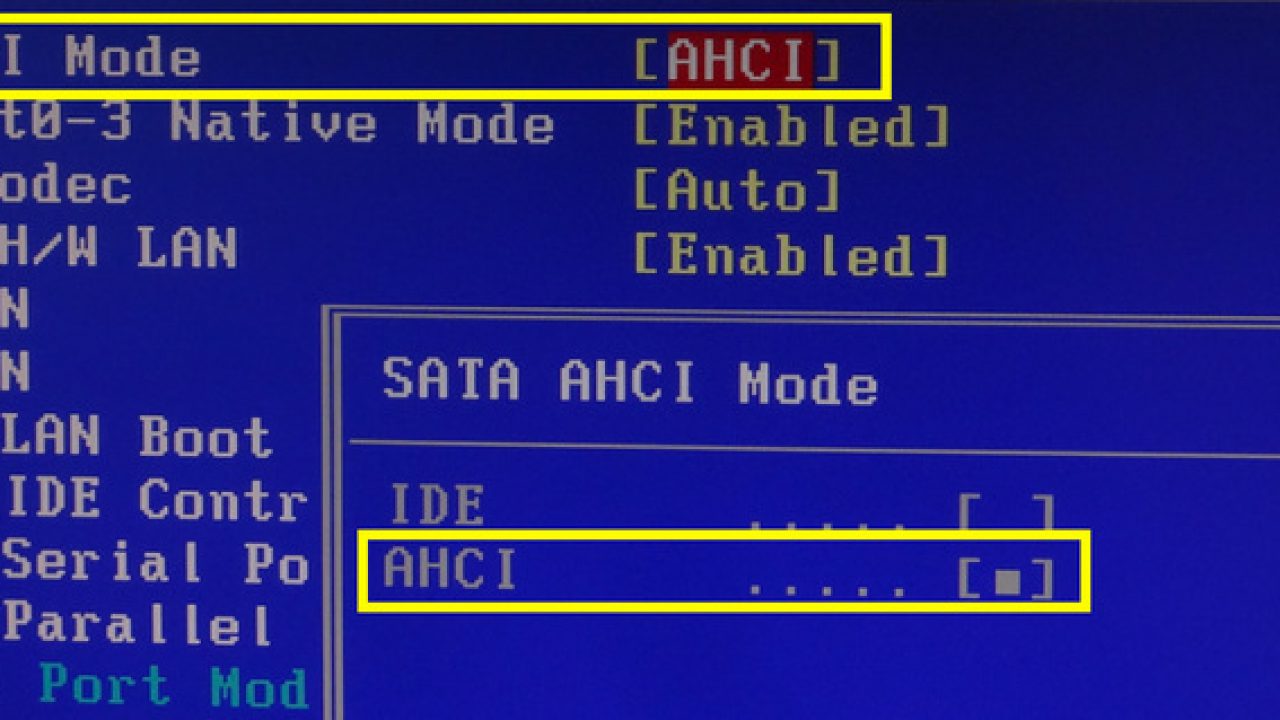
السؤال الرئيسي بالنسبة لمعظم المستخدمين هو ما إذا كان من المستحسن تفعيل وضع AHCI على جهاز الكمبيوتر الخاص بك، وفي أي ظروف يجب تركه في وضع IDE أو RAID؟ الإجابة واضحة في معظم الحالات.
إذا كنت تستخدم نظام تشغيل مساويًا أو أحدث من ويندوز فيستا (بما في ذلك Windows 10 و11)، وتوزيع Linux الحالي أو macOS، ومحركات الأقراص الرئيسية لديك هي أقراص SATA، فإن التوصية هي استخدم دائمًا AHCIلا يوفر وضع IDE أي ميزة في هذه السيناريوهات، بل إنه في الواقع يحد من الأداء والميزات المتاحة.
من المنطقي الحفاظ على وضع IDE عند تشغيل نظام التشغيل القديم بدون دعم AHCIمثل نظام Windows XP الذي لا يحتوي على برامج تشغيل خاصة، أو برنامج خاص جدًا لا يعمل بشكل صحيح مع وحدات تحكم AHCI الحديثة. هذه الحالات أصبحت نادرة بشكل متزايد هذه الأيام.
الموقف الآخر الذي لا يستحق فيه تمكين AHCI هو عندما لا يستخدم الكمبيوتر لا يوجد محرك SATAعلى سبيل المثال، إذا كانت جميع محركات الأقراص لديك عبارة عن محركات أقراص SSD من نوع NVMe، يصبح وضع AHCI الخاص بوحدة التحكم SATA غير ذي صلة، نظرًا لأن هذه المحركات تعمل عبر PCIe باستخدام بروتوكول NVMe ولا تعتمد على إعدادات BIOS SATA.
قد يكون هناك أيضًا مستخدمون يريدون تعطيل AHCI لأسباب محددة للغاية: الاختبار باستخدام أجهزة قديمة، أو محاكاة أنظمة قديمة، أو التوافق مع وحدات تحكم محددة. في هذه الحالات، يتم تعطيل AHCI باتباع نفس خطوات التغيير العكسي تقريبًا، ولكن باختيار IDE في BIOS بدلاً من AHCI.
كيفية تمكين AHCI في Windows دون إعادة التثبيت
إذا كان لديك بالفعل نظام تشغيل Windows مثبتًا مع وحدة التحكم في وضع IDE وتريد التبديل إلى AHCI بدون تنسيقيجب اتباع سلسلة من الخطوات التمهيدية لضمان تحميل النظام لبرامج التشغيل الصحيحة عند بدء التشغيل. تختلف الإجراءات قليلاً باختلاف إصدار Windows.
تمكين AHCI في Windows 7 وWindows Vista باستخدام السجل
في نظامي التشغيل Windows Vista وWindows 7، تتضمن الطريقة الكلاسيكية استخدام محرر التسجيل (regedit) لإخبار النظام بتمهيد وحدة التحكم AHCI بدلاً من وحدة التحكم IDE عند بدء التشغيل التالي.
El الإجراء العام ما يلي:
- أغلق جميع التطبيقات وافتح نافذة "تشغيل" باستخدام مفتاح Windows + R..
- إرسال رجديت ثم انقر فوق "موافق". إذا ظهرت نافذة "التحكم بحساب المستخدم"، فأكد تشغيله كمسؤول.
- انتقل عبر المفاتيح حتى تصل إلى: HKEY_LOCAL_MACHINE → SYSTEM → CurrentControlSet → Services → msahci.
- في اللوحة اليمنى، حدد القيمة المسماة الرئيسية وتغييره إلى 0 (إذا لم يكن كذلك بالفعل؛ فعادةً ما تكون قيمته 3).
- إذا كنت تستخدم وحدة تحكم RAID من Intel أو أي علامة تجارية أخرى، فحدد أيضًا المفتاح المقابل (iaStor أو iaStorV) ضمن الخدمات وقم بتعيين قيمة البدء إلى 0 أيضًا.
- أغلق محرر التسجيل وأعد تشغيل الكمبيوتر عن طريق الدخول إلى BIOS/UEFI.
- في قائمة BIOS المتقدمة، قم بتغيير وضع SATA من IDE إلى AHCI أو RAID اعتمادًا على ما تريد استخدامه من أجله.
- احفظ التغييرات واترك نظام Windows يبدأ بشكل طبيعي؛ وسوف يقوم النظام بتثبيت برامج التشغيل الجديدة ويطلب قرص برنامج تشغيل اللوحة الأم أو اتصالاً بالإنترنت إذا لزم الأمر.
إذا تم تنفيذ كل شيء بشكل صحيح، فسيتم تحميل Windows دون أي شاشات زرقاء وستعمل معه. تم تمكين وضع AHCI لمحركات SATA الخاصة بك.
تمكين AHCI في Windows 8 و8.1 باستخدام الوضع الآمن
في Windows 8 و8.1 من الشائع استخدام خدعة التمهيد في الوضع الآمن حتى يقوم النظام بتحميل مجموعة صغيرة من برامج التشغيل ويكتشف تغيير وضع SATA دون مشاكل.
الكثير خطوات موجزة هل هؤلاء:
- افتح نافذة من موجه الأوامر كمسؤول (انقر بزر الماوس الأيمن → تشغيل كمسؤول).
- اكتب الأمر التالي واضغط على Enter: bcdedit /set {current} Safeboot الحد الأدنى.
- أعد تشغيل النظام وأدخل BIOS/UEFI الخاص باللوحة الأم (عادةً باستخدام F2 أو Delete أو ما شابه ذلك عند التشغيل).
- ابحث عن إعدادات منفذ SATA وقم بتغيير الوضع إلى AHCI.
- احفظ التغييرات واترك الكمبيوتر يقوم بالتمهيد؛ حيث سيقوم Windows بذلك. الوضع الآمن وسوف يقوم باكتشاف برامج تشغيل SATA الجديدة، وتثبيتها في الخلفية.
- أعد فتح موجه الأوامر كمسؤول.
- قم بتشغيل هذا الأمر لاستعادة بدء التشغيل الطبيعي: bcdedit / deletevalue {الحالية} safeboot.
- أعد التشغيل مرة أخرى وهذه المرة يجب أن يبدأ تشغيل Windows في الوضع العادي مع AHCI نشط.
تمكين AHCI في Windows 10 عن طريق ضبط storahci
في نظام التشغيل Windows 10، يُطلق على برنامج التشغيل الذي يدير وضع AHCI عادةً اسم ستوراهسيولكي يتمكن النظام من التشغيل بشكل صحيح بعد تغيير BIOS، فمن الضروري ضبط قيمتين في السجل.
El العملية الموصى بها سيكون كالتالي:
- افتح محرر التسجيل باستخدام رجديت (تمامًا كما هو الحال في Windows 7، باستخدام مفتاح Windows + R وكتابة regedit).
- انتقل إلى الطريق HKEY_LOCAL_MACHINE → SYSTEM → CurrentControlSet → Services → storahci.
- في اللوحة اليمنى، ابحث عن القيمة التحكم في الخطأانقر نقرًا مزدوجًا ثم غيّر قيمته من 3 إلى 0.
- ضمن storahci، حدد المفتاح الفرعي بدء التجاوز وحدده.
- في اللوحة اليمنى، سترى إدخالاً، يُسمى عادةً 0. غيّر قيمته واضبطه على 0 (بدلاً من 3).
- أغلق محرر التسجيل وأعد تشغيل الكمبيوتر عن طريق الدخول إلى BIOS/UEFI.
- غير ال وضع SATA إلى AHCI في قائمة التخزين.
- احفظ وأعد تشغيله. يجب أن يبدأ تشغيل Windows 10 الآن مع تفعيل برنامج تشغيل storahci و تشغيل وضع AHCI.
إذا تم تنفيذ العملية بشكل صحيح، فلن يكون من الضروري إعادة تثبيت Windows وستتمكن من الاستفادة من AHCI على محركات SATA وSSD الخاصة بك دون فقدان البيانات.
كيفية تعطيل AHCI والعودة إلى IDE
على الرغم من أنها ليست القاعدة، إلا أنك قد تكون مهتمًا بها في بعض الأحيان. تعطيل وضع AHCI والعودة إلى IDE، على سبيل المثال لاختبار نظام تشغيل قديم جدًا، أو حل مشكلة توافق معينة، أو إجراء اختبارات باستخدام أجهزة قديمة.
إن إجراء التبديل مرة أخرى من AHCI إلى IDE هو عمليًا نفس الإجراء الخاص بالتبديل مرة أخرى، وخاصةً على الأنظمة التي تستخدم خدعة... الوضع الآمن مع bcdedit:
- قم بالوصول إلى موجه الأوامر كمسؤول وقم بتشغيله bcdedit /set {current} Safeboot الحد الأدنى.
- أعد التشغيل للدخول إلى الوضع الآمن.
- أثناء بدء التشغيل، أدخل BIOS/UEFI باستخدام المفتاح المقابل.
- حدد إعدادات SATA في خيارات التخزين وقم بتغيير الوضع إلى AHCI إلى IDE.
- احفظ التغييرات واترك النظام يقوم بالتمهيد في الوضع الآمن.
- أعد فتح موجه الأوامر كمسؤول وقم بتشغيله bcdedit / deletevalue {الحالية} safeboot.
- أعد التشغيل مرة أخيرة حتى يتمكن Windows من التشغيل في الوضع العادي مع وجود وحدة التحكم في IDE بالفعل.
في الأنظمة الحديثة ذات الأجهزة الحديثة، من الطبيعي أن ليس لديك أي حاجة حقيقية لاستخدام IDE، ولكن من المهم أن تعرف أن هناك طريقة للعودة وأن عليك اتباع عملية مماثلة لتجنب أخطاء التمهيد.
من الواضح أن وضع AHCI كان ولا يزال عنصرًا أساسيًا في تطور أنظمة التخزين القائمة على SATA. على الرغم من أن أقراص NVMe SSD وبروتوكول NVMe يتصدران اليوم من حيث السرعة، في آلاف الأجهزة المنزلية والمهنية تظل محركات SATA هي المعيار، ووجود وحدة التحكم في الوضع الصحيح يصنع الفارق بين النظام البطيء والنظام السريع والمستقر والجاهز للحصول على أقصى استفادة من محركات التخزين الخاصة به.


محرر متخصص في قضايا التكنولوجيا والإنترنت بخبرة تزيد عن عشر سنوات في الوسائط الرقمية المختلفة. لقد عملت كمحرر ومنشئ محتوى لشركات التجارة الإلكترونية والاتصالات والتسويق عبر الإنترنت وشركات الإعلان. لقد كتبت أيضًا في مواقع الاقتصاد والمالية والقطاعات الأخرى. عملي هو أيضا شغفي. الآن من خلال مقالاتي في Tecnobits، أحاول استكشاف كل الأخبار والفرص الجديدة التي يقدمها لنا عالم التكنولوجيا كل يوم لتحسين حياتنا.