
أحدث برنامج الترميز HEVC، المعروف أيضًا باسم H.265، ثورة في تشغيل الفيديو عالي الوضوح، مما يسمح لك بالاستمتاع بمحتوى 4K و8K بجودة مذهلة واستهلاك أقل للموارد. إذا كان لديك جهاز كمبيوتر يعمل بنظام التشغيل Windows 10 أو 11 وكنت تتساءل عن كيفية تشغيل تنسيقات الفيديو هذه، أو سبب أهمية برنامج الترميز هذا، فأنت في المكان الصحيح. أدناه، سنغطي كل ما تحتاج لمعرفته حول HEVC، بدءًا من ماهيته وكيفية تنزيله وما هي الخيارات الأحدث والأكثر فعالية لتثبيته على جهازك.
ربما تكون قد واجهت بعض المشكلات بالفعل عند محاولة تشغيل مقاطع الفيديو على جهاز الكمبيوتر الشخصي الذي يعمل بنظام Windows دون تثبيت برنامج الترميز هذا. على الرغم من أن بعض مشغلات الفيديو، مثل VLC، تتضمن بالفعل دعمًا لـ HEVC، إلا أن البعض الآخر لن يتمكن من التعامل مع التنسيق بدون هذا الامتداد. لا تقلق، حيث أن هناك إصدارات مجانية يمكنك تثبيتها بسهولة، ونحن نوضح كافة التفاصيل هنا.
ما هو برنامج الترميز HEVC؟
برنامج الترميز HEVC، الذي يرمز اختصاره إلى كفاءة عالية ترميز الفيديو، هو معيار يسمح بتشفير مقاطع الفيديو عالية الجودة وضغطها، مما يؤدي إلى تقليل أحجام الملفات دون التضحية بالدقة أو الجودة المرئية. تم تقديم برنامج الترميز هذا كتطور لـ H.264 وتم تحسينه لمقاطع فيديو بدقة 4K وما يصل إلى 8K، مما يجعله التنسيق المثالي لبث المحتوى عالي الوضوح.
من أهم مميزات HEVC أنه يقلل من أحجام الملفات إلى حد كبير مقارنة بسابقه، H.264، مع الحفاظ على جودة صورة ممتازة. يعد هذا مفيدًا بشكل خاص لمنصات البث مثل Netflix أو Prime Video، حيث تعد سرعة النقل أمرًا بالغ الأهمية لتقديم تجربة مستخدم جيدة.
بالإضافة إلى تقليل أحجام الملفات، يعمل برنامج الترميز HEVC على تحسين الجوانب التقنية الأخرى، مثل أداء تشغيل الفيديو وتحسين عرض النطاق الترددي. على الرغم من أن برنامج الترميز هذا كان حصريًا في البداية للأنظمة الأكثر حداثة، إلا أنه يمكن الآن تثبيته على أي جهاز كمبيوتر يعمل بنظام التشغيل Windows 10 أو 11، طالما تم شراء الترخيص المقابل.
برنامج الترميز هذا مناسب بشكل خاص لـ تشغيل الفيديو عالي الدقة، مثل 4K و8K، والتي تتطلب معدلات بيانات أعلى وأداء أفضل للجهاز. بفضل HEVC، يمكننا الاستمتاع بهذه الجودة العالية دون الاضطرار إلى شغل مساحة كبيرة على محركات الأقراص الثابتة لدينا أو استهلاك النطاق الترددي الزائد عند البث.
ما هو برنامج الترميز HEVC؟
سيسمح لك برنامج الترميز HEVC بتشغيل مقاطع الفيديو بجودة أعلى، وهو أمر مفيد بشكل خاص لأولئك الذين يستمتعون بالمحتوى بدقة 4K أو حتى 8K. بالإضافة إلى ذلك، فإن حقيقة أن برنامج الترميز هذا قادر على تقديم ضغط فيديو أكثر كفاءة من سابقه، برنامج الترميز H.264، يجعله خيارًا مثاليًا لـ تدفق الإرسال.
تخيل أنك تشاهد فيلمًا أو مسلسلًا من منصتك المفضلة دون انقطاع أو فقدان للجودة، كل ذلك بفضل قدرة الضغط التي يوفرها برنامج الترميز HEVC. نظرًا لأنه تم تحسينه بشكل أفضل، فإنه يقلل من معدل البت وحجم الملف بمقدار النصف، ولكن دون فقدان الجودة. وهذا هو أحد الأسباب الرئيسية التي دفعت عمالقة مثل Apple أو Netflix أو Blu Ray Disc Association إلى اعتماد هذا المعيار.
بفضل قدرته القوية على الضغط، يعد برنامج الترميز هذا مثاليًا أيضًا تخزين مقاطع الفيديو بدقة عالية. على الرغم من أن مقاطع الفيديو التي يتم التقاطها باستخدام أجهزة iPhone الحالية أو كاميرات الحركة مثل GoPros تكون عادةً بتنسيق HEVC، إلا أنك ستحتاج إلى تثبيت برنامج الترميز هذا على جهاز الكمبيوتر الخاص بك لتتمكن من عرض هذه الملفات وتحريرها دون مشاكل.
وأخيرًا، إحدى الميزات الأكثر إثارة للاهتمام في هذا المعيار هي قدرته على ذلك تحسين تتبع الحركة. بهذه الطريقة، عندما تكون هناك صور متحركة، يستفيد برنامج الترميز من المعلومات من الإطارات السابقة لتوفير المساحة وتحسين الجودة.
كيفية تنزيل برنامج الترميز HEVC لنظام التشغيل Windows 10/11
الآن بعد أن عرفت الغرض من برنامج الترميز HEVC، ربما تتساءل عن كيفية تثبيته على جهاز الكمبيوتر الخاص بك. تقدم Microsoft إصدارين من برنامج الترميز: أحدهما مدفوع والآخر مجاني.
بادئ ذي بدء، الخيار الأكثر مباشرة هو قم بشراء برنامج الترميز من متجر Microsoft بسعر رمزي قدره 0,99 يورو. إذا سلكت هذا الطريق، فما عليك سوى فتح متجر Microsoft، والبحث عن "HEVC" وستجد الامتداد الرسمي.
ومع ذلك، هناك طريقة ل قم بتنزيل برنامج الترميز HEVC مجانًا. هذا الخيار غير مرئي في متجر التطبيقات، ولكنه لا يزال متاحًا للمستخدمين. لتنزيله، ما عليك سوى نسخ الرابط التالي في متصفح الويب الخاص بك:
متجر ms-windows: // pdp /؟ ProductId = 9n4wgh0z6vhq
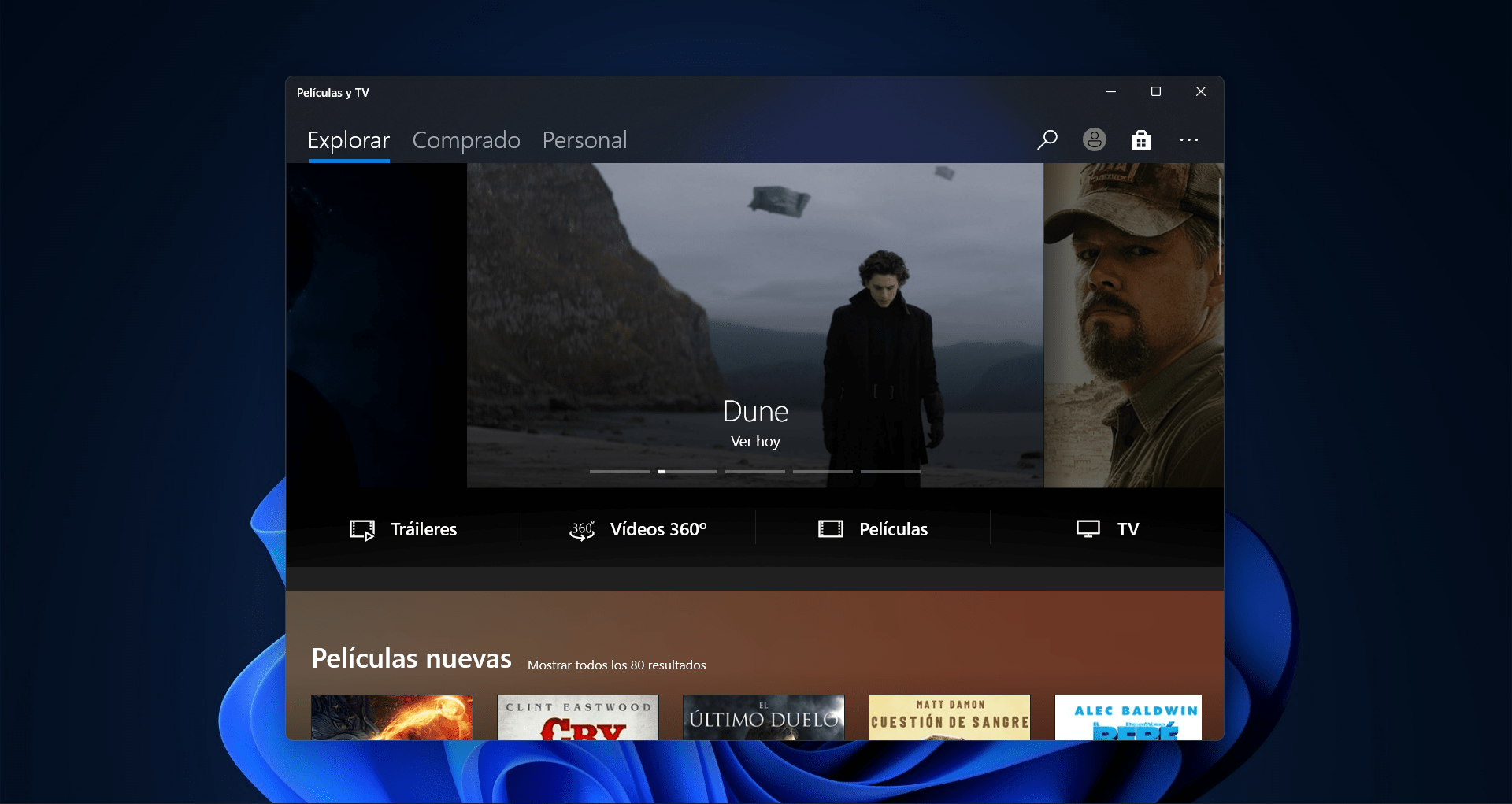
بمجرد فتح الرابط في متصفحك، سيعيد توجيهك إلى متجر Microsoft، حيث يمكنك تنزيل الامتداد دون أي تكلفة. بعد التثبيت، سيتم تنشيط برنامج الترميز تلقائيًا في جميع التطبيقات المتوافقة على جهاز الكمبيوتر الخاص بك، مثل التطبيق الأفلام والتلفزيون. تعد هذه طريقة رائعة للحصول على برنامج الترميز دون الدفع، على الرغم من أن Microsoft جعلته متاحًا للبيع لمعظم المستخدمين.
بدائل مجانية لتشغيل فيديوهات HEVC
إذا لم تتمكن لسبب ما من تنزيل برنامج الترميز من متجر Microsoft أو كنت تفضل عدم تثبيت أي شيء آخر على جهاز الكمبيوتر الخاص بك، فإن الخيار الموصى به للغاية هو استخدم مشغل فيديو يتضمن بالفعل دعم HEVC. تتضمن بعض مشغلات الوسائط مثل VLC وPotPlayer و5KPlayer بالفعل مثل هذا الدعم افتراضيًا، مما يعني أنه يمكنك تشغيل هذه الملفات دون تثبيت برامج ترميز إضافية.
ومن بين هؤلاء اللاعبين أشهرهم هو VLC ميديا بلاير. هذا المشغل المجاني قادر على فتح أي تنسيق فيديو تقريبًا، بما في ذلك HEVC، دون الحاجة إلى تثبيت برامج ترميز أخرى على نظامك. الشيء نفسه ينطبق على بوت بلير y 5KPlayer، خيارات توفر دعمًا لتنسيقات الفيديو عالية الوضوح مثل 4K و8K، بالإضافة إلى واجهة سهلة الاستخدام وميزات مفيدة أخرى مثل تنزيل مقاطع الفيديو من منصات مثل YouTube.
للحصول على أحد هذه المشغلات، كل ما عليك فعله هو تنزيله من مواقع الويب الخاصة بهم، وتثبيتهم على جهاز الكمبيوتر الخاص بك وفتح مقاطع فيديو HEVC دون أي مشاكل.
مزايا برنامج الترميز HEVC
أفضل شيء في HEVC هو قدرته على ذلك تقليل حجم ملف الفيديو دون أن تفقد الجودة. يعد هذا الجانب ضروريًا للبث، لأنه يسمح لك بتقليل استخدام النطاق الترددي دون التضحية بتجربة المستخدم. ميزة أخرى ملحوظة هي أدائها في تشغيل الفيديو بدقة عالية، مثل 4K و8K، مما يجعلها خيارًا ممتازًا لمحبي الدقة العالية.
على المستوى الفني، يستفيد برنامج الترميز هذا من الضغط الأمثل، مما يعني معدل بت أقل، وبالتالي، أخطاء أقل أثناء التشغيل. من خلال تصميمه للاستفادة من المعلومات من الإطارات السابقة والمستقبلية، يتمكن HEVC من الحفاظ على جودة الصورة العالية دون الحاجة إلى الضغط عليها بشكل زائد.
نقطة أخرى لصالح برنامج الترميز HEVC هي دعم لمحتوى HDR (نطاق ديناميكي عالي)، مما يسمح بتشغيل فيديو أكثر واقعية، مع ألوان وتباينات أكثر حيوية.

ماذا تفعل إذا كان برنامج الترميز HEVC لا يعمل؟
في بعض الأحيان، حتى إذا قمت بتنزيل برنامج ترميز HEVC وتثبيته بشكل صحيح، فقد تواجه مشكلات في تشغيل مقاطع الفيديو هذه. قد يكون هذا بسبب عدد من العوامل، مثل نقص دعم الأجهزة. للحصول على أقصى استفادة من HEVC، من المهم أن يكون لديك جهاز كمبيوتر بمعالج حديث وبطاقة رسوميات قوية.
في حالة مواجهة هذه الأنواع من الأخطاء، مثل التأتأة أو تجميد مقاطع الفيديو، فمن الأفضل القيام بذلك ترقية أجهزتك. إذا كان جهاز الكمبيوتر الخاص بك لا يلبي الحد الأدنى من المتطلبات، مثل وجود معالج Intel من الجيل السادس أو أحدث، أو وحدة معالجة رسومات Nvidia GeForce GTX 6 أو أعلى، فلن يتم تشغيل مقاطع الفيديو هذه بسلاسة.
بدلا من ذلك تقليل دقة الفيديو بدقة 1080 بكسل أو تحويل مقاطع فيديو HEVC إلى تنسيقات أكثر توافقًا مثل H.264. يمكن القيام بذلك بسهولة باستخدام محول الفيديو مثل ينكس HD محول الفيديو. تتيح لك هذه الأداة تحويل مقاطع فيديو HEVC إلى تنسيقات أخرى دون فقدان الجودة، مما سيسمح لك بتشغيل مقاطع الفيديو هذه على أي جهاز دون مشاكل.

برنامج الترميز HEVC موجود ليبقى، وعلى الرغم من أنه غير مدمج مباشرة في نظام التشغيل Windows 10 أو 11، إلا أنه يمكنك تثبيته بسهولة أو استخدام بدائل مثل مشغلات الفيديو التي تدعمه محليًا بالفعل. بفضل قدرته على ضغط مقاطع الفيديو عالية الجودة وتقليل أحجام الملفات، يعد برنامج الترميز هذا خيارًا رائعًا لجميع المستخدمين الذين يرغبون في تحقيق أقصى استفادة من محتوى 4K أو حتى 8K.

أنا من عشاق التكنولوجيا وقد حول اهتماماته "المهووسة" إلى مهنة. لقد أمضيت أكثر من 10 سنوات من حياتي في استخدام التكنولوجيا المتطورة والتعديل على جميع أنواع البرامج بدافع الفضول الخالص. الآن تخصصت في تكنولوجيا الكمبيوتر وألعاب الفيديو. وذلك لأنني منذ أكثر من 5 سنوات أكتب لمواقع مختلفة حول التكنولوجيا وألعاب الفيديو، وأقوم بإنشاء مقالات تسعى إلى تزويدك بالمعلومات التي تحتاجها بلغة مفهومة للجميع.
إذا كان لديك أي أسئلة، فإن معرفتي تتراوح بين كل ما يتعلق بنظام التشغيل Windows وكذلك Android للهواتف المحمولة. والتزامي تجاهك هو أنني على استعداد دائمًا لقضاء بضع دقائق ومساعدتك في حل أي أسئلة قد تكون لديكم في عالم الإنترنت هذا.