- يضبط Windows 11 تلقائيًا لون نص الأيقونات استنادًا إلى الخلفية؛ قم بالتبديل إلى خلفية فاتحة أو داكنة لفرض اللون الأسود أو الأبيض.
- تتيح لك سمات التباين تخصيص ألوان النص والارتباطات التشعبية والخلفية والمزيد، مما يؤثر على النظام بأكمله.
- يتضمن محرر التباين محددًا وسطوعًا؛ احفظ السمة الخاصة بك باسم وقم بتطبيقه لتحقيق أفضل قابلية للقراءة.
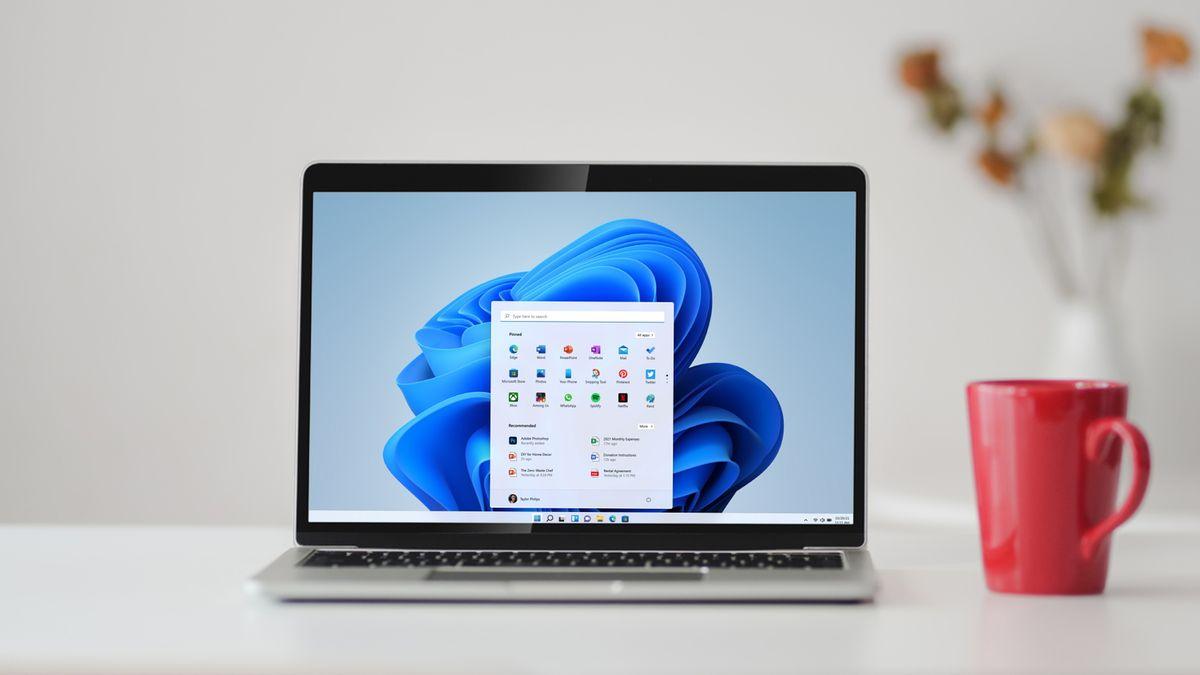
¿كيفية ضبط لون وتباين أيقونات سطح المكتب في Windows 11؟ إن التحكم في كيفية ظهور أسماء اختصارات سطح المكتب ليس بالأمر السهل كما قد يتوقعه الكثيرون في Windows 11. يقوم النظام تلقائيًا باختيار النص الفاتح أو الداكن لضمان التباين. حسب الخلفية، ولا يوجد زرّ خاصّ بـ"تغيير لون نصّ الأيقونة". مع ذلك، هناك طرق عديدة لتعديل اللون، وإذا احتجت إلى ذلك، يمكنك استخدام سمات عالية التباين.
في هذا الدليل، قمنا بتجميع كل الطرق لتحسين قابلية القراءة وتخصيص المظهر، بدءًا من الحيلة السريعة لفرض الأحرف البيضاء أو السوداء وحتى إنشاء موضوع عالي التباين مصمم خصيصًا لكستشاهد أيضًا إعدادات اللون واللهجة والشفافية لجعل سطح المكتب وبقية النظام لديك بالطريقة التي تريدها، مع نصائح مفيدة وتحذيرات مهمة.
الأساسيات: كيف يحدد نظام التشغيل Windows 11 لون نص الأيقونات
قبل أن تلمس أي شيء، من الجيد أن تفهم ما يفعله النظام. يكتشف Windows 11 اللون السائد لخلفية سطح المكتب لديك ويختار النص باللون الأبيض أو الأسود تلقائيًا. بالنسبة لأسماء الأيقونات، احرص دائمًا على وضوحها. لهذا السبب، قد يكفي تغيير بسيط في الخلفية لعرض النص بالشكل المطلوب.
هذا المنطق التلقائي له ميزة واحدة: ويضمن التباين المناسب دون الحاجة إلى تعديل أي شيء في كل مرة تقوم فيها بتغيير خلفية الشاشة.الجانب السلبي واضح: لا يوجد مُحدِّد ألوان خطوط الأيقونات يدويًا. إذا كنت ترغب في دقة كاملة أو ألوان مُحدَّدة، فالخيار المُوصى به هو استخدام سمات التباين.
طريقة سريعة: فرض النص باللون الأسود أو الأبيض عن طريق تغيير الخلفية
إذا كان كل ما تبحث عنه هو خط أيقوني باللون الأسود أو الأبيض، فيمكنك الاستفادة من السلوك الذكي للنظام. اختر خلفية فاتحة لفرض النص الأسود أو خلفية داكنة لفرض النص الأبيضإنه بسيط ولا يتطلب أي أدوات خارجية.
- افتح الإعدادات باستخدام Windows + I.
- انتقل إلى التخصيص > الخلفية.
- تحت "تخصيص الخلفية"، حدد "لون ثابت" (أو اختر صورة فاتحة أو داكنة جدًا).
- اختر لونًا فاتحًا إذا كنت تريد نص أسودأو داكنًا إذا كنت تفضل ذلك نص أبيض.
هذه الطريقة محدودة: يتناوب فقط بين الأسود والأبيضدون السماح لك باستخدام نغمات وسيطة أو مخصصة. في المقابل، فهو سريع وقابل للعكس ولا يُغيّر باقي واجهة النظام.
إعداد إضافي: تمكين أو تعطيل ظل أسماء الأيقونات
بالإضافة إلى اللون، يمكن تحسين قابلية القراءة عن طريق تغيير الظل الموجود أسفل نص الرمز. خيار "استخدام الظلال لأسماء أيقونات سطح المكتب" يمكن أن يحدث فرقًا اعتمادًا على الخلفية التي تستخدمها.
- اضغط على Windows + R، واكتب sysdm.cpl وقم بالتأكيد باستخدام Enter.
- انتقل إلى خيارات متقدمة > الأداء > الإعدادات.
- تحت التأثيرات المرئية، ابحث عن "استخدام الظلال لأسماء أيقونات سطح المكتب".
- حاول تحديد المربع أو إلغاء تحديده، ثم قم بتطبيقه وشاهد الخيار الذي يعمل على التحسين بشكل أكبر. قراءة الأسماء.
لن تلاحظ دائمًا فرقًا كبيرًا، ولكن على الخلفيات ذات الملمس العالي أو التفاصيل العالية، يساعد الظل على فصل النص عن الخلفية ويمنعها من الضياع.
موضوعات التباين: الحل الفعال لتخصيص الألوان
إذا كنت بحاجة إلى التحكم في الألوان بشكل تفصيلي (نص الرمز، والارتباطات التشعبية، والخلفية، وما إلى ذلك)، فإن الطريقة التي يجب اتباعها هي تنشيط موضوع التباينلا تعمل ميزة إمكانية الوصول هذه على زيادة التباين فحسب، بل تتيح لك أيضًا تخصيص ألوان العديد من العناصر المرئية للنظام.
لتفعيلها: افتح الإعدادات > إمكانية الوصول > سمات التباين. ستجد أربعة مواضيع افتراضية دقة عالية، مصممة لتسهيل القراءة على ضعاف البصر. عند تطبيقها، يمتد التأثير إلى القوائم والتطبيقات وصفحات الويب المتوافقة.
ومن الأمثلة الشائعة على ذلك الموضوع "سماء الليل"عند تمكين هذا الخيار، ستشاهد ألوانًا نابضة بالحياة مع فواصل واضحة بين العناصر. يعمل Windows على تحسين الحدود والمخططات التفصيلية وضبط أشرطة العناوين بحيث يصبح كل شيء أكثر وضوحًا. لا يتطلب هذا المنطق من كل تطبيق "التكيف"؛ إذ يطبق النظام مخطط التباين على جميع التطبيقات.
كيفية تحرير وإنشاء موضوع التباين الخاص بك
إذا لم يناسبك أي من السمات القياسية، فيمكنك إنشاء سماتك الخاصة. يتيح لك محرر موضوع التباين تغيير ألوان عناصر متعددة المفتاح، الذي يتضمن النص الذي ستراه أيضًا على أيقونات سطح المكتب لديك.
- انتقل إلى الإعدادات > إمكانية الوصول > سمات التباين.
- في القائمة المنسدلة "موضوعات التباين"، حدد موضوعًا أساسيًا وانقر فوق تحرير (في بعض الإصدارات، يمكنك تحديد أحد مستطيلات "اختيار السمة" مباشرةً).
- خصّص ألوان العناصر المتاحة. يمكنك تعديل:
- نص: كل النص تقريبًا الذي يظهر في Windows وعلى العديد من صفحات الويب.
- الارتباطات التشعبية:روابط داخل النظام والمتصفح.
- تم تعطيل النص:يتم تعتيم العلامات عندما لا يتوفر خيار.
- النص المحدد:القوائم والخيارات المميزة، مثل المحاذاة النشطة على شريط Word.
- نص الزر:الطباعة داخل الأزرار مع النص.
- صندوق:السطح الموجود خلف معظم النصوص على نظام التشغيل Windows ومواقع الويب.
- اختر ألوانًا جديدة باستخدام أداة التحديد واضبطها brillo باستخدام شريط التمرير الموجود أسفل اللوحة.
- قم بالتأكيد بـ "تم" أو ما شابه ذلك عند الانتهاء من كل لون.
عند الانتهاء، سيكون لديك تدفقان محتملان حسب إصدار Windows 11 لديك: إما "حفظ باسم" لتسمية السمة الجديدة، ثم "حفظ وتطبيق"أو قم بالتقديم مباشرة مع "تطبيق" إذا سمح المحرر بذلك في هذه المرحلة. في كلتا الحالتين، سيكون لديك سمة مخصصة في القائمة يمكنك تفعيلها وقتما تشاء.
ما الذي يتغير عند تنشيط التباين العالي؟
من المهم أن تضع هذا في الاعتبار: يؤثر موضوع التباين على النظام بأكمله، وليس فقط على أيقونات سطح المكتب. القوائم والتطبيقات والمستكشف والأسطح المتعددة تعتمد على الألوان الخاصة بك، وعادةً ما تكون الحواف أو الخطوط أكثر وضوحًا لتحسين إدراك كل عنصر.
يعد هذا مثاليًا إذا كانت إمكانية القراءة هي أولويتك، أو إذا كنت تعاني من شكل من أشكال عمى الألوان وتريد "تبديل" ألوان الأشياء التي تواجه صعوبة في التمييز بينها. إن إمكانية الوصول هي الهدف الرئيسي لهذه المواضيع، على الرغم من أنها تعمل أيضًا على تخصيص التجربة البصرية قدر الإمكان.
إذا كنت تريد فقط ظهور أسماء الأيقونات بلون معين دون التأثير على باقي النظام، فقد تكون طريقة الخلفية كافية. التباين العالي هو أداة قوية تعمل على تحويل المظهر بأكمله ومن المستحسن استخدامه مع العلم أنك ستلاحظ التغييرات في كل مكان.
نصائح عملية عند إنشاء موضوعك المتباين
عند التخصيص، حاول الحفاظ على نسب التباين العالية بين النص والخلفية. الألوان القوية والمتميزة تعمل على تسريع القراءة وتقليل إجهاد العين، وخاصة أثناء الجلسات الطويلة.
تأكد من وجود الروابط التشعبية والنص العادي الألوان التي يمكن تمييزها بالعين المجردةفي المواقع التي تحتوي على روابط زرقاء على خلفيات داكنة، يعمل فصل الألوان الواضح على منع الارتباك ويجعل التنقل أسهل.
يمكنك اللعب باستخدام شريط تمرير السطوع الموجود على جهاز التحديد لضبط النغمة بدقة. يمكن أن يحدث تغيير صغير في السطوع فرقًا كبيرًا. في قابلية القراءة دون التضحية بالجماليات المفضلة لديك.
الأوضاع وألوان التمييز والشفافية في Windows 11
بالإضافة إلى التباين العالي، يتيح لك Windows 11 تعديل لوحة الألوان الشاملة باستخدام الأوضاع الفاتحة أو الداكنة أو المخصصة. تؤدي هذه الأوضاع إلى تغيير مظهر النظام عالميًا.، بما في ذلك قائمة "ابدأ" وشريط المهام.
لضبط ذلك، انتقل إلى التخصيص > الألوان. من هناك، يمكنك اختيار الوضع، وتفعيله أو إيقافه. آثار الشفافية (التي تعطي تلك اللمسة الشفافة لبعض الألواح) وتحدد لونًا مميزًا.
يمكن تطبيق اللون المميز على قائمة ابدأ وشريط المهام وأشرطة العنوان وحدود النافذة. قم بتحديد المربعات لعرض اللون المميز حيثما كان ذلك مناسبًا. لتعزيز مخططك البصري.
يعمل الوضع الفاتح بشكل جيد أثناء النهار في البيئات الساطعة، بينما يعمل الوضع الداكن على تقليل السطوع العام ويمكن أن يكون أكثر راحة في البيئات ذات الإضاءة المنخفضة. مع الوضع المخصص، يمكنك مزج التفضيلات للنظام والتطبيقات بشكل منفصل.
الموضوعات الكاملة وإعدادات التخصيص الأخرى
إذا كنت تريد تغييرًا كاملاً، فتفضل بزيارة قسم السمات (التخصيص > السمات). يجمع المظهر بين الخلفية والأصوات والمؤشر والألوان لتطبيق جمالية متماسكة في ضربة واحدة.
من نفس الصفحة يمكنك تخصيص كل عنصر على حدة. تدعم خلفية سطح المكتب الصور والألوان الثابتة وعرض الشرائح أو تمييز Windowsمع الحفظ التلقائي للتغييرات.
لإكمال التجربة البصرية، يمكنك أيضًا النقر على شاشة القفل. ضمن التخصيص > شاشة القفل، اختر أضواء كاشفة Windows (تدوير الصور)، صورة ثابتة أو عرض شرائح مع مجلدات الصور الخاصة بك.
إذا كنت ترغب في تحديث خلفية جهازك باستمرار، ففكّر في استخدام تطبيقات خارجية. تطبيقات مثل خلفيات بينغ تدوير الصور اليومية تلقائيًا (لاحظ أن المثبت الخاص بك قد يعرض تغيير محرك البحث) وهناك بدائل مثل خلفيات حية مع خلفيات تفاعلية.
شريط المهام: تعديلات صغيرة تتراكم
ويوفر شريط المهام أيضًا تعديلات مرئية مفيدة. يمكنك محاذاة الرموز إلى اليسار أو يمكنك الاحتفاظ بها في المنتصف والتحكم في السلوكيات المختلفة من إعدادات شريط المهام.
من بين الخيارات المتاحة ستجد: إخفاء الشريط تلقائيًا، عرض شارات الإشعارات، قم بتمييز الأخبار بالوميض عند وجودها، أو قم بتكرارها على شاشات متعددة، أو حدد كيفية عرض التطبيقات في تكوينات الشاشات المتعددة.
بالإضافة إلى ذلك، هناك إمكانية الوصول السريع إلى إظهار سطح المكتب عند النقر بزر الماوس الأيمن من الشريط، وفي بعض السيناريوهات يمكنك مشاركة النوافذ مباشرة من أيقوناتها عندما يسمح التطبيق بذلك.
من هو الشخص الذي يعتبر التباين العالي مثاليًا له؟
تهدف السمات ذات التباين العالي في المقام الأول إلى المستخدمين الذين يعانون من ضعف البصر أو ضعف البصر. الألوان الصلبة والمتميزة تجعل من السهل التعرف على الأزرار والروابط والنصوص. في جميع أنحاء النظام، ويمتد التأثير إلى جزء كبير من البرنامج.
ومع ذلك، فهي أيضًا أداة تخصيص قوية. إذا كنت تريد أسلوبًا فريدًا ومميزًا للغايةإن إنشاء موضوعك الخاص مع مجموعاتك المفضلة يمكن أن يمنحك المظهر الذي تبحث عنه.
إذا كنت بحاجة إلى دليل سريع، فإليك الدليل المكثف. للنص الأسود أو الأبيض دون لمس الباقي:قم بتغيير الخلفية إلى ظل فاتح أو داكن في التخصيص > الخلفية > اللون الصلب.
- تحسين إمكانية القراءة باستخدام ظل النص في خيارات الأداء (sysdm.cpl > الأداء > التأثيرات المرئية).
- للحصول على تحكم كامل، استخدم إمكانية الوصول > سمات التباين وقم بتحرير كل لون باستخدام أداة التحديد ومنزلق السطوع الخاص به.
- احفظ السمة الخاصة بك باسم وقم بتطبيقها (حفظ وتطبيق أو "تطبيق"، اعتمادًا على الإصدار).
تذكر: تغير موضوعات التباين النظام بأكملهإذا كان هذا التحول صعبًا للغاية بالنسبة لك، فإن خدعة الخلفية هي الحل البسيط بالنسبة لك.
إن إتقان هذه الخيارات سوف يسمح لك بتحقيق سطح مكتب واضح ومميز. سواء مع تعديل الخلفية السريع أو موضوع التباين المخصصيمنحك Windows 11 أدوات كافية لرؤية أفضل والعمل براحة أكبر دون التضحية بالأناقة. الآن أنت تعرف كيفية تكوين لون وتباين أيقونات سطح المكتب في Windows 11. ولكن إذا كنت تريد معرفة المزيد عن Windows 11، فلدينا أدلة مثل هذا الدليل هنا: عدم اكتشاف Windows 11 لـ HDMI: الأسباب والاختبارات والحلول العملية. في Tecnobits لدينا المئات!

شغوف بالتكنولوجيا منذ أن كان صغيرا. أحب أن أكون على اطلاع بأحدث المستجدات في هذا القطاع، وقبل كل شيء، أن أقوم بتوصيله. ولهذا السبب كرست جهودي للتواصل في مجال التكنولوجيا ومواقع ألعاب الفيديو لسنوات عديدة حتى الآن. يمكنك أن تجدني أكتب عن Android أو Windows أو MacOS أو iOS أو Nintendo أو أي موضوع آخر ذي صلة يتبادر إلى ذهنك.