- تعرف على طرق متقدمة وسهلة لتشغيل جلسات متعددة من نفس البرنامج في Windows 11.
- تعرف على حيل Sandboxie والمتصفح والملف الشخصي لإدارة حسابات متعددة في وقت واحد.
- استكشف ميزات Windows الأصلية التي تتيح لك تنظيم التطبيقات النشطة وفصلها استنادًا إلى سير عملك.
¿كيفية فتح نسخ متعددة من نفس التطبيق في Windows 11؟ ¿ألغونا فيز له ما يلزم افتح نفس التطبيق عدة مرات على جهاز الكمبيوتر الذي يعمل بنظام Windows 11 ولم تعرف كيف تفعل ذلك؟ إذا كنت تدير حسابات متعددة، أو تحتاج إلى مقارنة المعلومات بين ملفين شخصيين، أو تريد ببساطة الحصول على أقصى استفادة من جهازك، فمن المحتمل أنك واجهت القيود التي يفرضها نظام التشغيل على العديد من التطبيقات التي تسمح بمثيل نشط واحد فقط.
لحسن الحظ هم موجودون طرق بسيطة ومتقدمة لتشغيل نسخ متعددة من نفس البرنامج في Windows 11، سواء باستخدام أدوات خارجية أو الاستفادة من ميزات النظام نفسه وتطبيقات معينة. نخبرك بطريقة مفصلة وسهلة المتابعة جميع الخيارات لاستنساخ التطبيقات وفتح حسابات مختلفة وإدارة المهام المتعددة دون قيود. استعد لإحداث ثورة في إنتاجيتك!
لماذا فتح عدة نسخ من التطبيق؟
في الحياة اليومية، من الشائع أن تجد نفسك في مواقف حيث يتعين عليك نوافذ أو جلسات متعددة لنفس البرنامج يحدث فرقا. ربما تريد أن:
- استخدام حسابين مختلفين في تطبيقات المراسلة (تيليجرام، واتساب، ديسكورد…)
- اختبار الإعدادات أو الملفات الشخصية دون إغلاق الجلسة الرئيسية
- مقارنة البيانات بين الملفات المفتوحة في نفس التطبيق (تحرير مستندين Word، واثنين من جداول البيانات، وما إلى ذلك)
- بيئات عمل أو دراسة منفصلة
نوافذ 11 قد لا يكون هذا الأمر أسهل دائمًا، ولكن هناك بدائل فعالة للغاية ستسمح لك بإنجازها دون أن تكسر رأسك.
الطريقة 1: استخدام Sandboxie لاستنساخ التطبيقات وعزلها
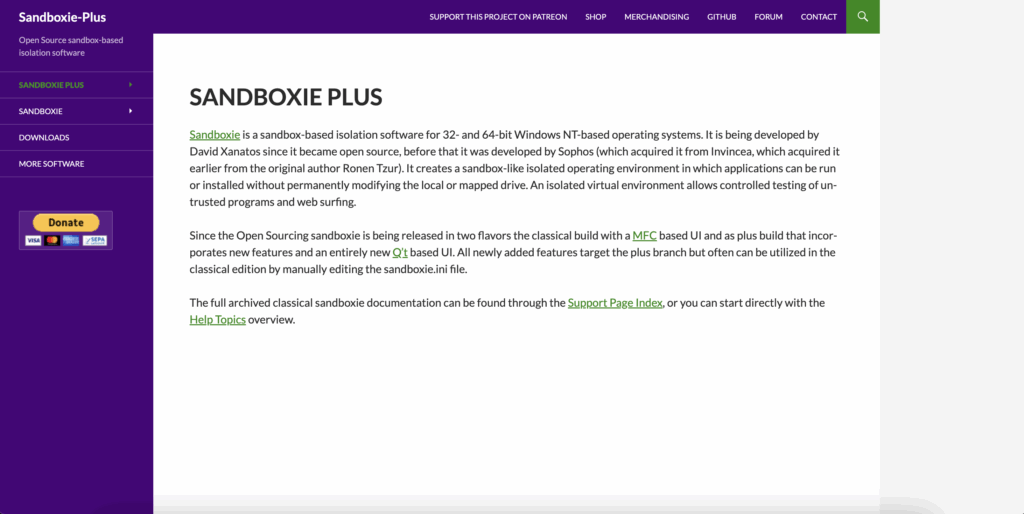
إحدى الأدوات النجمية لهذه الحالات هي ساندبوكسي بلس، أداة تتيح لك إنشاء بيئات معزولة أو "صناديق رمل" حيث يمكنك تشغيل أي برنامج كما لو تم تثبيته لأول مرة.
وهذا يعني أنه يمكنك افتح نسخة جديدة من التطبيق الذي تحتاجه في مساحة منفصلة عن بقية النظام، كما لو كنت تقوم بتشغيل نفس البرنامج مرتين على أجهزة كمبيوتر مختلفة.
المزايا الرئيسية لـ Sandboxie
- تشغيل نسخ متعددة من نفس التطبيق دون التأثير على التثبيت الرئيسي أو الملفات الشخصية لديك.
- اختبار البرمجيات بأمان قبل تثبيته بشكل دائم، حيث أن كل ما يحدث في "صندوق الحماية" يختفي عند إغلاقه.
- كل حالة مستقلة تماما، مثالي لتسجيل الدخول باستخدام حسابات مختلفة أو إجراء الاختبارات.
كيفية استخدام Sandboxie على Windows 11؟
- تنزيل Sandboxie Plus من موقعه الرسمي وأكمل التثبيت. من المستحسن ترك التكامل مع قائمة سياق مستكشف الملفات ممكّنًا.
- ابحث عن البرنامج الذي تريد تشغيله في المثيل المزدوج (يمكنك استخدام البحث في قائمة ابدأ، ثم النقر بزر الماوس الأيمن، وتحديد "فتح موقع الملف" للعثور على الملف القابل للتنفيذ).
- انقر بزر الماوس الأيمن على الملف القابل للتنفيذ واختر "تشغيل Sandboxed". سيتم فتح نافذة جديدة لهذا التطبيق، معزولة عن الباقي.
- كرر العملية عدة مرات حسب حاجتك لفتح المزيد من الجلسات.
ستعرض التطبيقات التي يتم تشغيلها في بيئة محمية مخططًا باللون الأصفر عند تحريك المؤشر فوق حواف النافذة، مما يشير إلى أن المثيل "محمي". تذكر أن الملفات التي تقوم بإنشائها داخل صندوق الحماية يمكن حذفها عند إغلاق البيئة.لذا احتفظ بالأشياء المهمة خارجًا إذا كنت لا تريد أن تفقدها.
هل يمكن إنشاء صناديق رمل مختلفة؟
نعم. يتيح لك Sandboxie إنشاء عدد غير محدود من صناديق الحماية، مما يسمح لك بتشغيل نسخ متعددة من نفس التطبيق، كل منها في بيئة معزولة خاصة بها. يمكنك أيضًا تثبيت برامج كاملة داخل صندوق رمل مختلف عن الصندوق الموجود على نظامك الرئيسي.
استفد من إصدارات الويب وملفات تعريف المتصفح
انتقلت العديد من التطبيقات إلى المتصفح وتقدم إصدارات الويب متطابقة عمليًا مع إصدارات سطح المكتب. هذا هو الحال بالنسبة لل ديسكورد, واتس اب, تیلیجرام، Gmail، Facebook، Skype، Slack…
ماذا يعني هذا؟ الذي - التي بإمكانك فتح تطبيق سطح المكتب الخاص بك باستخدام حساب واحد وجلسة أخرى في المتصفح.، دون تداخل بينهما.
- افتح إصدار سطح المكتب من التطبيق الخاص بك وقم بتسجيل الدخول باستخدام حسابك الأساسي.
- في متصفحك، انتقل إلى موقع الويب الخاص بالتطبيق وقم بتسجيل الدخول باستخدام حسابك الثانوي.
نوافذ التصفح المتخفي وملفات تعريف Chrome
للمضي قدمًا، يمكنك استخدام نوافذ التصفح المتخفي (أو الخاصة) من متصفحك لفتح جلسة جديدة، دون خلط ملفات تعريف الارتباط أو تسجيلات الدخول. على سبيل المثال، يمكنك الحصول على:
- علامة تبويب عادية مع جلستك المعتادة.
- نافذة أخرى للتصفح المتخفي بحساب مختلف.
- أضف ملف تعريف Chrome الجديد للحفاظ على جلسات متعددة جاهزة دائمًا دون إغلاق أو فتح أي شيء.
تعتبر هذه التقنية مثالية للعمل أو الدراسة أو إدارة حسابات متعددة على أساس يومي.، حيث يسمح لك بالتبديل بين الملفات الشخصية ببضع نقرات فقط، دون المساس بخصوصيتك أو مقاطعة استخدامك العادي.
استخدم الأدوات لإدارة حسابات متعددة في التطبيقات
تتضمن بعض التطبيقات الحديثة بالفعل خيار تبديل الحسابات أو إدارة جلسات متعددة في وقت واحد.. على سبيل المثال:
- فترة ركود:يسمح لك بالتبديل بين مساحات العمل المتعددة من القائمة الجانبية.
- برقية سطح المكتب:يمكنك إضافة حسابات مختلفة والتبديل بينها مباشرة من التطبيق.
إذا لم يدمج التطبيق هذه الوظيفة، فهناك أدوات متعددة الإنتاجية مثل Franz أو Stack أو Rambox التي تسمح لك بفتح عدة تطبيقات وحسابات منفصلة، وتنظيمها في علامات تبويب، دون حدوث تعارضات في الجلسة بينها.
مزايا استخدام تطبيقات الحاويات
- الوصول إلى حسابات متعددة لنفس التطبيق في نفس الوقت.
- تم تنظيم كافة تطبيقات الويب في مكان واحد.
- راحة أكبر إذا كنت تعمل مع العديد من خدمات الدردشة أو البريد الإلكتروني أو الإدارة.
تتطلب بعض هذه الأدوات رسومًا إذا كنت تريد الاستفادة من الميزات المتقدمة (مثل الإشعارات أو المزامنة أو أكثر من 3-4 حسابات)، ولكن للاستخدام المنتظم، يمكن أن تكون مكملًا مثاليًا.
ميزات Windows 11 الأصلية لتعدد المهام المتقدم

لا يمكننا أن ننسى ذلك يدمج Windows 11 أدوات قوية لإدارة المهام المتعددة وعلى الرغم من أنها لا تسمح لك باستنساخ التطبيقات، إلا أنها تسهل سير العمل بين النوافذ والتطبيقات المتعددة.
تخطيطات Snap وتنظيم النوافذ
ميزة "الضبط" أو التقط التخطيطات يسمح لك وضع نوافذ متعددة على الشاشة سحبهم إلى الحواف. بهذه الطريقة، يمكنك العمل مع نافذتين أو ثلاث أو حتى أربع نوافذ يتم ترتيبها تلقائيًا، مما يزيد من المساحة والكفاءة البصرية.
عند إرساء نافذة، سيعرض لك النظام صورًا مصغرة للنوافذ المفتوحة الأخرى حتى تتمكن من تحديد النافذة التي تريد وضعها في المساحة المتبقية. يساعدك هذا على تتبع نشاطك دون إضاعة الوقت في إعادة التنظيم يدويًا.
مفاتيح التشغيل السريع للتبديل بين النوافذ
الأسطورية ALT + TAB لا يزال صالحا. يتيح لك هذا الاختصار التبديل بسرعة بين جميع تطبيقاتك المفتوحة، وتجنب الحاجة إلى المرور عليها واحدًا تلو الآخر من شريط المهام.
عرض المهام وأسطح المكتب المتعددة
عرض المهمة (يمكن الوصول إليه من الزر الموجود بجوار شريط البحث) يظهر لك جميع التطبيقات والنوافذ النشطة حاليًا، ويسمح لك بإنشاء أسطح مكتب افتراضية. بهذه الطريقة، يمكنك فصل أنشطتك العملية والشخصية والترفيهية، وتجنب خلط النوافذ والجلسات.
بإمكانك تخصيص أسطح المكتب هذه، وحتى اختيار خلفية مختلفة لكل منها، وبالتالي فإن تحديد السياق الذي تتواجد فيه أصبح أسرع من أي وقت مضى.
تثبيت نسختين مختلفتين من نفس البرنامج
في بعض الحالات، إذا سمح التطبيق بذلك، يمكنك تثبيت إصدارات مختلفة من نفس البرنامج (على سبيل المثال، الإصدارات المحمولة والعادية) وتشغيلها في نفس الوقت دون تدخل.
لا تدعم كل التطبيقات هذه الخاصية، ولكن إذا كنت تعمل باستخدام متصفحات أو محررات نصوص أو أدوات مفتوحة المصدر، فيمكنك تشغيل إصدارات التثبيت المحمولة والقياسية جنبًا إلى جنب، مع جلسات منفصلة. هذا حل رائع آخر لكيفية فتح مثيلات متعددة من نفس التطبيق في Windows 11.
خيارات واعتبارات هامة أخرى
- لا تقبل العديد من البرامج حالات متعددة. بسبب القيود الداخلية، وإجبارها باستخدام "الحيل" يمكن أن يؤدي إلى أخطاء أو تلف البيانات.
- إذا كان التطبيق يدير قواعد البيانات المحلية أو الملفات الهامة، كن حذرًا وقم بعمل نسخ احتياطية إذا كنت ستفتحه عدة مرات.
- أعطهم دائمًا أسماء واضحة وافصل البيئات جيدًا. لتمييز النوافذ النشطة لديك وتجنب الارتباك.
- تحقق مما إذا كان التطبيق يدمج إدارة الحسابات المتعددة كمعيار.؛ إنه الأكثر راحة وأمانًا.
إذا كنت تريد المزيد من المعلومات، نترك لك هذا الدليل حول كيف تقوم بتكوين نظام تعدد المهام في Windows 11؟
كيفية فتح نسخ متعددة من نفس التطبيق في Windows 11: من يجد فتح نسخ متعددة من نفس التطبيق مفيدًا؟

- المستخدمون المتقدمون الذين يعملون في مجال التطوير والاختبار وتكوينات البرامج المختلفة.
- الأشخاص الذين يحتاجون إلى الوصول المتزامن إلى حسابات متعددة (العمل / الشخصية / العميل) على خدمات مثل Telegram و WhatsApp و Slack و Discord و Gmail و Outlook وما إلى ذلك.
- الطلاب والمعلمين والمحترفين وأي مستخدم يريد تنظيم سير عملك بكفاءة أكبر.
تطبيق هذه ستساعدك الأساليب والحيل على تحقيق أقصى استفادة من جهاز الكمبيوتر الخاص بك، وتجنب القيود القياسية لنظام التشغيل Windows 11 وتكييف النظام مع طريقة عملك أو تواصلك أو دراستك. نأمل أن تكون قد تعلمت كيفية فتح مثيلات متعددة من نفس التطبيق في Windows 11.

شغوف بالتكنولوجيا منذ أن كان صغيرا. أحب أن أكون على اطلاع بأحدث المستجدات في هذا القطاع، وقبل كل شيء، أن أقوم بتوصيله. ولهذا السبب كرست جهودي للتواصل في مجال التكنولوجيا ومواقع ألعاب الفيديو لسنوات عديدة حتى الآن. يمكنك أن تجدني أكتب عن Android أو Windows أو MacOS أو iOS أو Nintendo أو أي موضوع آخر ذي صلة يتبادر إلى ذهنك.