أمان جهاز التوجيه هو خط الدفاع الأول لشبكتك المنزلية ضد الاختراقات والهجمات الخارجية. سنناقش اليوم بعض الفحوصات الأساسية لضمان إعداد جهاز التوجيه بشكل آمن: تحديث البرنامج الثابت، واستخدام كلمة مرور قوية، وإدارة الأجهزة المتصلة، وغيرها. هذه التدابير ضرورية للحفاظ على منزلك الرقمي آمنًا وخاليًا من المخاطر.
لماذا من المهم معرفة ما إذا كان جهاز التوجيه الخاص بك تم تكوينه بشكل آمن؟
للتأكد من أن جهاز التوجيه الخاص بك مُهيأ بشكل آمن، عليك إجراء عمليات تحقق. بهذه الطريقة، ستتأكد من أن جهاز التوجيه الخاص بك بمثابة درع أمان موثوق يحمي ليس فقط معلوماتك، بل أيضًا أجهزتك وسمعتك الرقمية. إذا لم تقم بإجراء هذه الفحوصات، فقد تصبح شبكتك بمثابة باب مفتوح للاختراقات والمخاطر غير الضرورية..
هذه هي الرئيسية أسباب لمعرفة ما إذا كان جهاز التوجيه الخاص بك مُهيأ بشكل آمن:
- حماية بياناتك الشخصيةجهاز التوجيه هو نقطة الدخول الرئيسية إلى شبكتك. في حال عدم ضبطه بشكل صحيح، يمكن للمهاجم اعتراض كلمات مرورك أو رسائل بريدك الإلكتروني أو حتى الوصول إلى ملفاتك المشتركة.
- تمنع عمليات اختراق الشبكةيسمح جهاز التوجيه غير الآمن للجهات الخارجية بالاتصال بشبكة Wi-Fi الخاصة بك دون إذن، مما يؤدي إلى استهلاك بياناتك وعرض أجهزتك للخطر. يمكن اختراق الكاميرات وأجهزة الكمبيوتر والهواتف المحمولة.
- الحماية من الهجمات الخارجيةفي كثير من الأحيان يستغل مجرمو الإنترنت التكوينات الضعيفة لشن الهجمات.
- منع المسؤوليات القانونيةإذا استخدم شخص ما شبكتك للقيام بأنشطة غير قانونية، فسيتم تسجيل الاتصال باسمك.
كيفية معرفة ما إذا كان جهاز التوجيه الخاص بك مُهيأ بشكل آمن
على الرغم من وجود عادات يمكنك تبنيها لتجنب التعرض للاختراقهناك بعض الفحوصات الإلزامية للتأكد من إعداد جهاز التوجيه لديك بشكل آمن. على سبيل المثال، التحقق من كلمة مرور الوصول، تشفير شبكة Wi-Fi، وتحديثات البرامج الثابتة، تكوين جدار الحماية وإدارة الأجهزة المتصلة. لنلقِ نظرةً على كلٍّ منها بمزيدٍ من التفصيل.
الوصول إلى إعدادات جهاز التوجيه
أول شيء يجب عليك فعله لمعرفة ما إذا كان جهاز التوجيه الخاص بك مُهيأ بشكل آمن هو افتح متصفح الويب واكتب عنوان IP الخاص بجهاز التوجيه الخاص بك (عادةً ما يكون مثل 192.168.1.1). للعثور على عنوان IP الخاص بك من جهازك المحمول، انتقل إلى الإعدادات - Wi-Fi - انقر مع الاستمرار على شبكتك واختر "إدارة الشبكة" أو "التفاصيل".
دات مره بداخل، تغيير كلمة المرور الافتراضية التي تأتي مع جهاز التوجيهلا يُنصح بالاحتفاظ بكلمة المرور الافتراضية. تأكد من استخدام اسم مستخدم وكلمة مرور فريدين. تجنب استخدام كلمات مرور بسيطة وسهلة التخمين مثل "admin" أو "username". وأخيرًا، عطّل الوصول عن بُعد إلى لوحة التحكم إذا لم يكن ضروريًا.
أمان شبكة WiFi
يمكنك أيضًا تعزيز أمان شبكة Wi-Fi من خلال إعدادات جهاز التوجيه. في هذا الصدد، استخدم تشفير WPA2 أو WPA3تجنب استخدام WEP أو WPA، فقد أصبحا قديمين. علاوة على ذلك، من الضروري تعيين كلمة مرور قوية لشبكتك: مزيج من الأحرف والأرقام والرموز، لا يقل عن ١٢ حرفًا.
إذا كنت تريد إضافة طبقة إضافية من التقدير، يمكنك إخفاء شبكة Wi-Fi الخاصة بك من قائمة الشبكات المتاحة. للقيام بذلك ، قم بما يلي:
- ابحث عن الإعدادات اللاسلكية (اللاسلكية أو إعدادات Wi-Fi أو التكوين اللاسلكي).
- تعطيل بث SSID ("تمكين بث SSID" أو "بث SSID").
- وأخيرًا، احفظ التغييرات وأعد تشغيل جهاز التوجيه.
- بمجرد الانتهاء من ذلك، للاتصال، ستحتاج إلى إدخال اسم الشبكة وكلمة المرور يدويًا على أجهزتك.
قم بتحديث البرنامج الثابت
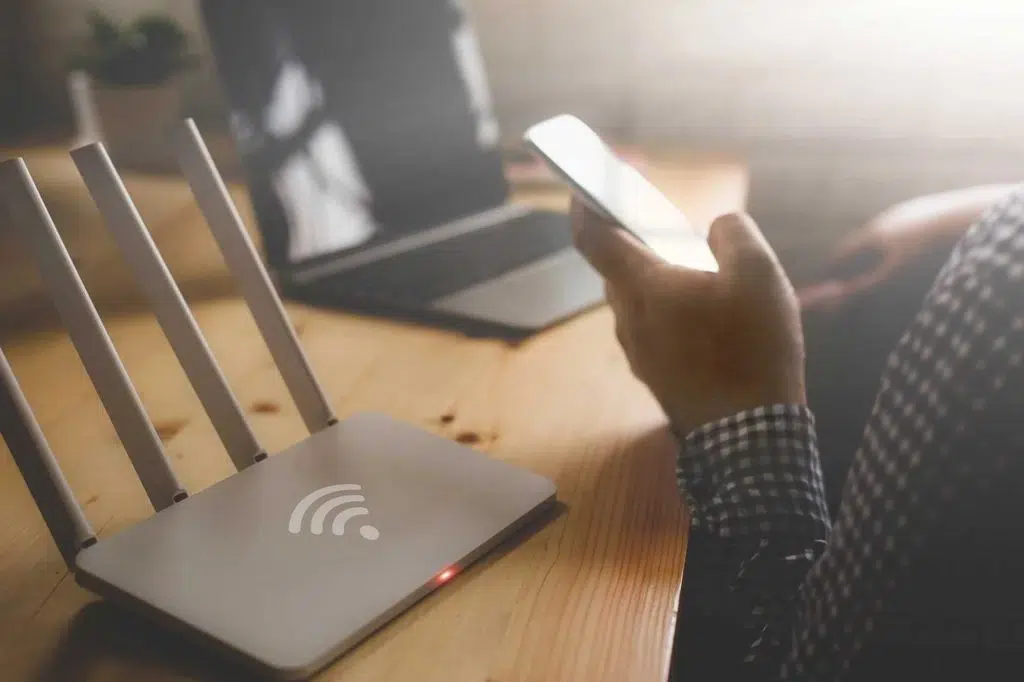
يُعد تحديث البرنامج الثابت لجهاز التوجيه (الراوتر) من أهم الفحوصات لضمان إعداده بشكل آمن. البرنامج الثابت هو "نظام التشغيل" الداخلي لجهاز التوجيه، ويُصدر المصنعون تحديثات لإصلاح الأخطاء وسد الثغرات الأمنية وتحسين الأداء (كما هو الحال مع هاتفك). لتحديث البرنامج الثابت، قم بما يلي::
- حدد قسم التحديث في إعدادات جهاز التوجيه: تحديث البرنامج الثابت، أو أدوات النظام، أو الصيانة، أو الإدارة.
- تحقق من الإصدار الحالي وقارنه بالإصدار الأحدث المتوفر على الموقع الرسمي للشركة المصنعة.
- قم بتنزيل أحدث البرامج الثابتة من موقع الشركة المصنعة.
- ثبّت التحديث. في لوحة تحكم جهاز التوجيه، حدد "تحديث" أو "تحميل البرنامج الثابت".
- أعد التشغيل وتأكد من نجاح التحديث.
قبل تحديث البرنامج الثابت، يمكنك الاحتفاظ بنسخة احتياطية من إعداداتك. سيسمح لك هذا بالرجوع إلى إصدار سابق إذا لزم الأمر. من المهم جدًا عدم مقاطعة التحديثإذا حدث ذلك، فقد يصبح جهاز التوجيه غير صالح للاستخدام.
ومن ناحية أخرى، ضع في اعتبارك أن من الأفضل دائمًا تنزيل البرامج الثابتة من الشركة المصنعة، وليس من مواقع أخرى. (TP-لينك(ASUS، Huawei، Movistar، إلخ.) إذا كان جهاز التوجيه مملوكًا لمزود خدمة الإنترنت لديك، فقد يكون مسؤولاً عن إدارة التحديثات. قد لا تملك أنت، بصفتك مستخدمًا، صلاحية تحديثه يدويًا.
جدار الحماية وتصفية MAC
أولاً، تأكد من تفعيل جدار الحماية لجهاز التوجيه لديك. ثانياً، تكوين تصفية عنوان MAC لتحديد الأجهزة التي يمكنها الاتصاليعد هذا مفيدًا للغاية، حيث يمكنك تضمين الأجهزة المستخدمة في منزلك فقط، بحيث لا يتمكن أي شخص آخر من الاتصال بالشبكة دون إذنك.
التحقق من الأجهزة المتصلة بشكل دوري
هناك أمر آخر يجب عليك فعله للتحقق من إعدادات جهاز التوجيه لديك بشكل آمن، وهو مراجعة الأجهزة المتصلة. يمكنك مراجعة هذه القائمة دوريًا من إعدادات جهاز التوجيه. إذا لاحظت أي أجهزة غير مألوفة، فغيّر كلمة المرور فورًا. إذا تكرر هذا، فالحل الأمثل هو: إنشاء شبكة ضيوف للزوار، منفصلة عن شبكتك الرئيسية.
الفحوصات الإلزامية لتحديد ما إذا كان جهاز التوجيه الخاص بك مهيأ بشكل آمن: الخاتمة
يُعدّ التحقق من إعداد جهاز التوجيه (الراوتر) لديك بشكل آمن أمرًا أساسيًا لحماية شبكتك المنزلية والأجهزة المتصلة. يُعدّ تغيير كلمات المرور الافتراضية، واستخدام تشفير WPA2 أو WPA3، وتحديث البرامج الثابتة باستمرار، وتفعيل جدار الحماية، من الخطوات المهمة. التدابير الأساسية التي تقلل من خطر الاختراق وسرقة البيانات.
هذه الإجراءات الصغيرة ولكنها مهمة يمكنهم إحداث الفرق بين الشبكة الآمنة وغير الآمنةمن خلال القيام بذلك، يمكنك ضمان اتصال مستقر وخاص وجعل جهاز التوجيه الخاص بك بمثابة درع ضد التهديدات الخارجية التي قد تهاجمك.

منذ أن كنت صغيرًا جدًا، كان لدي فضول شديد تجاه كل ما يتعلق بالتقدم العلمي والتكنولوجي، وخاصة تلك التي تجعل حياتنا أسهل وأكثر تسلية. أحب البقاء على اطلاع بأحدث الأخبار والاتجاهات ومشاركة تجاربي وآرائي ونصائحي حول المعدات والأدوات التي أستخدمها. قادني هذا إلى أن أصبح كاتبًا على الويب منذ ما يزيد قليلاً عن خمس سنوات، مع التركيز بشكل أساسي على أجهزة Android وأنظمة تشغيل Windows. لقد تعلمت أن أشرح بكلمات بسيطة ما هو معقد حتى يتمكن القراء من فهمه بسهولة.