
ما هو كليبشامب؟ هل تصدق إذا أخبروك أن لديك محرر فيديو مجاني مثبتًا على جهاز الكمبيوتر الخاص بك، لكنك لم تشاهده بعد؟ وهذا ما حدث للعديد من مستخدمي مايكروسوفت، وخاصة أولئك الذين لديهم نظام التشغيل Windows 11. الأداة التي نتحدث عنها هي Clipchamp، وهو محرر فيديو مجاني يأتي مثبتًا مسبقًا على معظم أجهزة الكمبيوتر وأجهزة الكمبيوتر المحمولة هذه.
إذا كان إنشاء مقاطع الفيديو أو تحريرها هو الشيء الذي تفضله، فمن المحتمل أن يكون لديك أداة قوية جدًا، والأفضل من ذلك كله، أداة مجانية بين يديك. يتيح لك Clipchamp جمع كل شيء معًا في نفس الفيديو: الصور والأغاني والملفات الصوتية والملصقات وملفات GIF وما إلى ذلك. بالإضافة إلى ذلك، فهو يحتوي على واجهة بسيطة وبديهية إلى حد ما، لذلك لن يكون من الضروري أن تكون خبيرًا في هذا الموضوع أو أي شيء مشابه. دعونا نلقي نظرة فاحصة على Clipchamp.
ما هو كليبشامب؟

Clipchamp هو محرر فيديو مجاني من Microsoft والذي يأتي مثبتًا مسبقًا على العديد من أجهزة الكمبيوتر وأجهزة الكمبيوتر المحمولة التي تعمل بنظام التشغيل Windows 11. وهو مثالي لأولئك الذين يبدأون في عالم إنشاء المحتوى ويبحثون عن محرر مجاني وعملي وسهل الاستخدام. إذا كان لديك جهاز يعمل بنظام التشغيل هذا، فيمكنك بالتأكيد البدء في الاستفادة منه.
بعض الأدوات التي يقدمها هذا المحرر هي التالية:
- ترجمات تلقائية.
- تحويل النص إلى كلام.
- تسجيل الشاشة.
- تسجيل كاميرا ويب
- إنشاء فيديو تلقائي باستخدام الذكاء الاصطناعي.
- بالإضافة إلى ذلك، فهو يسمح لك بإضافة تأثيرات بصرية مذهلة، بالإضافة إلى التحولات والأصوات التي ستضفي الحيوية على مقاطع الفيديو الخاصة بك.
تحتوي الأداة على عرضين تقديميين، واحدة مجانية يمكنك البدء في استخدامه وقتما تشاء دون الحاجة إلى دفع أي شيء والنسخة المدفوعة، والتي ستتمكن من خلالها من الوصول إلى وظائف أخرى لإنشاء مقاطع الفيديو الخاصة بك وتحريرها. وبالطبع ننصحك بمعرفة كافة الخيارات الموجودة في النسخة المجانية والاستفادة منها قبل الترقية إلى النسخة المدفوعة.
ما هي الأجهزة التي يمكنك استخدام Clipchamp عليها؟
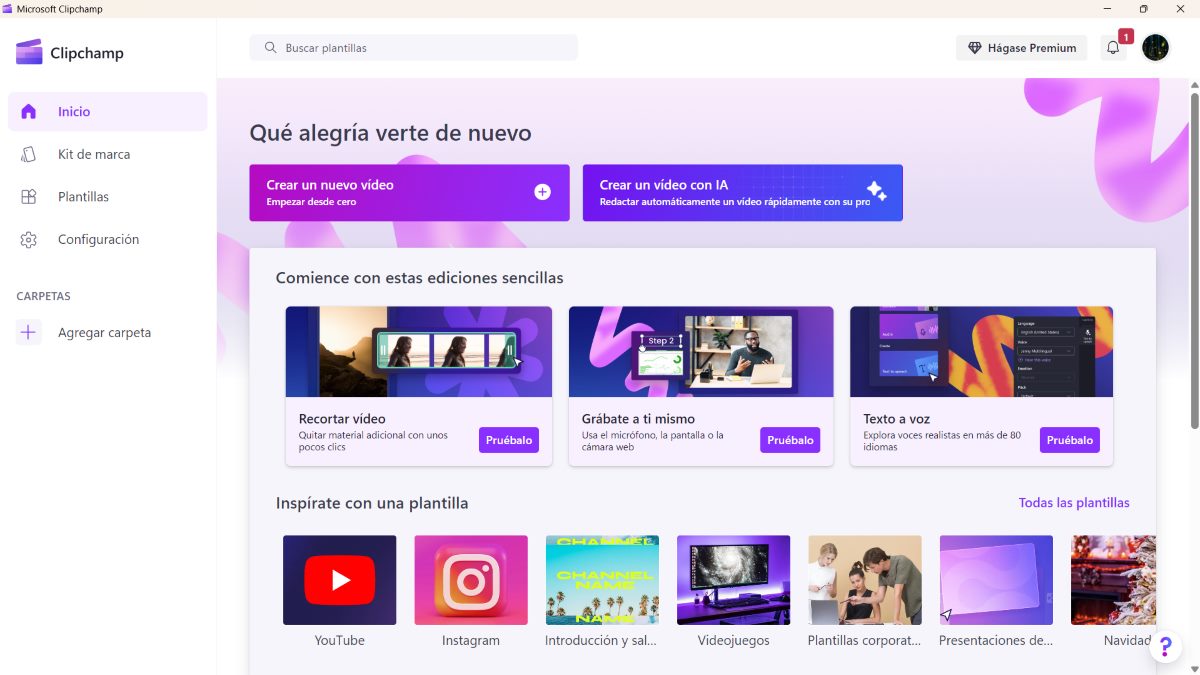
لاستخدام هذا المحرر، كل ما تحتاج إليه هو جهاز كمبيوتر مكتبي أو كمبيوتر محمول يمكنك من خلاله الوصول إلى Google Chrome أو Microsoft Edge. ولسوء الحظ، لن تتمكن من استخدامه من متصفح الويب على هاتفك المحمول، فهو متاح فقط في إصدار سطح المكتب. الآن، الحيلة الصغيرة لتتمكن من الدخول من هاتفك المحمول دون مشكلة هي تفعيل وظيفة "الموقع لأجهزة الكمبيوتر" في متصفحك.
بشكل عام، إذا كان لديك جهاز كمبيوتر يعمل بنظام Windows 11، فمن الأسهل استخدام التطبيق. فقط ضع كلمة "Clipchamp" في شريط البحث وسترى أنه يظهر مرة واحدة. وإذا كان لديك نظام التشغيل Windows 10، فيمكنك تنزيله من متجر تطبيقات مايكروسوفت الرسمي. مرة أخرى، لا يوجد حاليًا تطبيق رسمي لهواتف Android المحمولة. ومع ذلك، إذا كان لديك جهاز iOS، فيمكنك تنزيله.
كيفية استخدام Clipchamp لإنشاء وتحرير مقاطع الفيديو الخاصة بك
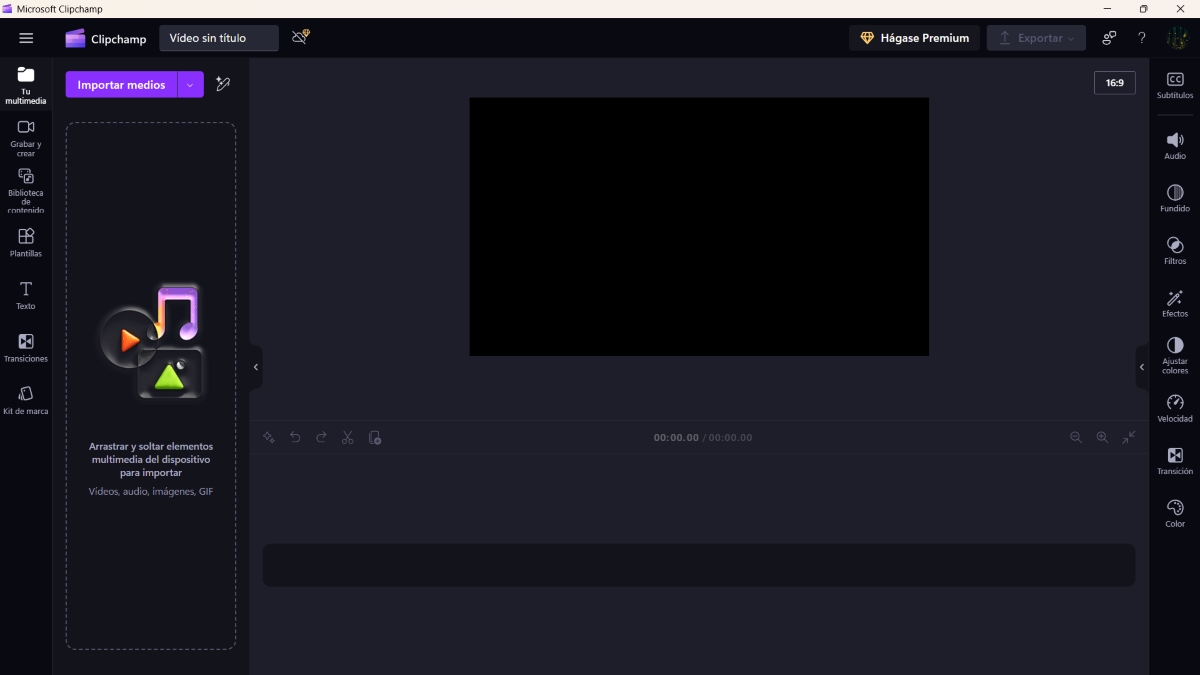
واحدة من أكبر مزايا هذه الأداة هي أنه يمكن استخدامها من المتصفح. لذا، إلا إذا كنت ترغب في تنزيل التطبيق، يمكنك استخدام Clipchamp عبر الإنترنت دون أي إزعاج. بالإضافة إلى ذلك، نظرًا لأنك لن تضطر إلى تحميل ملفات الوسائط المتعددة إلى أي خادم، فإن عملية إنشاء الفيديو وتحريره ستكون أسرع بكثير.
الآن، كيفية استخدام Clipchamp لإنشاء فيديو من الصفر؟ والحقيقة هي أن الإجراء بسيط للغاية. بمجرد تسجيل الدخول، اتبع الخطوات التالية:
- اضغط على الخيار "قم بإنشاء فيديو جديد".
- لبدء إضافة ملفات الوسائط، انقر فوق "وسائط الاستيراد"أو قم بسحب وإسقاط العناصر الموجودة في القسم الذي يحتوي على أيقونات الوسائط المتعددة.
- ضع كل صورة أو مقطع فيديو على المخطط الزمني عن طريق سحبها وضبط المدة.
- بين كل صورة، يمكنك إضافة انتقال بالتأثير الذي تريده. كل ما عليك فعله هو النقر على "إضافة انتقال" واختيار التأثير.
- وفي الأسفل سترى خيار إضافة صوت لتشغيل الموسيقى التي تريدها. يمكنك أيضًا ضبط مدة الصوت لتتناسب مع مدة الصور.
توضح الخطوات المذكورة أعلاه الإجراء الأبسط والأكثر أساسية لإنشاء فيديو من الصور والصوت. لكن، يقدم التطبيق عددًا كبيرًا من الأدوات التي يمكنك استخدامها في الفيديو الخاص بك. يمكنك إنشاء الفيديو الخاص بك بناءً على قالب، أو إضافة نص، أو حتى التسجيل باستخدام كاميرا جهاز الكمبيوتر الخاص بك أو كاميرا هاتفك (إذا كان هاتفك متصلاً بجهاز الكمبيوتر الخاص بك).
كيفية إنشاء فيديو باستخدام الذكاء الاصطناعي في Clipchamp؟
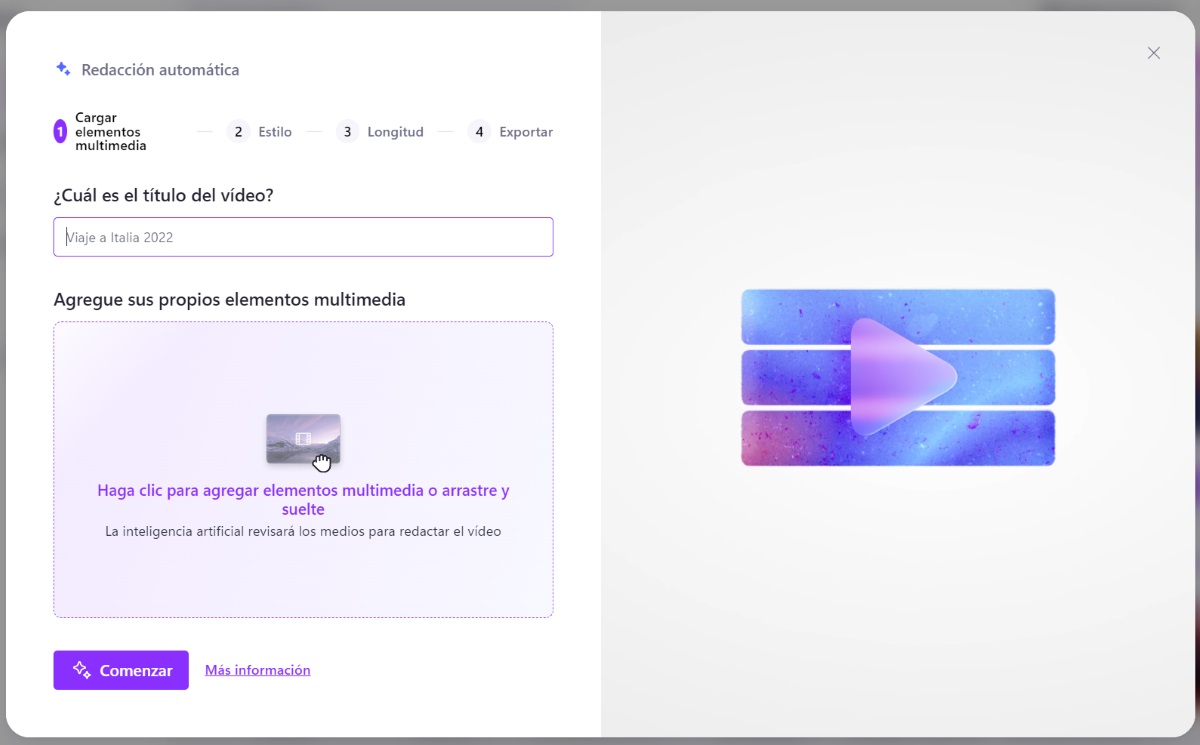
خيار آخر يقدمه محرر الفيديو هذا هو إمكانية عمل فيديو بمساعدة الذكاء الاصطناعي. ولكي أقول الحقيقة، فإن النتائج جيدة جدًا. في الواقع، يمكنك توفير الكثير من الوقت والجهد إذا استفدت جيدًا من هذه الميزة، وهي مجانية أيضًا. لتحقيق ذلك، قم بتسجيل الدخول إلى تطبيق Clipchamp أو إصدار الويب وقم بما يلي:
- على شاشة Clipchamp الرئيسية، انقر فوق "قم بإنشاء فيديو باستخدام الذكاء الاصطناعي".
- والشيء التالي هو إعطاء عنوان الفيديو الخاص بك.
- بعد ذلك، يجب عليك إضافة ملفات الوسائط المتعددة التي تريدها. يمكنك النقر على خيار إضافة العناصر أو سحبها هناك.
- اضغط على البدء.
- حدد النمط الذي تريده لمقطع الفيديو الخاص بك عن طريق النقر على الخيار الأخضر للإشارة إلى إعجابك به أو الخيار الأحمر للتأكيد على عدم إعجابك به.
- حان الوقت الآن لاختيار طول الفيديو: أفقيًا أو رأسيًا. تذكر أنه يمكن استخدام الفيديو الأفقي على YouTube والفيديو الرأسي بكرات Instagram، البرتغال ejemplo.
- حدد التالي.
- اختر الموسيقى والخط الذي تريد إضافته إلى الفيديو الخاص بك.
- قم بتحرير الفيديو في المخطط الزمني لضبطه حسب رغبتك.
- أخيرًا، حدد تصدير لحفظ الفيديو في حالة رضاك عن النتيجة وهذا كل شيء.
هذا الخيار إنه مثالي إذا كنت بحاجة إلى إنشاء مقطع فيديو تلقائيًا تقريبًا في حال لم يكن لديك الكثير من الوقت. بالإضافة إلى ذلك، فهو يسمح لك أيضًا بتخصيص الفيديو حسب رغبتك عن طريق ضبط مدة الصور، أو الموسيقى، أو إضافة انتقال مختلف عن الذي أنشأه الذكاء الاصطناعي.

منذ أن كنت صغيرًا جدًا، كان لدي فضول شديد تجاه كل ما يتعلق بالتقدم العلمي والتكنولوجي، وخاصة تلك التي تجعل حياتنا أسهل وأكثر تسلية. أحب البقاء على اطلاع بأحدث الأخبار والاتجاهات ومشاركة تجاربي وآرائي ونصائحي حول المعدات والأدوات التي أستخدمها. قادني هذا إلى أن أصبح كاتبًا على الويب منذ ما يزيد قليلاً عن خمس سنوات، مع التركيز بشكل أساسي على أجهزة Android وأنظمة تشغيل Windows. لقد تعلمت أن أشرح بكلمات بسيطة ما هو معقد حتى يتمكن القراء من فهمه بسهولة.