- تقدم Microsoft أجهزة VM تقييمية رسمية مع Windows 11 وأدوات مثبتة مسبقًا، ولكنها تنتهي صلاحيتها ولا تدعم التنشيط.
- يوفر موقع OSBoxes وVirtualBoxes وSysProbs ومواقع الويب الأخرى توزيعات Linux وأنظمة بديلة جاهزة لـ VirtualBox وVMware.
- يقوم Adguard بمركزية ملفات ISO الرسمية الخاصة بشركة Microsoft؛ بالنسبة لأجهزة VM الحديثة، من الأفضل إنشاء الجهاز من ملف ISO.
- كن حذرًا فيما يتعلق بالأمان والترخيص: تجنب الصور غير الموثوقة، وتذكر أن نظام macOS خارج Mac ينتهك اتفاقية ترخيص المستخدم النهائي (EULA) الخاصة به.

ال الأجهزة الافتراضية إنها في الأساس عبارة عن كمبيوتر داخل الكمبيوتر الخاص بك: برنامج يحاكي الأجهزة لتشغيل نظام تشغيل ضيف بشكل مستقل تمامًا عن نظام المضيف، ونعم، إنها مفيدة كما تبدو للاختبار أو التدريب أو الأمان. ما هي أفضل المواقع لتحميل الأجهزة الافتراضية؟ وهذا ما نتحدث عنه في هذه المقالة.
لقد قمنا بتجميع وتنظيم جميع المصادر الموثوقة لتنزيل الأجهزة الافتراضية المعدة مسبقًا، إلى جانب إيجابياتها وسلبياتها ومتطلباتها وإخلاءات المسؤولية ونصائح الإعداد. نحن نقوم بدمج الموارد الرسمية لشركة Microsoft، ومستودعات مثل OSBoxes، والمشاريع المخضرمة، والبدائل لتطوير DevOpsSec.، بالإضافة إلى النصائح الخاصة باستيرادها وتشغيلها دون مفاجآت.
ما هي الآلة الافتراضية وكيف تتناسب مع سير عملك؟
قبل أن نستكشف مواقع الويب لتنزيل الأجهزة الافتراضية، إليك توضيح سريع: الجهاز الافتراضي هو عبارة عن صندوق رمل يحتوي على نظام تشغيل خاص به، وقرص افتراضي، وشبكة، وأجهزة محيطية محاكاة. يتيح لك اختبار البرامج أو تعلمها أو تشغيلها دون تعريض نظامك الأساسي للخطر.، لأن كل شيء مُضمن في ملفات يمكنك نسخها أو إيقافها مؤقتًا أو حذفها متى شئت.
هناك فئتان رئيسيتان من برامج التشغيل الافتراضية. النوع الأول (النظام الأساسي) يعمل مباشرةً على الأجهزة، وهو شائع في الخوادم نظرًا لكفاءته. يتم تشغيل النوع 2 كتطبيق على نظام المضيف الخاص بك (كما هو الحال مع VirtualBox أو VMware Workstation) وهي تهيمن على أجهزة الكمبيوتر الخاصة بالمستخدمين بسبب بساطتها.
أين يمكنك تنزيل الآلات الافتراضية الجاهزة للاستخدام
إذا كنت تفضل توفير الوقت وتخطي تثبيت ISO، فهناك مستودعات تحتوي على حزم OVA أو أقراص جاهزة. نزّل الأجهزة الافتراضية من المواقع التالية. كل واحد منهم لديه نهجه الخاص، وكتالوجه، وحدوده.لذا فإن الأمر يستحق الاختيار بناءً على ما تحتاج إليه: تقييم Windows، أو توزيعات Linux الحديثة، أو الأنظمة القديمة، أو الحلول التي تحتوي على برامج مثبتة مسبقًا.
مايكروسوفت: التقييم الرسمي لأجهزة VM المخصصة للتطوير
توفر Microsoft صور تقييم Windows 11 Enterprise للمطورين والمختبرين. يتم توزيعها على Hyper-V (Gen2)، وVirtualBox، وVMware، وParallelsمُجهّزة للاستيراد والاستخدام الفوري. تشمل هذه المنتجات Visual Studio 2022 Community مع حمولات UWP، و.NET Desktop، وAzure، وWindows App SDK لـ C#، وWSL2 مع تفعيل Ubuntu، وWindows Terminal، ووضع المطور.
تنتهي صلاحية هذه الأجهزة الافتراضية (إنها إصدارات Enterprise Assessment)، وعند انتهاء صلاحيتها، تتحول خلفية سطح المكتب إلى اللون الأسود، ويظهر تحذير يفيد بأن النظام غير أصلي، ويتم إيقاف تشغيل الكمبيوتر كل ساعة؛ ستحتاج إلى تنزيل صورة محدثة. تبلغ مدة الاستخدام عادةً حوالي 90 يومًا.ويمكن أن يتراوح حجم التنزيل من حوالي 4,5 جيجابايت إلى أكثر من 20 جيجابايت اعتمادًا على الحزمة والمشرف الافتراضي.
المتطلبات والأسئلة الشائعة: الحد الأدنى 8 جيجابايت من ذاكرة الوصول العشوائي وحوالي 70 جيجابايت مجانية، ولا يتم تعيين كلمة مرور أولية للمستخدم، ولا يتم دعم تنشيط مفتاح المنتج ولا يتوفر إصدار ARM اليوم. إذا رأيت آثارًا رسومية في VirtualBox، فهذا سلوك معروف. قيد التحقيق من قبل الفريق، ويمكنك التخفيف من حدته عن طريق تثبيت إضافات الضيوف.
Adguard: ملفات ISO الرسمية من Microsoft (والأجهزة الافتراضية القديمة)
هناك موقع آخر لتنزيل الأجهزة الافتراضية وهو Adguard، الذي يجمع التنزيلات المباشرة لمنتجات Microsoft ويجعل من السهل الحصول على ملفات ISO رسمية غير معدلة عن طريق تحديد الإصدار والنسخة. يركز الويب الحديث على ملفات ISO ولم يعد يقدم أجهزة افتراضية.ومع ذلك، لا تزال النسخة القديمة (غير المدعومة) تحتوي على قسم يحتوي على آلات افتراضية، وخاصة Windows 10.
الشيء الجيد: كتالوج Windows ضخم وسجل الإصدارات، وكلها نظيفة وتم التحقق منها. الشيء السيئ: الإصدارات الأحدث مفقودة في قسم VM.لذا، إذا كنت تبحث عن Windows 11 كجهاز افتراضي، فسوف يتعين عليك تنزيل ملف ISO وإنشاء الجهاز بنفسك.
OSBoxes: توزيعات Linux جاهزة لـ VirtualBox و VMware
OSBoxes يقوم بتجميع الأقراص المثبتة مسبقًا من عدد لا يحصى من توزيعات Linux، والمتاحة بتنسيقات VDI (VirtualBox) وVMDK (VMware). لأسباب قانونية، لا يتضمن نظام التشغيل Windowsإن كتالوجها الشامل والمحدث باستمرار يجعلها مثالية لاختبار توزيعات البرامج دون الحاجة إلى المرور بالمثبت.
بيانات الاعتماد الافتراضية: في معظم الصور، يكون المستخدم العادي عادةً "osboxes" أو "osboxesorg" وكلمة المرور هي "osboxes.org"؛ بالنسبة للجذر، تكون كلمة المرور عادةً هي نفسها. تحقق دائمًا من ملف Readme الخاص بكل صورة للتأكد من اسم المستخدم الدقيق وتفاصيل أخرى. اللغة عادةً هي الإنجليزية، ويمكنك تغييرها عند بدء التشغيل.
من بين التوزيعات المتاحة ستجد قائمة واسعة حقًا: أندرويد x86، آرتش لينكس، ديبيان، فيدورا، أوبونتو، كالي، مانجارو، أوبن سوزي وغيرها الكثير.
VirtualBoxes: صور مصممة لـ VirtualBox
تنشر VirtualBoxes أقراصًا جاهزة لـ فيرتثلبوإكس، مع غلبة توزيعات Linux، بالإضافة إلى أنظمة بديلة مثل FreeBSD، أو FreeDOS، أو Android. تتضمن العديد من القوائم توثيقًا ولقطات شاشة.، شيء مفيد يجب تحديده قبل التنزيل.
المزايا: كتالوج مرتب أبجديًا والكثير من المواد الإضافية لكل صورة. العيوب: التركيز على VirtualBox (لا يوجد VMware) والتنقل ليس الأكثر سهولةإذا كنت تستخدم VMware، فيمكنك التحويل أو الاستيراد، ولكن لا يوجد تنسيق محدد.
DescargarMaquinasVirtuales.com: suggestions in Spanish
مزيد من المواقع الإلكترونية لتنزيل آلات افتراضية مجانية ومضمونة. يتشارك هذا المشروع باللغة الإسبانية آلات افتراضية افتراضية (OVA) مع توزيعات لينكس (CentOS، Debian، Kali، Ubuntu)، جاهزة للاستيراد إلى VirtualBox، ويمكن استخدامها أيضًا في VMware. الميزة المثيرة للاهتمام هي أن العديد من الصور باللغة الإسبانية.، وهو أمر موضع تقدير في بيئات التدريب.
الإيجابيات: إصدارات سطح المكتب والخادم، والتوافق مع VirtualBox وVMware. السلبيات: يبدو الموقع قديمًا (أحدث الصور من عام 2020) ولا يقدم الكثير من المعلومات التقنية قبل التنزيل.
SysProbs: مجموعة واسعة من الأدوات لـ VirtualBox (Windows وLinux)
يقوم SysProbs بجمع صور VDI لبرنامج VirtualBox لنظامي التشغيل Windows 11 و10 و8.1 و7، بالإضافة إلى توزيعات Linux المتعددة وحتى إصدارات Windows Server (2019 و2016 و2012 R2). التنزيلات مجانية وكل صورة تتضمن ملف Readme يحتوي على المتطلبات واسم المستخدم وكلمة المرور..
الإيجابيات: تنوع كبير وجاهز للنسخ والاستخدام في VirtualBox. نقاط الضعف: بعض الروابط التاريخية مع Microsoft لم تعد تعمل بسبب نقص الصيانة على المنشورات القديمة. يُعدّ هذا الموقع من أفضل المواقع لتنزيل الأجهزة الافتراضية.
TurnKey Linux: الأجهزة التي تحتوي على تطبيقات مثبتة مسبقًا
يقدم TurnKey Linux نهجًا مختلفًا: أجهزة تأتي بالإضافة إلى النظام مع مجموعات وتطبيقات جاهزة للاستخدام (LAMP، وWordPress، وDrupal، وMongoDB، وNextcloud/ownCloud، وما إلى ذلك). فهو ممتاز لإنشاء المختبرات الوظيفية في دقائق. والتركيز على اختبار التطبيق، وليس على بنائه.
كيفية فتح واستيراد جهاز افتراضي تم تنزيله
في VirtualBox، إذا نزّلت ملف OVA، فانتقل إلى ملف > استيراد خدمة افتراضية وحدد الملف؛ سيُتيح لك المعالج مراجعة الاسم وذاكرة الوصول العشوائي (RAM) ووحدة المعالجة المركزية (CPU) قبل استيراده. إذا نزّلت قرصًا مستقلًا (VDI/VMDK)، فاتبع دليلنا لـ تثبيت صورة VDI في VirtualBox، إنشاء جهاز افتراضي جديد واختيار "استخدام ملف قرص موجود" عند الوصول إلى قسم التخزين.
في VMware، يكون التدفق مشابهًا: يمكنك إما فتح OVF/OVA مباشرةً أو إنشاء جهاز افتراضي جديد وإرفاق القرص كقرص موجود. بمجرد الاستيراد، عند التشغيل الأول، سوف ترى معالج الإعداد الأولي (اللغة، لوحة المفاتيح، المنطقة الزمنية) على نظام Windows، وعلى Linux يمكنك تعيين الإعدادات المحلية من الجلسة.
بالنسبة لصور OSBox، فإن الإجراء النموذجي هو: تنزيل صورة التوزيع، وفك الضغط، وإنشاء VM في VirtualBox أو VMware، واختيار استخدام قرص موجود وتوجيهه إلى VDI/VMDK الذي تم تنزيله، وإكمال عملية الإنشاء، والتمهيد. ثم قم بتسجيل الدخول باستخدام بيانات الاعتماد الافتراضية وقم بتغيير اللغة إذا كنت بحاجة إلى ذلك..
المتطلبات والقيود والأسئلة الشائعة حول أجهزة Microsoft VMs
قبل أن ننتهي، إليك بعض النقاط الرئيسية حول هذه المواقع الإلكترونية لتنزيل الأجهزة الافتراضية:
- الحد الأدنى من المتطلبات: 8 جيجابايت من ذاكرة الوصول العشوائي (RAM) (16 جيجابايت أفضل إذا كنت تنوي التجميع أو استخدام ضيوف متعددين) وحوالي 70 جيجابايت من مساحة القرص لكل جهاز افتراضي. يتراوح وزن بعض الصور بين 4,5 و 20 جيجابايتلذا استخدم SSD لتسريع عملية الاستيراد والتمهيد.
- كلمات المرور: بشكل افتراضي، لا تحتوي أجهزة VM الخاصة بـ Windows 11 dev على كلمة مرور معينة للمستخدم الأولي. إذا كنت تتصل عبر RDP أو أداة أخرى، قم بتعيين كلمة مرور أولاً. في المستخدم المحلي.
- التنشيط: هذه إصدارات تقييم المؤسسة ولا تقبل التنشيط بالمفتاح. عند انتهاء صلاحيتها، قم بتنزيل جهاز VM جديدإذا تم تعطيلها قبل الأوان، يمكن أن يساعدك مستكشف أخطاء التنشيط ومصلحها في تصحيح الحالة.
- الهندسة المعمارية: لا توجد إصدارات ARM في هذا الوقت. تركز التوافقية على x86_64، مع الحزم الخاصة بـ Hyper-V Gen2، وVirtualBox، وVMware، وفي دورات، Parallels.
- المشاكل المعروفة: قد تحدث مشكلات بصرية في VirtualBox (قائمة ابدأ مع عرض غير نمطي). قد يؤدي تثبيت إضافات الضيوف وتمكين تسريع ثلاثي الأبعاد إلى تحسين التجربة. بينما يقوم المزود بالتحقيق.
الإعدادات الموصى بها في VirtualBox
- RAM: خصص ما هو معقول دون المبالغة. لا تتجاوز 50% من إجمالي ذاكرة الوصول العشوائي (RAM) لجهاز الكمبيوتر المضيف لديكبالنسبة لنظام Linux خفيف الوزن، فإن 2-4 جيجابايت هو الحجم المناسب؛ بالنسبة لنظام Windows 10/11، حاول الحصول على 6-8 جيجابايت إذا كان جهاز الكمبيوتر الخاص بك يسمح بذلك.
- وحدة المعالجة المركزية: إذا كان المعالج لديك يحتوي على عدة أنوية، فقم بتعيين أكثر من واحدة للجهاز الظاهري لتحسين السيولة. لا تتجاوز النوى المادية لتجنب معاقبة المضيف؛ باستخدام وحدتي معالجة مركزية افتراضيتين، ستلاحظ الفرق بالفعل.
- التخزين: اختر بين الأقراص الديناميكية (حيث أنها تنمو مع الاستخدام) أو الأقراص ذات الحجم الثابت (أداء أفضل منذ البداية على حساب استخدام كل المساحة المخصصة). إذا كنت ستعمل مع قواعد بيانات أو تجميعات ثقيلة، فعادةً ما يكون الحجم الثابت أفضل أداءً..
- إضافات الضيف: قم بتثبيت هذه الإضافات لتمكين التكامل الرسومي بشكل أفضل، ومزامنة الحافظة، والمجلدات المشتركة. ستلاحظ تحسنًا في التجربة عند تغيير حجم النافذة أو سحب الملفات بين الضيف والمضيف. إذا كانت لوحة المفاتيح الخاصة بك لا تعمل في VirtualBox
اختر المشرف الافتراضي: Hyper-V أو VMware أو VirtualBox
Hyper‑V (Windows): قم بتثبيت الميزة على Windows Pro/Enterprise واستخدم أقراص VHD/VHDX أو قم باستيراد الحزم المعدة مسبقًا. إنه خيار أصلي من Microsoft ويتكامل بشكل جيد للغاية مع Windows، على الرغم من أنه لا يتعايش بشكل جيد مع الحلول الأخرى إذا قمت بتمكين المحاكاة الافتراضية المتداخلة.
VMware Workstation/Fusion: إنشاء جهاز افتراضي جديد وإرفاق الصورة أو استيراد OVF/OVA. إنها منصة قوية جدًا في الأداء واللقطات، مثالية للمختبرات المتطلبة.
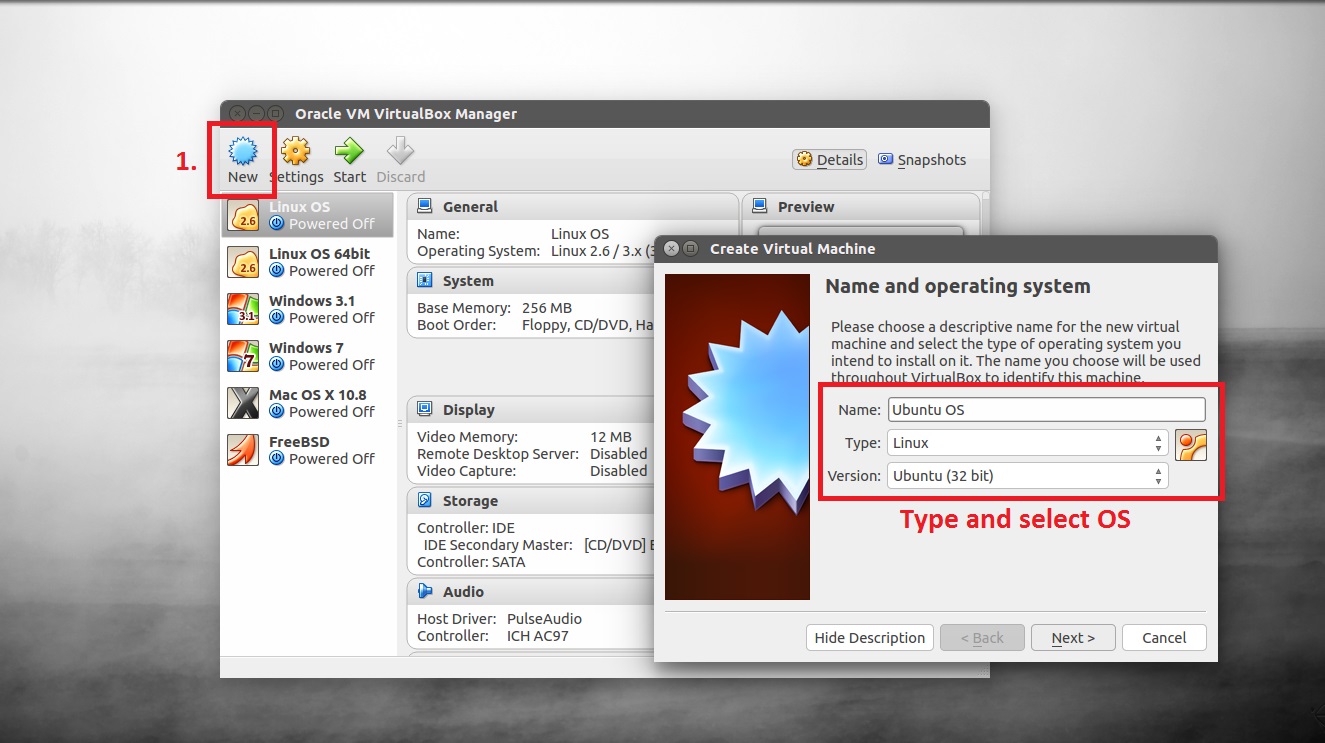
VirtualBox: متعدد المنصات، مجاني، وذو مجتمع كبير. أنشئ الجهاز الافتراضي، واختر نوع نظام التشغيل، وخصص الموارد، واربط VDI/OVA. مع حزمة الامتداد، يمكنك إضافة USB 2.0/3.0، وVRDP، وتشفير القرص، وممر PCI، وكاميرا الويببالإضافة إلى التكامل مع Oracle Cloud.
كيفية استخدام أجهزة VM غير المحملة بشكل فعال
قم بفك ضغط الصورة على SSD لتسريع عملية الاستيراد والبدء؛ إذا فقدت القرص الافتراضي بعد ترقية المضيف الخاص بك، راجع كيفية استعادة القرص الافتراضي الخاص بك بعد تحديث Windows 11. عند الاستيراد، راجع الموارد المقترحة وقم بتعديلها لتناسب فريقك..
في نظام Linux المثبت مسبقًا، قم بتغيير اللغة وتحديث النظام، وإذا لزم الأمر، قم بتثبيت إضافات الضيوف. على نظام التشغيل Windows، تتم إضافة أدوات تكامل المشرف الافتراضي وقم بتكوين الشبكة في وضع NAT أو الجسر اعتمادًا على ما إذا كنت بحاجة إلى عزل أو رؤية على شبكة LAN.
إذا كان هدفك هو التوافق مع الويب (على سبيل المثال، اختبار IE11 على Windows 10)، فاستخدم الأجهزة الافتراضية المصممة لهذا الغرض. بالنسبة لخطوط الأنابيب والعروض التوضيحية، توفر لك بيئات Visual Studio وSQL وAzure DevOps المهيأة مسبقًا ساعات من الوقت. من التثبيت والضبط الأولي.
إذا كنت تفضل التحكم الكامل والاستخدام الموسع، قم بإنشاء جهاز VM الخاص بك من ملف ISO الرسمي (Windows 11/10) وقم بتنشيط ترخيص صالح؛ على Linux، قم بالتثبيت من ملف ISO وقم بتخصيص الحزم. إنه عمل أكثر في البداية، ولكنك ستحصل على ضيف بدون انتهاء صلاحية.
بين أجهزة Microsoft VMs الرسمية، ومستودعات مثل OSBoxes، ومشاريع مثل VirtualBoxes، وVirtual Disk Images، وSysProbs، أو TurnKey Linux، والمصادر باللغة الإسبانية مثل DescargarMaquinasVirtuales.com، لديك الكثير من خيارات مواقع الويب لتنزيل الأجهزة الافتراضية. اختر المصدر بناءً على الهدف (التقييم أو المختبر أو الإرث أو عمليات التطوير) وقم بتطبيق ممارسات الأمان الجيدة واضبط VirtualBox/VMware للحصول على أقصى استفادة من الاستضافة الخاصة بك دون المساس بها.

محرر متخصص في قضايا التكنولوجيا والإنترنت بخبرة تزيد عن عشر سنوات في الوسائط الرقمية المختلفة. لقد عملت كمحرر ومنشئ محتوى لشركات التجارة الإلكترونية والاتصالات والتسويق عبر الإنترنت وشركات الإعلان. لقد كتبت أيضًا في مواقع الاقتصاد والمالية والقطاعات الأخرى. عملي هو أيضا شغفي. الآن من خلال مقالاتي في Tecnobits، أحاول استكشاف كل الأخبار والفرص الجديدة التي يقدمها لنا عالم التكنولوجيا كل يوم لتحسين حياتنا.