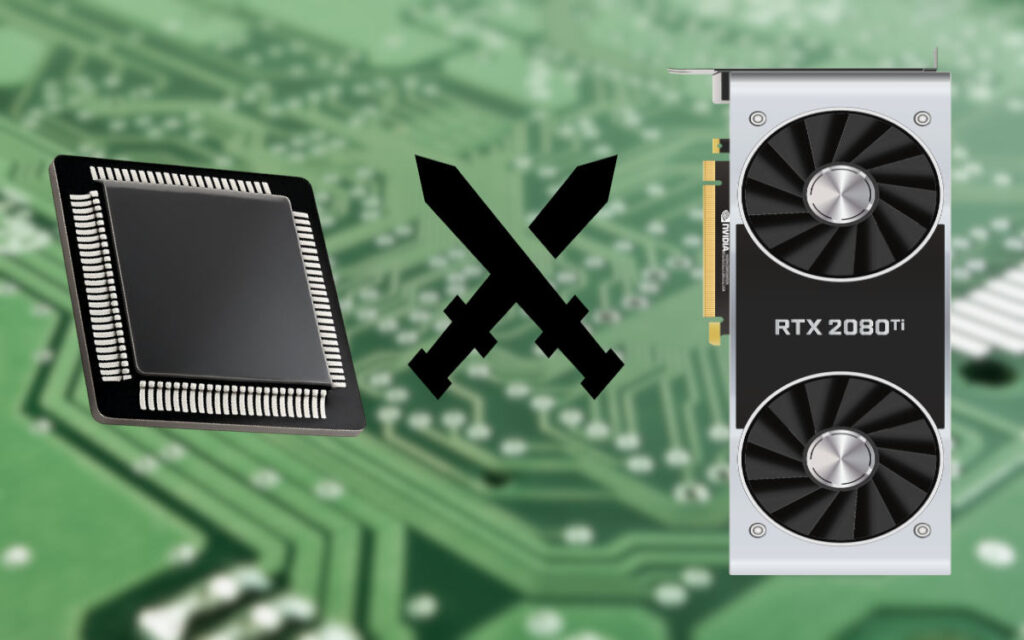
بعد تثبيت بطاقة رسومات جديدة، من المتوقع أن يعمل كل شيء بسلاسة. لكن في بعض الأحيان، قد يحدث العكس: انخفاض في معدل الإطارات في الثانية، وتقطع في الصورة... تجربة لعب بعيدة كل البعد عن السلاسة. ما السبب؟ صراع صامت بين عنصرين: البطاقة التي وصلت حديثًا والرسومات المتكاملةكيف يُمكن حل هذه المشكلة؟ لنتحدث عن سبب تعارض معالج الرسومات المدمج (iGPU) مع معالجات الرسومات المخصصة، وكيفية اختيار معالج الرسومات المناسب لكل تطبيق لتجنب التلعثم.
لماذا تتعارض وحدات معالجة الرسومات المدمجة (iGPU) ووحدات معالجة الرسومات المخصصة (GPUs)

يعود سبب التعارض بين وحدات معالجة الرسومات المدمجة (iGPU) ووحدات معالجة الرسومات المخصصة (GPUs) إلى تصميم أجهزة الكمبيوتر الحديثة. جميعها، وخاصةً أجهزة الكمبيوتر المحمولة، مصممة بطريقة تجعل إعطاء الأولوية لكفاءة الطاقةالفكرة هي تعظيم الاستقلالية وتقليل استهلاك الموارد في جميع السيناريوهات الممكنة.
لهذا السبب ، يأتي النظام مهيأً لاستخدام iGPU، أو البطاقة المتكاملة، لكل شيء تقريبًاهذا منطقي، لأن بطاقة الرسومات هذه تستهلك طاقة قليلة جدًا وهي مثالية للمهام الأساسية: تصفح الإنترنت، استخدام أوفيس، أو مشاهدة الفيديوهات. ولكن ماذا يحدث عند تركيب بطاقة رسومات منفصلة؟
يقدم الوافد الجديد، مثل NVIDIA GeForce أو AMD Radeon RX، أداءً مذهلاً. وبالتالي، يستهلك طاقة أكبر بكثير ويولد حرارة أكبرلذلك، لا يستخدم النظام هذه الميزة إلا عند اكتشاف تطبيق ثقيل، مثل لعبة. نظريًا، يُفترض أن ينتقل تلقائيًا من وحدة معالجة الرسومات المدمجة (iGPU) إلى وحدة معالجة الرسومات المخصصة، ولكن قد تتعطل هذه الآلية أحيانًا. لماذا؟
لماذا يفشل ناقل الحركة الأوتوماتيكي؟
بعض الأحيان، لا يقوم النظام بتحديد التطبيقات التي تحتاج إلى قوة وحدة معالجة الرسومات المخصصة بشكل صحيحعلى سبيل المثال، قد لا يُكتشف أن مُشغِّل ألعاب، مثل Steam أو Epic Games، يُعاني من استهلاك طاقة كبير. نتيجةً لذلك، يُشغِّله النظام على وحدة معالجة الرسومات المدمجة (iGPU)، وينطبق الأمر نفسه على اللعبة المُثبَّتة بداخله.
يحدث الشيء نفسه مع التطبيقات ذات الواجهات الخفيفة، لكنها تُشغّل عمليات معقدة في الخلفية. قد تتمكن وحدة معالجة الرسومات المدمجة (iGPU) من التعامل مع واجهة محرك عرض ثلاثي الأبعاد أو محرر فيديو. ولكن عندما يتعلق الأمر بـ تشغيل عملية حسابية مكثفةلا يستطيع دعمها. هذه الثنائية تتسبب في تعطل ناقل الحركة الأوتوماتيكي، ناهيك عن أنه قد يؤدي أيضًا إلى تقصير عمر بطاقة الرسوميات الخاصة بك.
على أية حال فإن نتيجة هذا الفشل هي التلعثم: وميض الصورة بسبب الانخفاض المفاجئ في معدل الإطارات في الثانيةتنشأ هذه المشاكل عندما يحاول النظام التبديل من وحدة معالجة رسوميات إلى أخرى، أو لأن جزءًا من عملية العرض يُنفَّذ بواسطة وحدة معالجة رسوميات مدمجة لا تستطيع تحمل الحمل. الحل؟ فرض استخدام وحدة معالجة الرسوميات الصحيحة لكل تطبيق، أي تحديد وحدة معالجة الرسوميات التي ستكون مسؤولة عن إدارة متطلبات تطبيق أو برنامج معين. لنرَ كيف نفعل ذلك.
معركة وحدة معالجة الرسومات المتكاملة (iGPU) ووحدة معالجة الرسومات المخصصة: فرض وحدة معالجة الرسومات الصحيحة لكل تطبيق
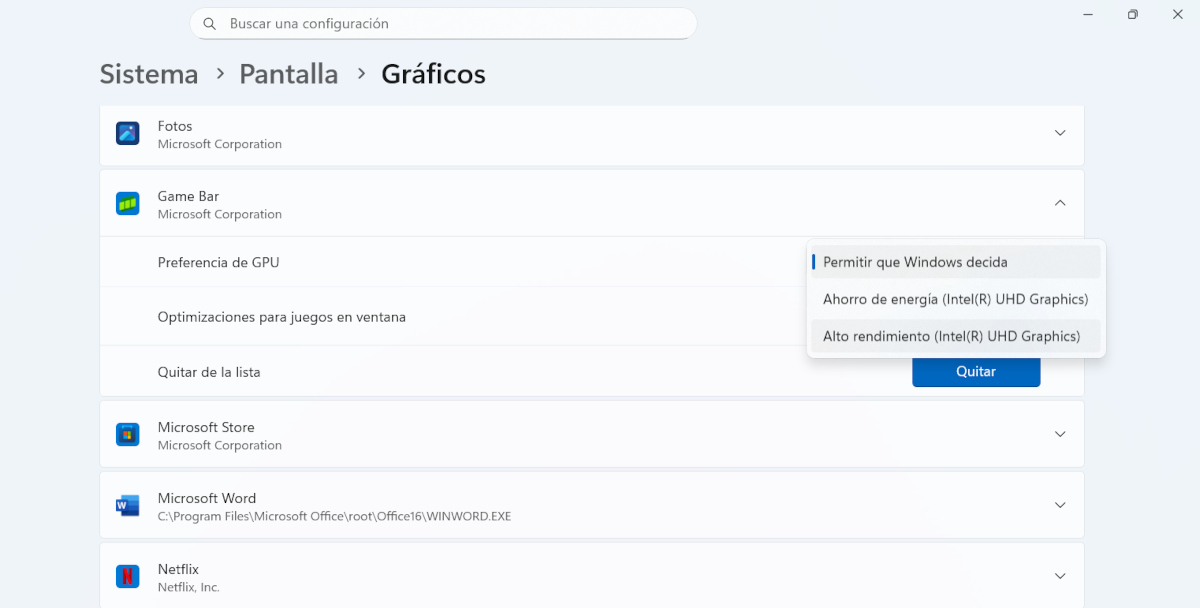
الحل عندما يكون هناك صراع بين وحدة معالجة الرسومات المتكاملة ووحدة معالجة الرسومات المخصصة هو تعيين كل منهما وظيفته الخاصة. افعل ذلك يدويًا لتجنب أي أخطاء محتملة قد تحدث أثناء التبديل التلقائي. القيام بذلك بسيط للغاية من إعدادات الرسومات في Windows: يمكنك تكوينه بشكل عام، أو - وهو الأفضل - لكل تطبيق على حدة.
ميزة تؤثر هذه الطريقة على كل من بطاقات NVIDIA و AMD.بالإضافة إلى ذلك، من السهل جدًا تطبيقه، حتى للمستخدمين ذوي الخبرة المحدودة أو المعدومة. لنستعرض خطوات تحديد وحدة معالجة الرسومات المناسبة لكل تطبيق عند وجود تعارض بين وحدة معالجة الرسومات المدمجة (iGPU) ووحدة معالجة الرسومات المخصصة (GPU):
- اذهب إلى ترتيب ويندوز (مفتاح ويندوز + I).
- في القائمة الموجودة على اليسار ، اختر نظام - شاشة.
- منخفض خيارات التكوين ذات الصلة، انقر فوق الرسومات.
- نحن هنا مهتمون بالقسم إعدادات مخصصة للتطبيقاتستجد أدناه قائمة بالتطبيقات. إذا لم تجد أيًا منها، فانقر على تجميع تطبيقات سطح المكتب لإضافة ملف .exe كلاسيكي، ستحتاج إلى الانتقال إلى دليل التثبيت واختيار الملف التنفيذي الرئيسي (.exe). على سبيل المثال، بالنسبة للعبة Cyberpunk 2077، سيكون الملف هو Cyberpunk2077.exe.
- بمجرد إضافته، ابحث عنه في إدراج وانقر عليها.
- يتم عرض قائمة تحتوي على الخيار تفضيلات وحدة معالجة الرسومات، متبوعًا بعلامة تبويب تحتوي على ثلاثة خيارات:
- دع ويندوز يقرر:هذا هو الخيار الافتراضي الذي يسبب المشاكل.
- توفير الطاقة:يفرض استخدام وحدة معالجة الرسوميات المتكاملة (iGPU).
- عالية الأداء:يفرض استخدام وحدة معالجة الرسوميات المخصصة.
- ثم، اختر "الأداء العالي" للألعاب والتطبيقات التي تتطلب استهلاكًا كبيرًا للطاقة. أما إذا لم تكن بحاجة إليه، فيمكنك اختيار "توفير الطاقة". الأمر بهذه البساطة! كرر هذه العملية لكل لعبة أو تطبيق يُسبب مشاكل.
تحقق أيضًا من تطبيق البطاقة المخصص لك
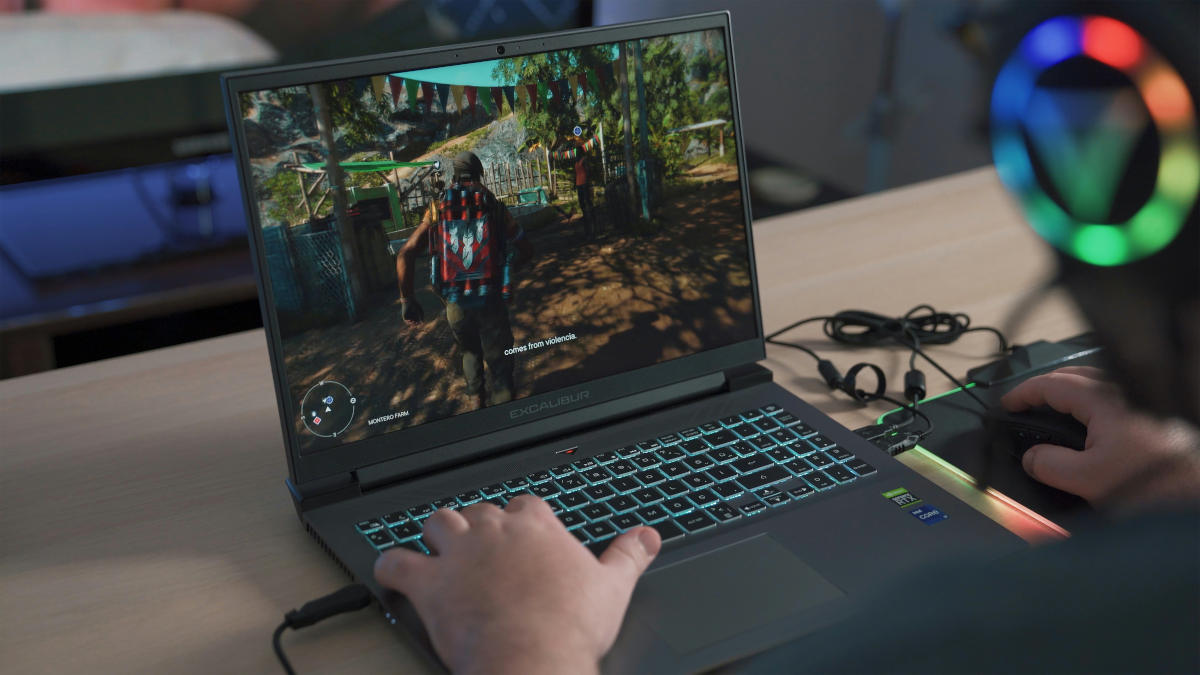
بالإضافة إلى الحل أعلاه، من المستحسن البحث في تطبيق البطاقة المخصص للتحقق من إعداداته المحددة مسبقًا.بهذه الطريقة، يمكنك ضمان تخصيص التطبيقات الأكثر تطلبًا. بناءً على طراز الرسومات، ستحتاج إلى الانتقال إلى لوحة تحكم NVIDIA أو برنامج AMD Adrenalinدعونا نرى ما يجب فعله في كل حالة إذا كان هناك قتال بين وحدة معالجة الرسومات المتكاملة ووحدة معالجة الرسومات المخصصة.
الحل على بطاقة الرسومات NVIDIA عندما تتقاتل وحدة معالجة الرسومات المتكاملة والبطاقة المخصصة
- انقر بزر الماوس الأيمن على سطح المكتب وحدد لوحة تحكم NVIDIA.
- في القائمة الموجودة على اليسار، انتقل إلى إدارة الإعدادات ثلاثية الأبعاد.
- تحت علامة التبويب إعدادات البرنامج، انقر فوق اختر البرنامج لتخصيص واختيار ملف .exe الخاص باللعبة أو التطبيق الخاص بك.
- في الأسفل، في الخيار معالج الرسومات المفضل، حدد معالج الرسوميات عالي الأداء NVIDIA.
- طبّق التغييرات وأغلق اللوحة. يُصلح هذا الأخطاء التي تظهر عند تعارض وحدة معالجة الرسومات المدمجة (iGPU) ووحدة معالجة الرسومات المخصصة.
في برنامج AMD Adrenalin
- افتح تطبيق AMD Software: Adrenalin Edition.
- انتقل إلى علامة التبويب ألعاب.
- اختر اللعبة أو التطبيق من القائمة. إذا لم تجده، فأضفه.
- ضمن الإعدادات المحددة لتلك اللعبة أو التطبيق، ابحث عن خيار يسمى وحدة معالجة الرسومات العاملة أو مشابه.
- قم بتغييره من عالمي أو متكامل إلى عالية الأداء (أو الاسم المحدد لوحدة معالجة الرسوميات AMD الخاصة بك).
- احفظ التغييرات وهذا كل شيء.
كما ترى، فإن المشاكل التي تنشأ عند مواجهة وحدة معالجة الرسومات المدمجة (iGPU) ووحدة معالجة الرسومات المخصصة (GPU) لها حل بسيط. والأفضل من ذلك، أنك لست بحاجة إلى أن تكون خبيرًا لتتحكم بها. فقط تعيين كل واحد منهم مهمته حتى تنتهي المنافسة بينهما وتستمتع بتجربة سلسة.

منذ أن كنت صغيرًا جدًا، كان لدي فضول شديد تجاه كل ما يتعلق بالتقدم العلمي والتكنولوجي، وخاصة تلك التي تجعل حياتنا أسهل وأكثر تسلية. أحب البقاء على اطلاع بأحدث الأخبار والاتجاهات ومشاركة تجاربي وآرائي ونصائحي حول المعدات والأدوات التي أستخدمها. قادني هذا إلى أن أصبح كاتبًا على الويب منذ ما يزيد قليلاً عن خمس سنوات، مع التركيز بشكل أساسي على أجهزة Android وأنظمة تشغيل Windows. لقد تعلمت أن أشرح بكلمات بسيطة ما هو معقد حتى يتمكن القراء من فهمه بسهولة.