قد يكون امتلاك جهاز كمبيوتر محمول بطيء أمرًا محبطًا للغاية، خاصة إذا كنت تستخدمه للعمل أو الدراسة. التطبيقات التي تتجمد أو الأوامر التي تستغرق وقتًا طويلاً للتنفيذ فهي لا تسرق الوقت فحسب، بل تؤثر أيضًا على إنتاجيتك. ماذا يمكنك أن تفعل؟ دعونا نلقي نظرة عميقة على هذا الموضوع لإيجاد حلول فعالة لجهاز كمبيوتر محمول بطيء.
من الطبيعي أن يصبح الكمبيوتر بطيئًا بمرور الوقت. يمكن في بعض الأحيان التخفيف من هذه المشكلة عن طريق إجراء بعض التعديلات على الإعدادات. وفي أحيان أخرى، فمن الضروري تنظيف أو تحديث أجهزة الكمبيوتر الخاص بك. وهناك حالات يكون فيها الأمر أكثر ملاءمة تهيئة قرص التخزين أو حتى تغيير نظام التشغيل. دعونا نلقي نظرة على كل هذا.
7 حلول فعالة لجهاز كمبيوتر محمول بطيء
هناك العديد من الأشياء التي يمكنك القيام بها لتحسين أداء جهاز كمبيوتر محمول بطيء، بغض النظر عن نظام التشغيل المثبت عليه. بالطبع، ستعتمد النتائج على مقدار الوقت الذي استخدمت فيه المعدات.. كلما كان أقدم، كلما أصبح من الصعب إعادة الأداء الأولي أو حتى الوصول إلى مستويات عالية من التحسين.
ومن ناحية أخرى، فمن غير المعتاد أجهزة الكمبيوتر الحديثة تبطئ بين عشية وضحاها. عندما يحدث ذلك، فمن المؤكد تقريبا أن ذلك أصيبوا بفيروس وهم بحاجة ماسة إلى التصحيح. على أية حال، تعتبر الإجراءات المذكورة أدناه فعالة بالنسبة لأجهزة الكمبيوتر الجديدة وكذلك بالنسبة للأجهزة الأقل حداثة.
تنظيف أجهزة الكمبيوتر الخاص بك
لن تصدق مدى جودة عمل الكمبيوتر بعد تنظيفه بشكل شامل. والحقيقة هي أن الغبار وبقايا الأوساخ تتراكم في نهاية المطاف في منافذ الحرارة، والتي يعيق تدفق الهواء. في تكريس ، يبدأ الكمبيوتر في ارتفاع درجة الحرارةوالذي بدوره يقلل من أداء مكوناته.
لذلك، أفضل شيء يمكنك القيام به مع جهاز كمبيوتر محمول بطيء هو تنظيف الجزء الداخلي بالكامل. لهذا، سوف تحتاج إلى بعض مفكات براغي صغيرةل علبة هواء مضغوط وعلى زوج من الفرش الناعمة. تسلح بالكثير من الصبر وكن حذرًا جدًا عند التفكيك والتنظيف.
تحقق من أداء القرص على الكمبيوتر المحمول البطيء
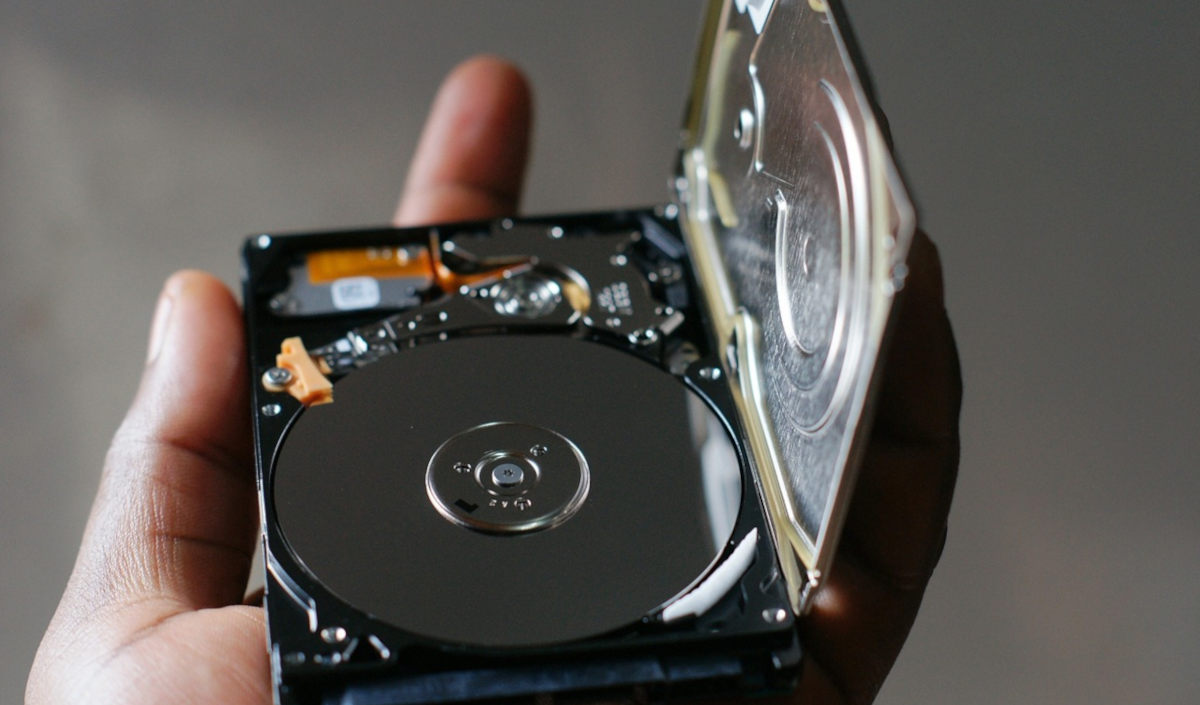
عادة، تتضمن أنظمة التشغيل وظيفة لإجراء فحوصات الأداء على محركات الأقراص أو الأقراص المتصلة. يقوم هذا الفحص بالعثور على الأخطاء المحتملة وإصلاحها، وإزالة الملفات غير المرغوب فيها، وتحسين الأداء العام لمحرك الأقراص. لاستخدامه، عليك فقط فتح مدير محرك الأقراص والانتقال إلى قسم الخصائص على محرك الأقراص المثبت عليه نظام التشغيل.
على سبيل المثال ، إذا كان لديك كمبيوتر يعمل بنظام Windows، افتح التطبيق معدات وانقر بزر الماوس الأيمن على محرك الأقراص لتنظيفه. ثم انقر فوق خصائص وافتح علامة التبويب أدوات هناك، حدد الخيار تحسين وإلغاء تجزئة محرك الأقراص وانقر تحسين. وبالمثل، تحتوي أجهزة الكمبيوتر التي تعمل بنظام التشغيل macOS أو توزيعة Linux أيضًا على خيارات التحقق من الأداء.
قم بإلغاء تثبيت التطبيقات التي لا تستخدمها أو ذات المتطلبات العالية
نستمر، وهذه المرة حان الوقت للانتقال إلى تلك البرامج والتطبيقات المثبتة على الكمبيوتر المحمول الخاص بك والتي لا تستخدم إلا القليل. من المؤكد أنهم يشغلون مساحة قيمة على القرص يمكن استخدامها بطريقة أفضل. يمكن أن يؤدي إلغاء تثبيت هذه البرامج إلى توفير مساحة ومساعدة نظامك في العثور على الملفات بسرعة أكبر..
تقليل عدد التطبيقات التي تعمل في الخلفية
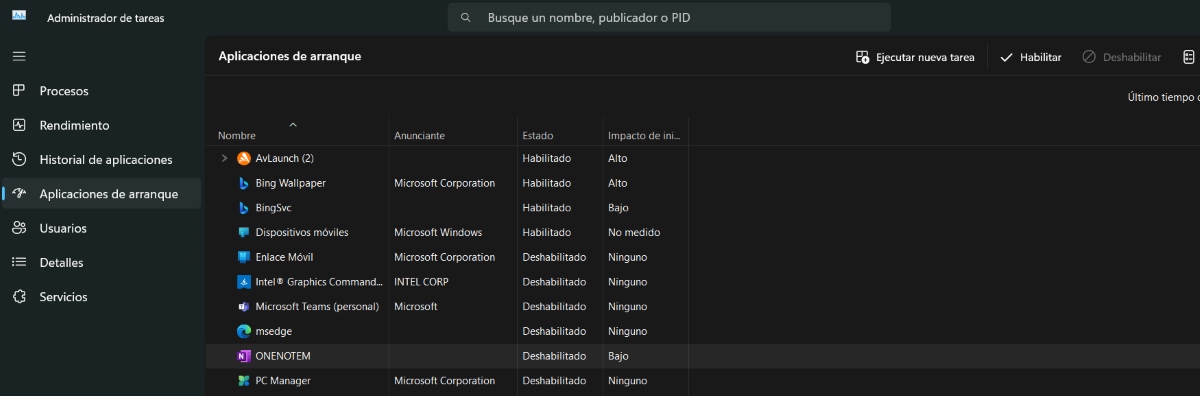
تعد التطبيقات التي تعمل في الخلفية أحد الأسباب الرئيسية لبطء جهاز الكمبيوتر المحمول الخاص بك. تقوم أنظمة التشغيل مثل Windows وmacOS تلقائيًا بتشغيل العديد من التطبيقات بمجرد تشغيل جهاز الكمبيوتر الخاص بك. هذه العمليات المتزامنة تستهلك الموارد دون داع. ولا يفعلون شيئًا سوى إبطاء جهاز الكمبيوتر.
ولذلك فمن الضروري أن تقليل عدد التطبيقات التي تعمل في الخلفية على جهاز كمبيوتر محمول بطيء. يمكنك إدارة هذه التطبيقات من مدير المهام (ويندوز) أو من مراقب النشاط (ماك). قم بتعطيل جميع البرامج غير الضرورية لعمل النظام، مثل المشغلات وتطبيقات الطقس وأي عناصر واجهة مستخدم أخرى.
قم بإيقاف تشغيل التأثيرات المرئية
تأثيرات الحركة، الخلفيات التي تتغير تلقائيًا، الورق الشفاف، الأصوات... قد تضطر إلى ذلك استغني عن كل هذه التأثيرات المرئية إذا كنت ترغب في تحسين سرعة الكمبيوتر المحمول البطيء. كلما ظلت واجهة النظام أبسط، زاد مقدار الموارد التي ستكون متاحة لتنفيذ العمليات الأساسية.
إلى تعطيل التأثيرات المرئية على الكمبيوتر المحمول البطيء الذي يعمل بنظام Windows 10، اتبع الخطوات التالية:
- انقر فوق ابدأ، واكتب الأمر syshm.cpl، وحدد التطبيق الذي يظهر لفتح خصائص النظام.
- انقر فوق علامة التبويب "خيارات متقدمة" واضغط على زر "الإعدادات".
- سيتم فتح نافذة خيارات الأداء. في علامة التبويب "التأثيرات المرئية" سترى قائمة بجميع التأثيرات المرئية.
- حدد الخيار دع Windows يختار الإعدادات الأكثر ملاءمة لجهاز الكمبيوتر الخاص بك. وبالتالي، سيقوم النظام بتعطيل التأثيرات غير الضرورية بناءً على السعة المثبتة.
- يمكنك أيضًا تحديد الخيار "مخصص" لإلغاء تحديد التأثيرات المرئية يدويًا.
من ناحية أخرى ، هذا ممكن تعطيل الرسوم المتحركة لنظام التشغيل Windows 10 من القسم التكوين. من تلك النافذة اختر إمكانية الوصول وفي القائمة اليسرى، انقر على شاشة. على اليمين سوف تظهر شاشة التكوين مع الخيار نوافذ بسيطة ومخصصة. قم بإيقاف تشغيل المفاتيح إلى عرض الرسوم المتحركة في Windows y أظهر الشفافية في Windows.
أضف المزيد من ذاكرة الوصول العشوائي و SSD
إذا استمر الكمبيوتر المحمول الخاص بك في مواجهة مشكلات بطيئة، فقد يتعين عليك اتخاذ إجراءات أكثر صرامة للمساعدة في حل المشكلة. ربما حان الوقت ل أضف المزيد من ذاكرة الوصول العشوائي (RAM)، ولماذا لا، قم بتثبيت قرص SSD. وبهذا ستلاحظ تحسنًا ملحوظًا في أداء النظام بأكمله.
فورمات الكمبيوتر المحمول البطيء
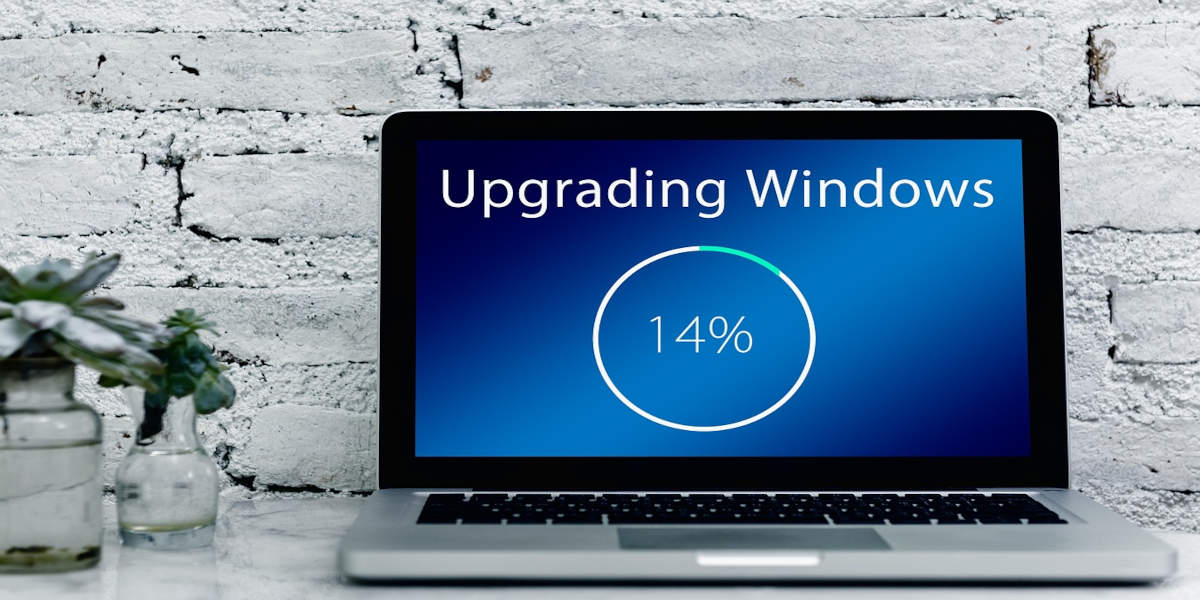
إذا لم تتمكن في الوقت الحالي من توسيع ذاكرة الوصول العشوائي للكمبيوتر أو تغيير محرك الأقراص الثابتة الخاص به إلى SSD، فإن أفضل خيار لك هو إعادة تثبيت نظام التشغيل. على سبيل المثال، إذا كان الكمبيوتر المحمول الخاص بك يعمل بنظام التشغيل Windows 10، يمكنك إعادة تثبيته دون الحاجة إلى حذف ملفاتك أو بياناتك المهمة. ينجح هذا الإجراء، ولكن بعد فترة قصيرة قد يواجه الكمبيوتر مشاكل البطء مرة أخرى.
هل فكرت في تغيير أنظمة التشغيل؟ قد يكون هذا البديل مخيفًا بعض الشيء، لكنه قد يكون أفضل حل لجهاز كمبيوتر محمول بطيء. هناك توزيعات Linux خفيفة للغاية مع واجهة سهلة الاستخدام لأولئك القادمين من Windows. زورين أو إس، لينكس لايت و Linuxfx هي بعض الأمثلة على أنظمة التشغيل المستندة إلى Linux والتي يمكنك تجربتها.
في الختام، لقد رأينا سبعة حلول فعالة لجهاز كمبيوتر محمول بطيء يمكن أن تساعدك على تحسين أداء جهاز الكمبيوتر الخاص بك. على أي حال، ستعتمد النتيجة على عمر الكمبيوتر والأجهزة المثبتة. ولكن، إذا كنت ترغب في منح جهازك الثمين فرصة ثانية، فسيتعين عليك المخاطرة بكل شيء وتحمل المخاطر اللازمة. حظ سعيد!

منذ أن كنت صغيرًا جدًا، كان لدي فضول شديد تجاه كل ما يتعلق بالتقدم العلمي والتكنولوجي، وخاصة تلك التي تجعل حياتنا أسهل وأكثر تسلية. أحب البقاء على اطلاع بأحدث الأخبار والاتجاهات ومشاركة تجاربي وآرائي ونصائحي حول المعدات والأدوات التي أستخدمها. قادني هذا إلى أن أصبح كاتبًا على الويب منذ ما يزيد قليلاً عن خمس سنوات، مع التركيز بشكل أساسي على أجهزة Android وأنظمة تشغيل Windows. لقد تعلمت أن أشرح بكلمات بسيطة ما هو معقد حتى يتمكن القراء من فهمه بسهولة.