إذا كنت جديدًا على Linux، فمن المحتمل أنك رأيت أسماء Flatpak مقابل Snap مقابل AppImage عند تثبيت أحد التطبيقات. ما هي هذه الأدوات بالضبط، وأيها يجب عليك استخدامها؟ سنشرح لك أدناه كل شيء عن هذه البدائل الثلاثة ومتى يكون من الأفضل استخدام إحداها. بهذه الطريقة، يمكنك تثبيت الأدوات التي تحتاجها على جهاز لينكس الخاص بك لأداء مهام لا حصر لها.
Flatpak مقابل Snap مقابل AppImage: التنسيقات العالمية في Linux
تثبيت التطبيقات والبرامج على جهاز كمبيوتر يعمل بنظام Windows الأمر سهل نسبيًا. كل ما تحتاجه تقريبًا موجود في متجر مايكروسوفت؛ وإن لم يكن كذلك، يمكنك تنزيل ملف .exe للتطبيق الذي ترغب في تثبيته. انقر نقرًا مزدوجًا عليه، واتبع تعليمات معالج التثبيت، وبذلك تكون قد انتهيت.
ماذا عن لينكس؟ قبل بضع سنوات، لم يكن تثبيت أي تطبيق بسرعة ودون تعارضات أمرًا سهلاً. أما اليوم، في عام ٢٠٢٥، فقد أصبح هذا واقعًا بفضل ثلاثة تنسيقات نضجت وحددت نظام التغليف العالمي: Flatpak وSnap وAppImage. نضيف "versus" لأن كلًا منها يعتمد على فلسفة مختلفة. أيها ينبغي عليك استخدامه؟
قبل المتابعة، من المهم تذكر أن كل توزيعة لينكس لديها مستودع خاص بها للتطبيقات المتوافقة. يضمن التثبيت من هناك عمل التطبيق بشكل صحيح داخل النظام. مع ذلك، تقدم Flatpak وSnap وAppImage حلولاً مختلفة لتثبيت التطبيقات بشكل مستقل عن النظام الأساسي. لماذا استخدام هذه البدائل؟
في الأساس، الأمر يتعلق بالراحة. هذه الحزم الثلاثة هي تنسيقات حزم عالمية تتيح لك تثبيت التطبيقات على أي توزيعة لينكس. فهي تُغني المستخدمين عن الاعتماد على مستودعات التخزين التقليدية مثل APT (Debian/Ubuntu) أو RPM (Fedora). بفضلها، أصبح تثبيت التطبيقات وتحديثها أسهل بكثير، خاصةً مع تنوع بيئة لينكس. (انظر المقال) أفضل توزيعات Linux إذا كنت قادمًا من نظام Microsoft البيئي).
Flatpak: المعيار لتطبيقات سطح المكتب
لنبدأ بـ Flatpak، وهو تنسيق من تطوير Red Hat وأصبح المعيار لتطبيقات سطح المكتب. يحتوي على مستودع مركزي يُدعى FlatHub، وهو أشبه بمتجر Play لنظام Linux، ومتوافق مع GNOME وKDE وواجهات رسومية أخرى. ستجد تقريبًا أي تطبيق حديث تبحث عنه.في أحدث إصدار رسمي له. ميزتان إضافيتان لـ Flatpak:
- يسمح لك بتشغيل التطبيقات على بيئة معزولة (صندوق الرمل) مع أوقات التشغيل مشتركة. تعمل هذه على تقليل حجم الحزمة ومنع حدوث تعارضات في النظام.
- تقوم تحديثات التطبيق بتنزيل الأجزاء التي تغيرت فقط، مما يوفر النطاق الترددي والوقت.
Snap: الخيار الأفضل للخوادم ومحطات العمل المغلقة
وُلِد Flatpak كاستجابة لامركزية لـ Snap، وهو نظام طورته وتتحكم فيه شركة Canonical، الشركة المطورة لنظام Ubuntu. أدى نموذجه المركزي، بالإضافة إلى "بطء" تشغيل بعض التطبيقات، إلى قيام عدد قليل من التوزيعات بإضافته إلى أنظمتها. بالنسبة للعديد من المستخدمين، تكمن القوة الحقيقية لشركة Snap في بيئات المؤسسات.مثل الخوادم ومحطات العمل.
- مثل Flatpak، يستخدم Snap الحماية لتشغيل التطبيقات في بيئات خاضعة للرقابة وأكثر أمانًا.
- إنه يقوم بإجراء تحديثات تلقائية وكاملة وغير قابلة للعكس، وهو أمر مفيد للغاية في بيئات العمل.
- يحتوي على دعم موثوق وحديث من خلال Canonical، وهو أمر تقدره الشركات بشكل كبير.
- لديه متجر خاص به وهو Snap Store ويعمل على العديد من توزيعات ويندوز بالإضافة إلى أوبونتو.
AppImage: الملف القابل للتنفيذ المحمول لنظام Linux
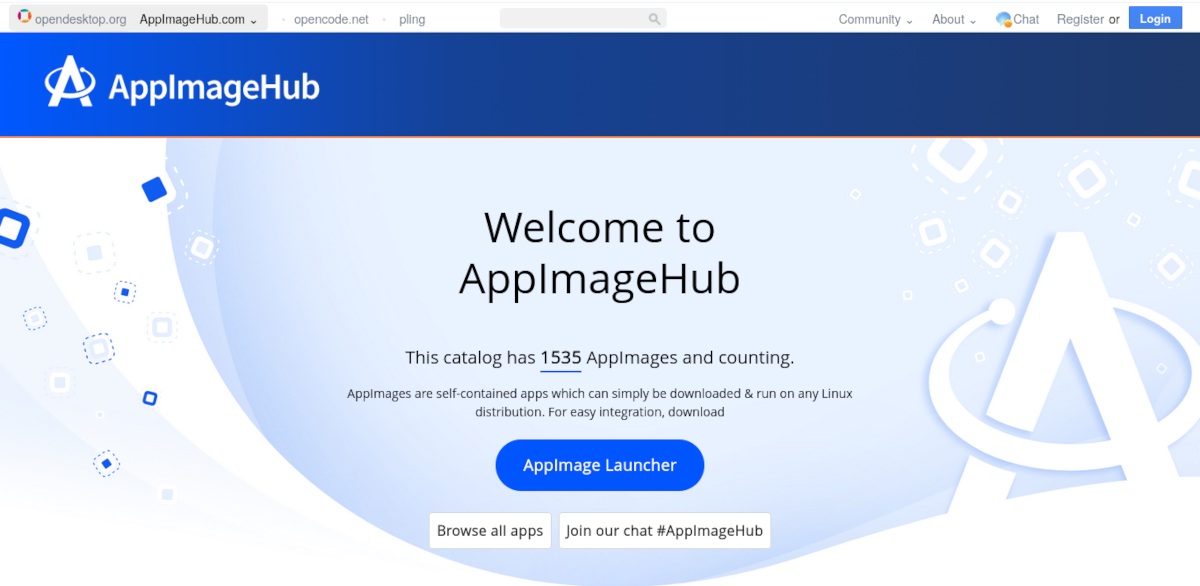
في نقاش Flatpak وSnap وAppImage، يُعد AppImage الحل الوحيد الذي يُقدم حلاً محمولاً: بسيط ولا يتطلب تثبيتًا. لا يُثبّت AppImage على النظام ولا يتطلب صلاحيات المسؤول. كل ما عليك فعله هو تنزيل الملف وتشغيله، وسوف تكون قد انتهيت.يمكنك الحصول على عدة برامج على محرك أقراص USB أو مجلد، واستخدامها دون ملء نظامك بالمكتبات أو البيانات الوصفية.
- تطبيق واحد = ملف واحد. أقصى درجات البساطة، بدون تثبيت أو تبعيات لامركزية.
- تحديثات الدليليجب أن تكون مستعدًا لتنزيل أحدث إصدار من التطبيق من موقعه الرسمي.
- يمكنك حمله على محرك أقراص USB وتشغيله على أي نظام Linux.
- ليس لديه متجر رسمي، لكن العديد من المطورين ينشرون AppImages على مواقعهم أو على AppImageHub.
كما ترى، فإن Flatpak مقابل Snap مقابل AppImage هي مواجهة لا تزال قوية في عام 2025. ومع ذلك، لم يعد الأمر يتعلق بتحديد أيهما الأفضل؛ بل ما يهم حقًا هو أيهما يناسب احتياجات المستخدم بشكل أفضللقد تحسنت البدائل الثلاثة ونضجت بشكل كبير، وهي تقدم حلولاً فعالة في سيناريوهات مختلفة.
Flatpak مقابل Snap مقابل AppImage: أيهما يجب تثبيته ومتى
لذلك، Flatpak هو الخيار الأكثر موصى به في بيئات سطح المكتب للمستخدم النهائيفي الواقع، تُدرجه العديد من التوزيعات الشائعة، مثل لينكس مينت وزورين أو إس، كمستودع افتراضي. يتميز متجر FlatHub الخاص به ببرامج مُعتمدة، مما يضمن استقرار وموثوقية كل تطبيق. علاوة على ذلك، ولأنه يُشارك أوقات التشغيل، فإن الحزم تشغل مساحة أقل وتُحدّث بشكل أسرع، دون تكرار التبعيات غير الضرورية.
من جانبهم، يعد Snap مفيدًا للغاية إذا كنت تستخدم Ubuntu أو أيًا من إصداراته.لأنه يتكامل تلقائيًا مع النظام. صحيح أن حزمه أكبر، لكن هذا يُجنّب التعارضات، إذ تتضمن جميع التبعيات الضرورية. وكما رأينا سابقًا، فهو مثالي لـ بيئات العمل أو الخوادمحيث تكون التحديثات التلقائية ضرورية.
أخيرًا، في الثلاثي Flatpak وSnap وAppImage، يتميز الأخير بسهولة الحمل. لذا يمكنك استخدامه في أي وقت، سواء كنت تفضل Flatpak أو Snapهذا التنسيق مثالي لاختبار التطبيقات أو صيانة الإصدارات الثابتة دون تدخل النظام. يسمح لك بحمل البرنامج الذي تحتاجه معك وتشغيله على أي توزيعة لينكس.
شخصيًا، أُفضّل Flatpak وAppImage للوصول إلى التطبيقات وتثبيتها على نظام لينكس. بالطبع، من الأفضل دائمًا استخدام مستودع كل توزيعة لضمان استقرار التطبيقات المُثبّتة. ولكن من الجيد معرفة أن بيئة لينكس الواسعة تُقدّم مجموعة واسعة من الخيارات: Flatpak مقابل Snap مقابل AppImage. إنها بدائل عالميةبغض النظر عن التوزيع الذي تستخدمه، فسوف يكونون دائمًا موجودين لمنحك إمكانية الوصول إلى التطبيقات التي تحتاجها، في إصداراتها الرسمية والأكثر تحديثًا.

منذ صغري، كنت مفتونًا بكل ما هو علمي وتقني، وخاصةً تلك التطورات التي تجعل حياتنا أسهل وأكثر متعة. أحب الاطلاع على آخر الأخبار والاتجاهات، ومشاركة تجاربي وآرائي ونصائحي حول الأجهزة والتقنيات التي أستخدمها. هذا ما دفعني للعمل ككاتب محتوى إلكتروني قبل ما يزيد قليلاً عن خمس سنوات، مع التركيز بشكل أساسي على أجهزة أندرويد وأنظمة تشغيل ويندوز. لقد تعلمت شرح المفاهيم المعقدة بأسلوب مبسط ليسهل على قرائي فهمها.