- قم بتكوين مسارات منفصلة للأفلام والمسلسلات التلفزيونية لتجنب أخطاء البيانات الوصفية.
- تنفيذ الخادم باستخدام Docker على نظام Linux وتحسين تحويل الترميز للأجهزة.
- إدارة الوصول عن بعد الآمنة والمزامنة مع العملاء الخارجيين مثل Infuse.
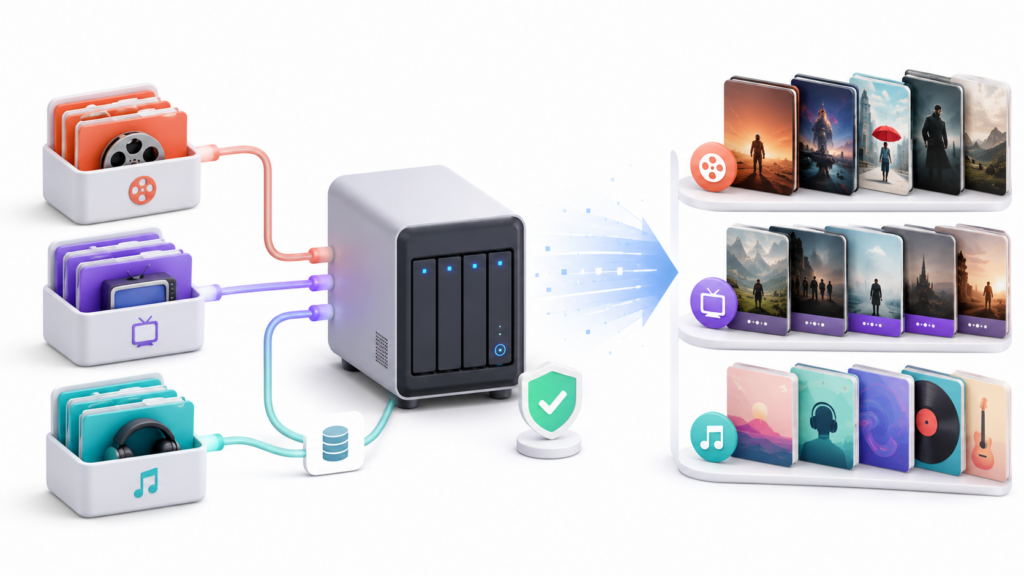
تتيح لك إضافة مكتبة إلى Jellyfin تحويل مجلد مليء بالأفلام أو البرامج التلفزيونية أو الموسيقى أو الصور أو مقاطع الفيديو الشخصية إلى كتالوج قابل للتصفح. الأغلفة، والملخصات، والمواسم، والمعلومات المنظمةومع ذلك، لكي تكون النتيجة صحيحة، يجب أن يكون برنامج Jellyfin قادراً على الوصول إلى المجلد ومعرفة نوع المحتوى الذي يحتويه بالضبط.
لا يهم إذا كانت الملفات مخزنة على جهاز كمبيوتر قديم لا يزال يعملمحرك أقراص خارجي أو جهاز تخزين متصل بالشبكة (NAS). القاعدة الأساسية هي أن يكون المسار مرئيًا من الكمبيوتر أو الخدمة أو الحاوية التي يعمل عليها Jellyfin. قد لا يكون المجلد الذي يمكنك فتحه من جهاز الكمبيوتر الشخصي متاحًا تلقائيًا للخادم.
من المستحسن أيضاً فصل كل فئة قبل البدء. فالأفلام والبرامج التلفزيونية والموسيقى تستخدم هياكل بيانات وصفية ومزودين مختلفين. إنشاء مكتبة خاصة لكل فئة يقلل من حالات التعريف الخاطئة ويسهل الصيانة المستقبلية.

ما هي المكتبة في جيليفين؟
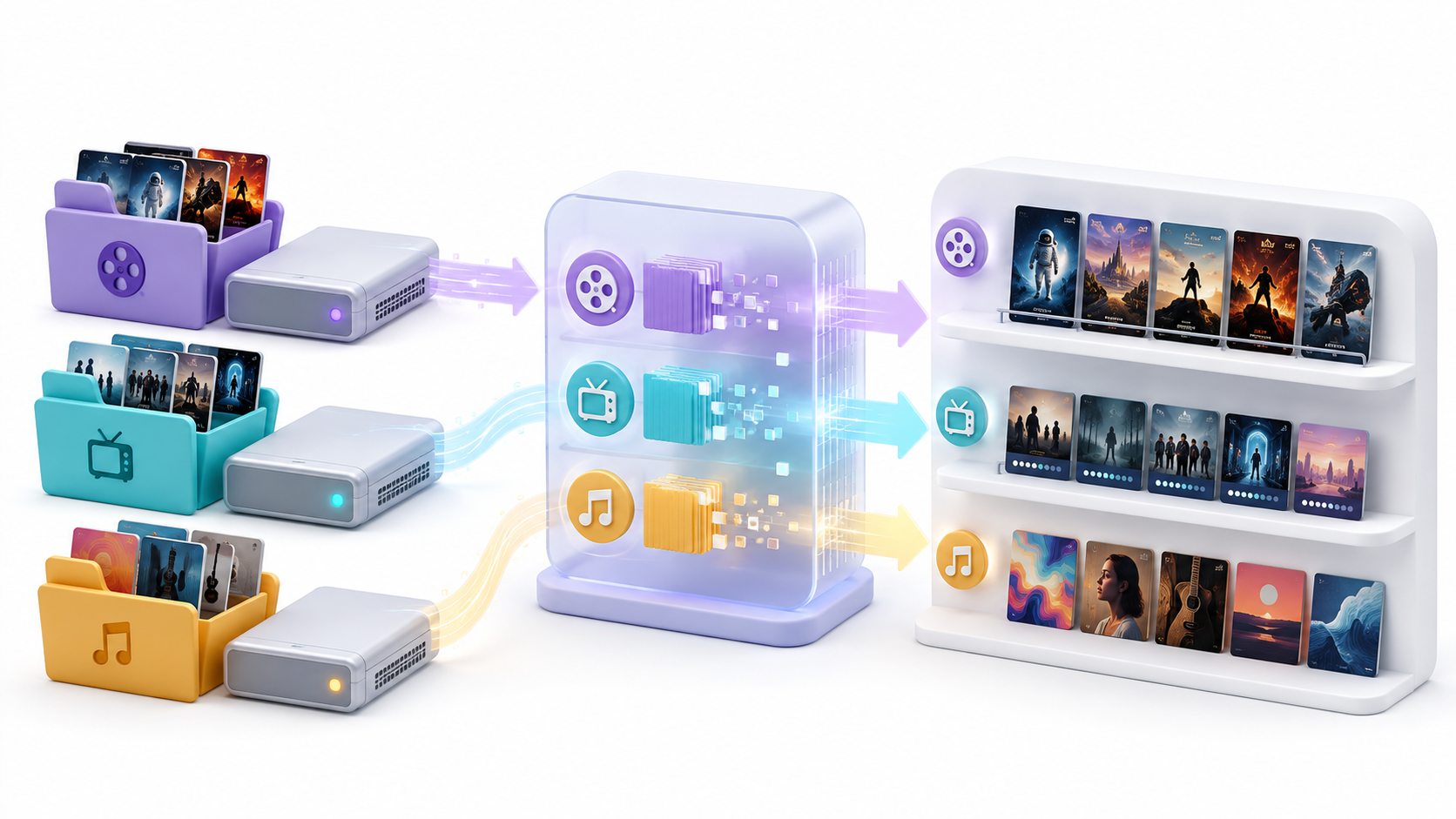
المكتبة هي مجموعة افتراضية تتكون من مجلد واحد أو أكثرتبقى الملفات في موقعها الأصلي؛ يقوم برنامج Jellyfin فقط بتحليل المسارات، وحفظ المعلومات عنها في قاعدة بياناته، وعرض النتيجة من خلال تطبيقاته.
يمكن أن تضم مكتبة واحدة ملفات من مواقع متعددة. على سبيل المثال، يمكنك إنشاء مكتبة باسم "أفلام" وتضمين مجلد من محرك الأقراص الداخلي لديك وآخر موجود على جهاز تخزين متصل بالشبكة (NAS). سيظهر كلا المجلدين معًا في واجهة المستخدم، على الرغم من أن الملفات لا تزال مخزنة على أجهزة مختلفة.
هذا لا يعني أنه يجب عليك خلط التصنيفات. يمكنك دمج عدة مجلدات أفلام داخل مكتبة أفلام واحدة، ولكن ليس من المستحسن إضافة مجلد مسلسلات تلفزيونية أو موسيقى إلى نفس المجموعة.
كيفية تجهيز المجلد قبل إضافته
قبل فتح لوحة تحكم Jellyfin، تأكد من أن الخادم قادر على قراءة المجلد. يجب أن يظل المسار متاحًا كلما أجرى Jellyfin فحصًا أو حاول تشغيل ملف.
إذا كانت الوسائط موجودة على قرص محلي، فامنح المستخدم الذي يقوم بتشغيل Jellyfin الإذن. أذونات القراءة على المجلدات والملفاتلا يلزم الحصول على أذونات الكتابة إلا إذا كنت تريد السماح لبرنامج Jellyfin بحفظ الصور أو ملفات NFO أو البيانات الأخرى مع المحتوى، أو إذا قمت بتمكين حذف الملفات.
عند استخدام مورد SMB أو NFS، يجب تثبيته على نظام تشغيل الخادم. صُمم برنامج Jellyfin للقراءة مباشرةً من نظام الملفات، وليس لتخزين بيانات اعتماد مجلدات الشبكة التي يتم الوصول إليها من جهاز كمبيوتر آخر.
إذا كنت تفكر في مكان لتخزين مجموعة كبيرة، يمكنك الاطلاع على الخيارات المتاحة في مساحة تخزين لجهاز تخزين شبكي منزلي (NAS)تأكد من تحميل المورد تلقائيًا بعد كل إعادة تشغيل وقبل بدء تشغيل Jellyfin.
كيفية تثبيت مجلد الوسائط عند استخدام Jellyfin لـ Docker
لا يمكن للحاوية رؤية جميع المجلدات على النظام المضيف تلقائيًا. يجب إضافة وحدة تخزين تربط الموقع الفعلي بمسار داخلي يمكن الوصول إليه بواسطة Jellyfin.
على سبيل المثال:
services:
  jellyfin:
    image: jellyfin/jellyfin
    volumes:
      - /mnt/multimedia/peliculas:/media/peliculas:ro
      - /mnt/multimedia/series:/media/series:ro
في هذا المثال، /mnt/multimedia/peliculas هو مسار المضيف و /media/peliculas هذه هي المكتبة التي يمكن لـ Jellyfin رؤيتها داخل الحاوية. لذلك، عند إنشاء المكتبة، يجب عليك تحديد ما يلي:
/media/peliculasلا تدخل مسار المضيف في جيليفين، لأن هذا الموقع غير موجود داخل الحاويةاللاحقة :ro قم بتثبيت الوسائط في وضع القراءة فقط، وهو ما يكفي لمسحها ضوئيًا وتشغيلها. استخدم صلاحية الكتابة فقط إذا كنت بحاجة إلى أن يقوم برنامج Jellyfin بتعديل هذا المجلد.
إذا ظهر المجلد فارغًا رغم تثبيته، فتحقق من المستخدم والمجموعة اللذين يعمل بهما الحاوية. يجب أن يكون لديهما صلاحيات لتصفح الدلائل وقراءة الملفات.

كيفية إضافة مكتبة إلى Jellyfin خطوة بخطوة
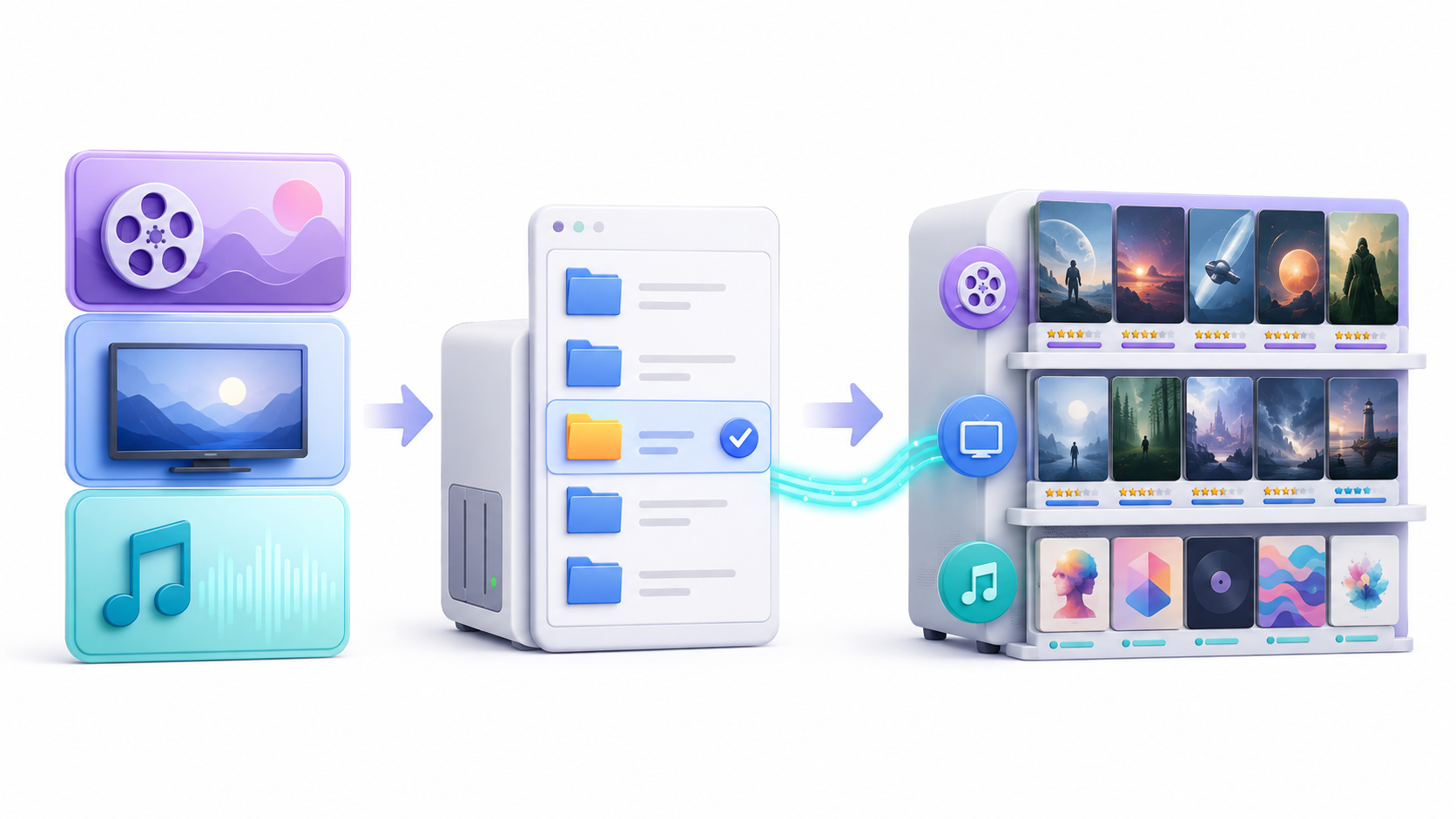
بمجرد أن يصبح المجلد قابلاً للوصول إليه، أكمل هذه الخطوات من حساب مسؤول النظام:
- افتح واجهة الويب الخاصة بـ Jellyfin.
- افتح القائمة الرئيسية.
- يدخل الإدارة > لوحة التحكم.
- يختار الخادم > المكتبات.
- يضعط إضافة مكتبة الوسائط.
- حدد نوع المحتوى.
- أدخل الاسم الذي سيظهر على الواجهة.
- اضغط على الرمز + لإضافة مجلد.
- حدد المسار أو أدخله يدويًا.
- قم بضبط لغة وبلد البيانات الوصفية.
- راجع الخيارات الإضافية واحفظ المكتبة.
سيبدأ برنامج جيليفين بتحليل الملفات وسيعرض شريط تقدم. قد تظهر المكتبات الصغيرة على الفور تقريبًا، بينما ستحتاج المجموعات الكبيرة إلى وقت أطول لتحديد المحتوى وتنزيل الصور.
يمكنك الاستمرار في استخدام الواجهة أثناء العملية، على الرغم من أن غلاف العمل الفني والمواسم والملخصات ستظهر تدريجياً حتى تكتمل العملية. المسح الأولي للمكتبة.
ما نوع المحتوى الذي يجب عليك اختياره؟
يُحدد نوع الملف كيفية تفسير برنامج Jellyfin لبنية المجلدات والمزودين الذين يستخدمهم. قد يؤدي اختيار النوع الخاطئ إلى ظهور الفيلم كحلقة واحدة أو عرض سلسلة كاملة كعدة مقاطع فيديو منفصلة.
| نوع المكتبة | محتوى مُقترح |
|---|---|
| أفلام | الأفلام الروائية مصنفة بشكل فردي حسب العنوان والسنة. |
| مسلسل | البرامج مقسمة إلى مجلدات المسلسلات والمواسم والحلقات. |
| موسيقى | الألبومات والأغاني التي تحتوي على علامات داخلية مكتملة بشكل صحيح. |
| أشرطة الفيديو والموسيقى | مقاطع الفيديو الموسيقية والعروض التي لا تنتمي إلى فيلم أو مسلسل. |
| صور فوتوغرافية | الصور الشخصية منظمة باستخدام المجلدات. |
| الكتب | الكتب والقصص المصورة والكتب الصوتية عبر الإضافة المناسبة. |
| مقاطع فيديو وصور منزلية | تسجيلات شخصية بدون تحديد تلقائي للفيلم. |
لا تستخدم النوع أفلام ومسلسلات متنوعةتعتبر الوثائق الحالية هذه الطريقة قديمة وتنصح بعدم استخدامها لأنها تُنتج نتائج غير موثوقة. إذا كان المجلد يحتوي على كلا النوعين، فافصلهما قبل إنشاء المكتبات.
كيفية تنظيم الأفلام والبرامج التلفزيونية والموسيقى
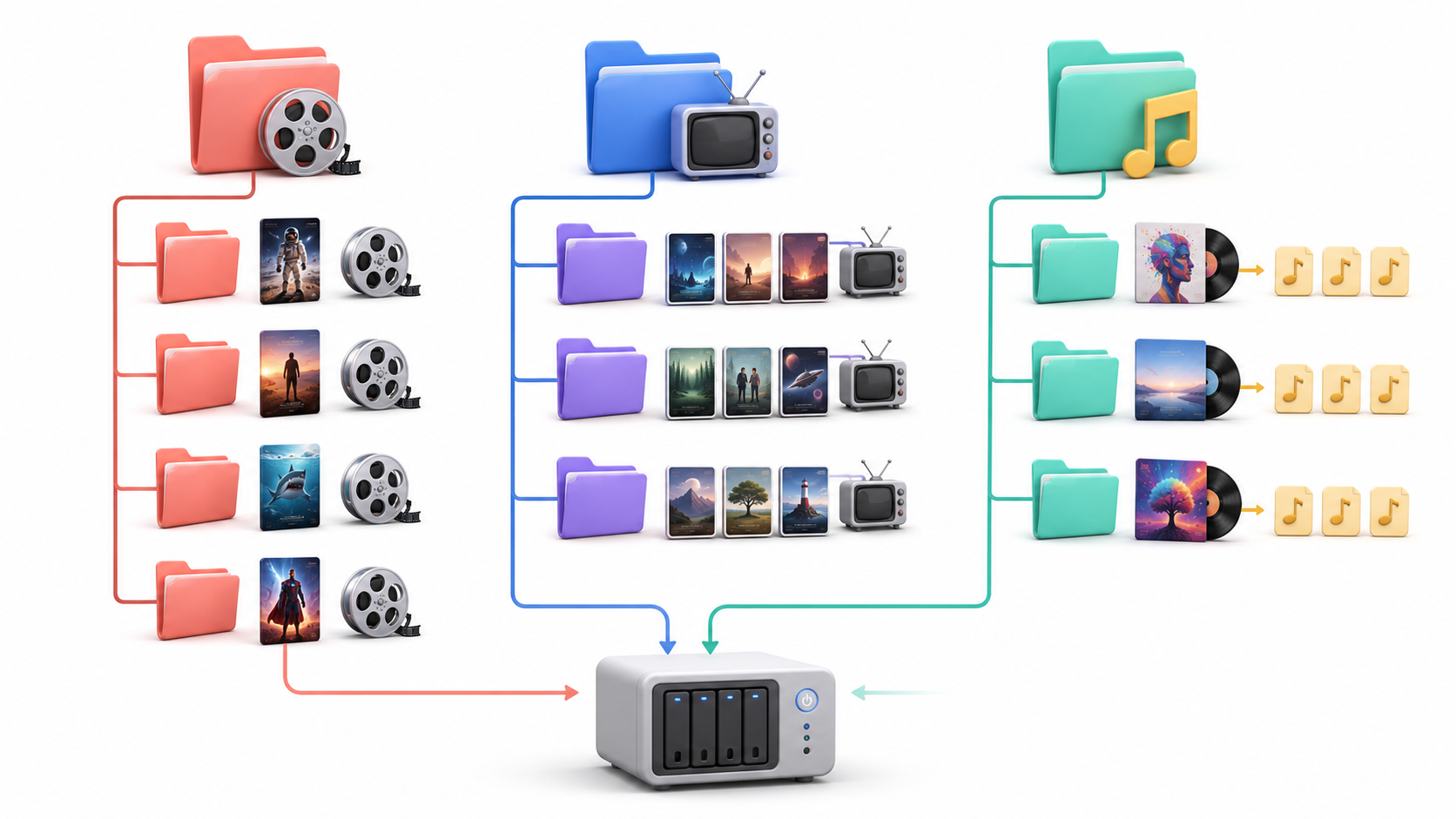
يركز هذا الدليل على إضافة مسارات إلى الخادم. تم شرح بنية التسمية الكاملة في المقالة التي تتناول كيفية القيام بذلك. أضف ونظم الأفلام والبرامج التلفزيونية في جيليفينلكن هذه هي القواعد الأساسية.
أفلام
ينبغي أن يكون لكل فيلم مجلد خاص به، وأن يتضمن، كلما أمكن ذلك، العنوان وسنة الإنتاج:
Peliculas/
└── Nombre de la película (2025)/
    └── Nombre de la película (2025).mkv
يساعد تحديد السنة في التمييز بين النسخ المُعاد إنتاجها والألعاب ذات الأسماء المتطابقة. يمكنك أيضًا إضافة مُعرّف المُورّد لتحسين التطابق.
Nombre de la película (2025) [tmdbid-ID]مسلسل
ينبغي تقسيم المسلسلات إلى مواسم واستخدام أرقام حلقات مميزة:
Series/
└── Nombre de la serie (2025)/
    ├── Season 01/
    │   ├── Nombre de la serie S01E01.mkv
    │   └── Nombre de la serie S01E02.mkv
    └── Season 02/
        └── Nombre de la serie S02E01.mkv
الموسم 00 يُستخدم هذا النوع عادةً للحلقات الخاصة. يمكن أن يحتوي الملف على عدة حلقات متتالية باستخدام نمط مثل: S01E01-E02.
موسيقى
بالنسبة للموسيقى، تُعدّ البيانات الوصفية المضمنة في الملفات أهم من أسمائها. يجب أن يحتوي كل مجلد على ألبوم واحد فقط.
Musica/
└── Artista/
    └── Álbum/
        ├── Canción 01.flac
        └── Canción 02.flac
تحقق من الحقول الخاصة بالفنان، وفنان الألبوم، واسم الألبوم، ورقم المسار، ورقم القرص قبل إجراء المسح الأول.
كيفية تكوين بيانات تعريف المكتبة
يحصل برنامج Jellyfin على المعلومات من مزودين مثل TMDb وOMDb وملفات NFO المحلية. أثناء إنشاء المكتبة، يمكنك اختيار اللغة والبلد المفضلان تُستخدم لتنزيل العناوين والملخصات والتقييمات.
يمكن ضبط اللغة لكل مكتبة على حدة، بحيث يمكن لمجموعة من أفلام الأنمي أو السينما الإسبانية أو الأفلام الأصلية استخدام إعدادات مختلفة عن البقية.
تُعطى الأولوية لملفات NFO المحلية على تلك الخاصة بالموفرين البعيدين. إذا استمر برنامج Jellyfin في عرض معلومات قديمة بعد إعادة تسمية مجلد، فتحقق من وجود الملف. .nfo هذا هو فرض تلك البيانات.
إذا تم ربط عنوان بعمل خاطئ، فاستخدم أداة تعريف العناصر أو أضف مُعرّفًا إلى اسم المجلد، مثل [tmdbid-ID], [imdbid-ID] o [tvdbid-ID]ثم يقوم بتحديث بياناته الوصفية مرة أخرى.
للحالات الأكثر تعقيدًا، انظر كيف استكشاف أخطاء صور الأغلفة والبيانات الوصفية وإصلاحها في Jellyfin.
كيفية إضافة مجلدات متعددة إلى نفس المكتبة
لستَ بحاجة إلى إنشاء مكتبة منفصلة لكل قرص. يتيح لك برنامج Jellyfin إضافة عدة مسارات من نفس النوع وعرضها كمجموعة واحدة.
على سبيل المثال، قد تتضمن مكتبة الأفلام ما يلي:
/media/disco-interno/peliculas
/media/nas/peliculas
/media/disco-usb/peliculas
ستظهر المواقع الثلاثة جميعها معًا تحت الاسم المُختار. يُعد هذا الإعداد مفيدًا عندما يزداد حجم مجموعتك وتحتاج إلى توزيعها على عدة محركات أقراص.
تجنب إضافة مجلد رئيسي وأحد مجلداته الفرعية في نفس الوقت. إذا قمت بإضافة /media/peliculas وأيضًا /media/peliculas/animacionيستطيع برنامج Jellyfin تحليل المحتوى نفسه مرتين وإنشاء نسخ مكررة.
كيفية السماح للمستخدمين برؤية المكتبة الجديدة
سيحصل المستخدمون الذين لديهم صلاحية الوصول إلى جميع المكتبات على المجموعة الجديدة تلقائيًا. أما المستخدمون الذين تم ضبط ملفاتهم الشخصية لعرض مكتبات محددة فقط فلن يحصلوا عليها. لا يحصلون على الوصول تلقائيًا..
لمنحها:
- افتح لوحة التحكم.
- يدخل المستخدمون.
- اختر الملف الشخصي المناسب.
- يفتح الوصول إلى المكتبات.
- حدد المكتبة الجديدة.
- احفظ التغييرات.
تُعد هذه الخطوة مهمة بشكل خاص عندما قم بتكوين ملفات تعريف الأطفال في Jellyfinلأن المكتبة الجديدة قد تبقى مخفية حتى تتم مراجعتها والحصول على ترخيص صريح بشأنها.
كيفية تحديث أو إعادة تحليل مكتبة
يقوم برنامج Jellyfin بتشغيل مهام مجدولة لاكتشاف التغييرات، ولكن يمكنك أيضًا بدء فحص يدوي. افتح قائمة المكتبة وحدد الخيار التالي: قم بتحليله أو تحديثه.
تتيح لك المراقبة الآنية اكتشاف الملفات الجديدة أو المُعدّلة دون انتظار الفحص التالي. مع ذلك، فهي لا تعمل مع جميع أنظمة الملفات. قد لا تُولّد موارد مثل NFS أو rclone الأحداث اللازمة، لذا سيتعين عليك الاعتماد على المهام المُجدولة أو عمليات الفحص اليدوية.
إذا قمتَ بتصحيح مُعرّف عنوان واحد فقط، فلا داعي لإعادة تحليل المجموعة بأكملها. حدّث البيانات الوصفية للعنصر المتأثر لتجنب عمليات الاستدعاء والمعالجة غير الضرورية.
كيفية تعديل أو إزالة مكتبة
من لوحة التحكم > المكتبات يمكنك فتح خيارات المجموعة لتغيير اسمها، وإضافة أو إزالة المجلدات، ومراجعة موفري البيانات الوصفية الخاصة بها.
قبل حذف أي مسار، تأكد من أنه ليس الموقع الوحيد لبعض الملفات. إذا كنت تستخدم جهاز تخزين متصل بالشبكة (NAS) أو قرص USB، فتأكد أيضًا من توصيله: فقد يظهر القرص غير المتاح مؤقتًا كمسار غير موجود.
لا تقم بإجراء عمليات الصيانة أو عمليات المسح الكاملة أثناء فصل وحدة التخزين الشبكية. قد يقوم برنامج Jellyfin بإزالة العناصر التي لا يجدها من الفهرس. لن تُحذف الملفات من وحدة التخزين الشبكية، ولكن ستحتاج إلى استعادة الاتصال وإعادة مسح المكتبة.
أخطاء شائعة عند إضافة مكتبة إلى Jellyfin
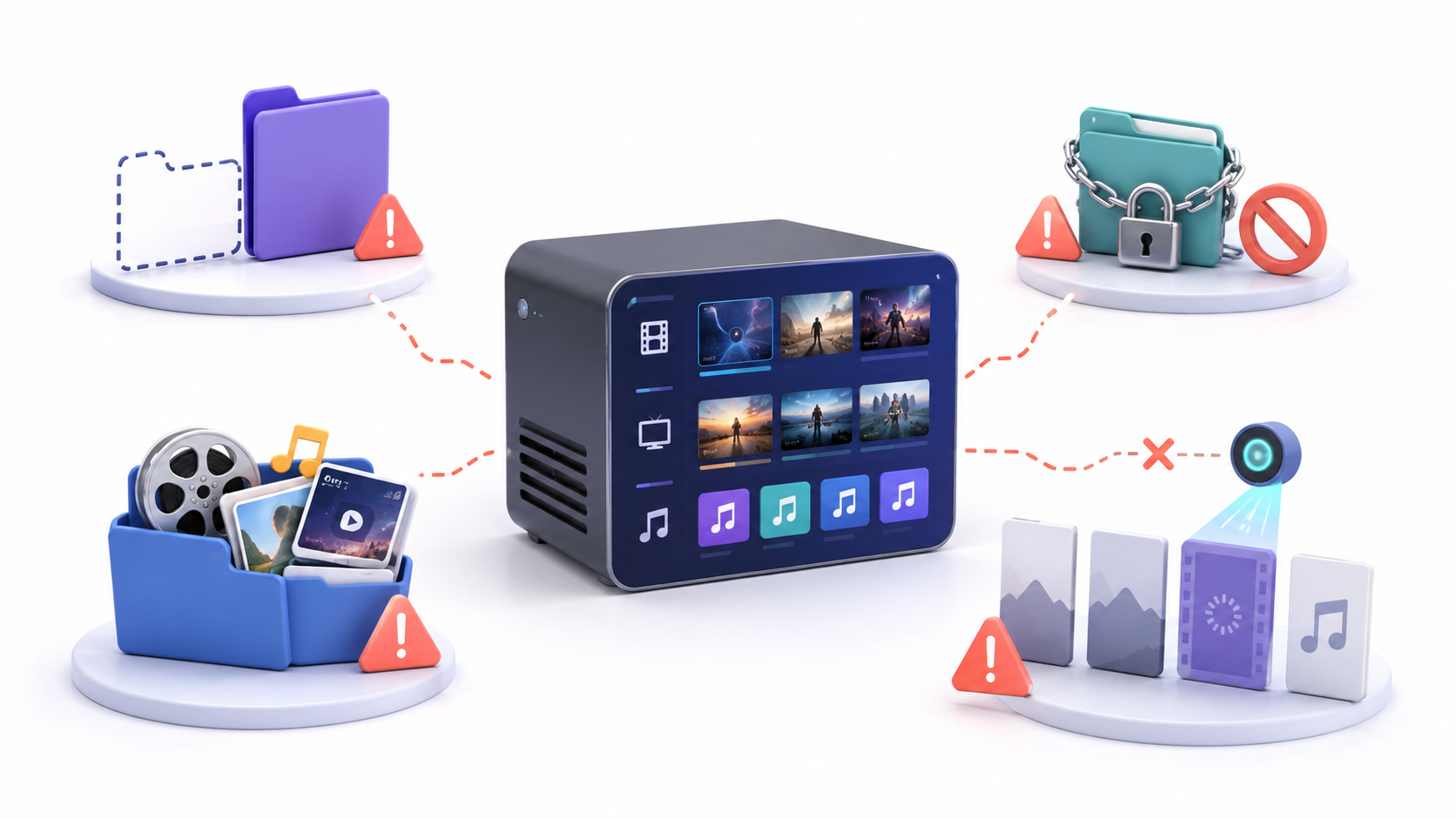
لا يظهر المجلد في قائمة الاختيارات.
لا يمكن لعملية Jellyfin الوصول إلى هذا الموقع. تأكد من أن القرص مُثبّت وأن مستخدم الخدمة لديه صلاحيات الوصول إلى المجلدات وقراءة الملفات.
يبدو مسار Docker فارغًا
ربما تكون قد أدخلت مسار المضيف. تحقق من وحدة التخزين المُهيأة وحددها في Jellyfin. المسار الداخلي للحاوية.
تم إنشاء المكتبة، لكنها لا تعرض أي ملفات.
تحقق من الأذونات ونوع المحتوى وبنية المجلد. وفقًا للوثائق الرسمية، فإن السببين الأكثر شيوعًا هما أذونات غير صحيحة ومنظمة غير متوافقة باستخدام الماسح الضوئي.
تظهر الأفلام ضمن المسلسل
لقد استخدمت مجلدًا مختلطًا أو اخترت النوع الخاطئ. افصل الفئات وأنشئ مكتبات خاصة للأفلام والبرامج التلفزيونية.
تظهر نفس العناوين مكررة
تأكد من عدم إضافة مسارات متداخلة، مثل مجلد رئيسي وأحد مجلداته الفرعية. كذلك، تأكد من عدم ربط نفس المورد باستخدام مسارين مختلفين.
يقوم تطبيق Jellyfin بتنزيل غلاف أو ملخص غير صحيح
قم بتصحيح الاسم والسنة، أو أضف معرّف المورّد. ثم قم بتحديث البيانات الوصفية للعنصر المتأثر.
لا تظهر الملفات الجديدة تلقائياً.
ابدأ فحصًا يدويًا وتحقق من المهمة المجدولة. إذا كان المجلد يستخدم NFS أو rclone أو أي نظام آخر لا يدعم الأحداث، فقد لا تعمل المراقبة في الوقت الفعلي.
يختفي المحتوى عند فصل جهاز التخزين الشبكي (NAS).
قام برنامج Jellyfin بفحص المسار أثناء تعذر الوصول إليه. استعد نقطة التحميل، وتأكد من ظهور الملفات مرة أخرى، ثم أعد فحص المكتبة.
بعض المستخدمين لا يستطيعون رؤية المكتبة الجديدة
تتطلب الملفات الشخصية ذات الوصول المقيد تفويضًا يدويًا. افتح حساب المستخدم، وانتقل إلى قسم الوصول إلى المكتبة، وحدد المجموعة، ثم احفظ التغييرات.
يبدو أن الموسيقى مصنفة بشكل غير صحيح.
تحقق من العلامات الداخلية للملفات. يستخدم برنامج Jellyfin بشكل أساسي البيانات الوصفية المضمنة لتحديد الفنانين والألبومات والأقراص والمسارات.
تتضمن إضافة مكتبة إلى Jellyfin بشكل صحيح اختيار النوع المناسب، وتحديد مسار يمكن الوصول إليه من الخادم، والالتزام بالبنية المتوقعة لكل فئة محتوى. لا تنشأ معظم المشاكل من المشغل نفسه، بل من... المسارات غير المرئية، أو الصلاحيات غير الكافية، أو الأسماء غير المتوافقة.
قبل استيراد مجموعة كبيرة، جرّب استيراد مجلد يحتوي على عنوانين أو ثلاثة. إذا تعرّف عليها برنامج Jellyfin بشكل صحيح، فقم بتوسيع المسار أو انقل الملفات المتبقية. هذا الفحص يجنّبك الحاجة إلى تصحيح مئات العناصر بعد الفحص الأولي.

أنا من عشاق التكنولوجيا وقد حول اهتماماته "المهووسة" إلى مهنة. لقد أمضيت أكثر من 10 سنوات من حياتي في استخدام التكنولوجيا المتطورة والتعديل على جميع أنواع البرامج بدافع الفضول الخالص. الآن تخصصت في تكنولوجيا الكمبيوتر وألعاب الفيديو. وذلك لأنني منذ أكثر من 5 سنوات أكتب لمواقع مختلفة حول التكنولوجيا وألعاب الفيديو، وأقوم بإنشاء مقالات تسعى إلى تزويدك بالمعلومات التي تحتاجها بلغة مفهومة للجميع.
إذا كان لديك أي أسئلة، فإن معرفتي تتراوح بين كل ما يتعلق بنظام التشغيل Windows وكذلك Android للهواتف المحمولة. والتزامي تجاهك هو أنني على استعداد دائمًا لقضاء بضع دقائق ومساعدتك في حل أي أسئلة قد تكون لديكم في عالم الإنترنت هذا.