تكتب رسالة طويلة على هاتفك المحمول وتريد إرسالها إلى جهاز الكمبيوتر، أو تنسخ رابطًا من متصفح الكمبيوتر وتريد فتحه على هاتفك. كيف يمكنك حل هذه المشكلة؟ تجاوز الحاجز غير المرئي بين الجهازينسنشرح في هذا المنشور كيفية مشاركة الحافظة بين نظامي أندرويد وويندوز باستخدام KDE Connect.
ما هو برنامج KDE Connect ولماذا نختاره؟

تُعدّ مشاركة الحافظة بين نظامي أندرويد وويندوز باستخدام KDE Connect إحدى الميزات العديدة التي توفرها هذه الأداة. ما هو KDE Connect؟ إنه ببساطة... تطبيق متعدد المنصات يربط أجهزتك عبر شبكة Wi-Fi.تم تطويره في الأصل لبيئة سطح المكتب لينكس، وهو متاح الآن رسميًا لأنظمة ويندوز، وأندرويد، وآي أو إس، وماك أو إس.
بالنسبة للعديد من مستخدميها، فإن الميزة الرئيسية لـ KDE Connect إنها مزامنة الحافظة. وأفضل ما فيها أنها تعمل على أي جهاز يعمل بنظام Android وعلى أي جهاز كمبيوتر يعمل بنظام ويندوز. كما أنه لا يتطلب تسجيل الدخول. باستخدام الحسابات الشخصية لتفعيل المزامنة، كما هو الحال مع خدمة Link to Windows من مايكروسوفت.
وبالإضافة إلى الحافظة، يقدم KDE Connect إشعارات متزامنة, نقل الملفات, جهاز تحكم عن بعد للمؤشراستخدام هاتفك كجهاز عرض وإمكانية العثور عليه عن طريق رنينه. لكن الآن، دعونا ننتقل إلى صلب الموضوع: كيفية مشاركة الحافظة بين نظامي أندرويد وويندوز باستخدام KDE Connect.
مشاركة الحافظة بين نظامي أندرويد وويندوز باستخدام KDE Connect: التثبيت والربط
لمشاركة الحافظة بين نظامي أندرويد وويندوز باستخدام KDE Connect، يجب عليك قم بتثبيت التطبيق على كلا الجهازينإذا كنت تستخدم جهاز كمبيوتر لأول مرة، فإن أسهل طريقة هي من خلال متجر مايكروسوفت. ابحث عن "KDE Connect" وانقر على تثبيت. يمكنك أيضًا استخدام مدير حزم Winget باستخدام الأمر winget install kde.kdeconnect إذا كنت تفضل استخدام سطر الأوامر.
أما بالنسبة للهواتف المحمولة، فالأمر بسيط بنفس القدر. يمكنك تنزيل التطبيق من متجر جوجل بلاي، أو إذا كنت تفضل البرامج المجانية تمامًا، فيمكنك تنزيله من F-Droid. التطبيق مجاني ومفتوح المصدر في كلا المتجرين. ومن التفاصيل المهمة، تأكد من أن إصداري سطح المكتب والهاتف المحمول هما الأحدث لضمان توافق جميع الميزات.
بعد التثبيت، يصبح كل شيء جاهزًا للاستخدام مباراة كلا الجهازين. في هذه المرحلة، أول ما يجب فعله هو التأكد من أن كلاً من جهاز الكمبيوتر والجهاز المحمول متصل بنفس شبكة الواي فايلا يهم إن كان الكمبيوتر يستخدم الإيثرنت والجهاز المحمول يستخدم الواي فاي، طالما أنهما متصلان بنفس الشبكة المحلية. تفصيل آخر: إذا كنت تستخدم جدار حماية في نظام التشغيل Windows، قد تحتاج إلى السماح لـ KDE Connect بالمرور من خلاله؛ يستخدم التطبيق المنافذ 1714-1764 لكل من TCP و UDP.
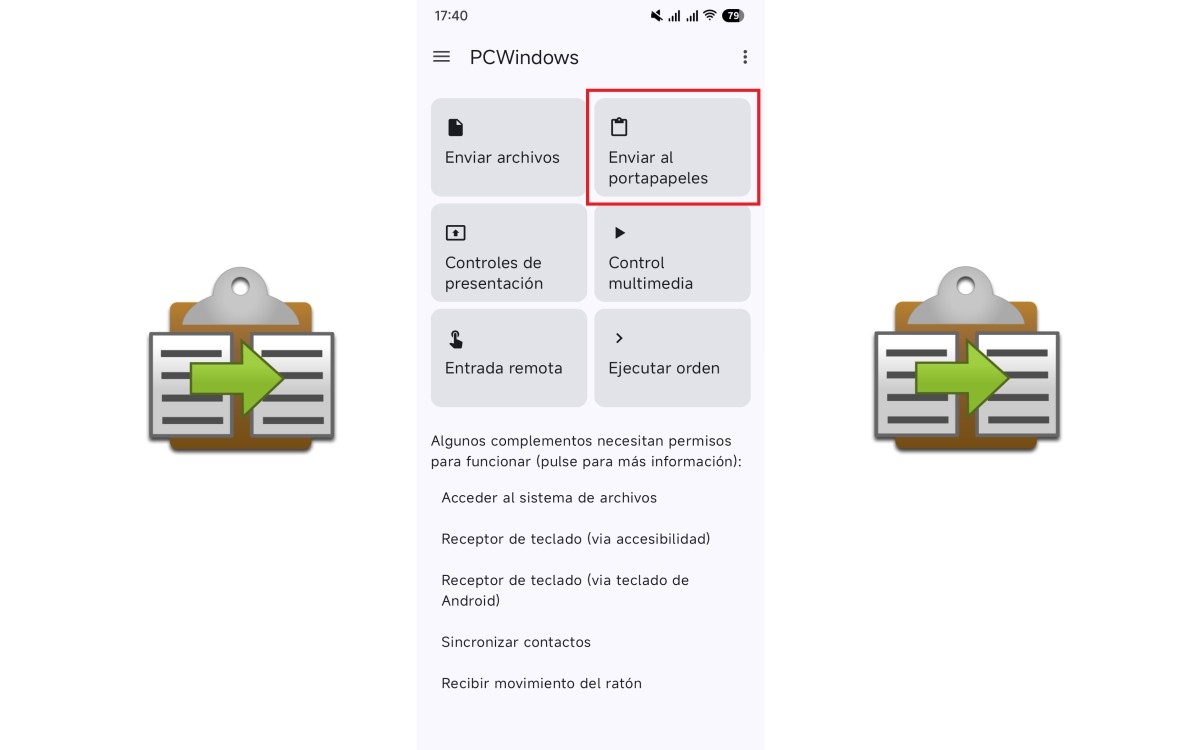
افتح الآن برنامج KDE Connect على كلا الجهازين. ستجد اسم الجهاز الآخر في قائمة الأجهزة المتاحة. حدد هذا الجهاز، وسيظهر رمز/زر/إلخ على الجهاز الآخر. إشعار طلب الاقتراناقبل الطلب، وسيتم إنشاء الاتصال على الفور تقريبًا. بمجرد الاتصال، ستظهر لك مجموعة من بطاقات الوظائف في كلا واجهتي النظام. لمشاركة الحافظة بين نظامي أندرويد وويندوز باستخدام KDE Connect، نحتاج إلى البطاقة التي تحمل عبارة "إرسال إلى الحافظة".
كيف تتم مزامنة الحافظة
بمجرد إقران الأجهزة، يصبح كل شيء جاهزًا لمشاركة الحافظة بين نظامي Android وWindows باستخدام KDE Connect. لا داعي لفعل أي شيء آخر.وهنا تكمن ميزة التطبيق في بساطته. ولكن من المهم فهم أمرٍ ما: يختلف مسار التطبيق باختلاف اتجاه إرسال النص.
من ويندوز إلى أندرويد: تلقائي
عند نسخ أي نص على جهاز الكمبيوتر الخاص بك باستخدام Ctrl + C، يتم إرسال هذا المحتوى تلقائيًا إلى حافظة هاتفك المحمول الذي يعمل بنظام Android. لا تحتاج إلى الضغط على أي أزرار أو فتح أي تطبيقات.كما ذكرنا، فإن مشاركة الحافظة بين نظامي التشغيل أندرويد وويندوز باستخدام KDE Connect أمر سهل للغاية.
على الجوال، سيظهر هذا النص كمقترح في الصف العلوي من لوحة المفاتيح (إذا كنت تستخدم لوحة مفاتيح Gboard أو أي لوحة مفاتيح متوافقة أخرى). ما عليك سوى النقر على الاقتراح للصقه في أي حقل نصي. إذا لم يظهر الاقتراح على لوحة المفاتيح، فانقر مطولاً على حقل النص واختر "لصق" من القائمة؛ سيظهر المحتوى تلقائيًا.
من البديهي أن يمكن تعطيل هذا السلوك إذا كنت تفضل عدم مشاركة كل ما تنسخه تلقائيًا، فإليك الطريقة: افتح تطبيق KDE Connect على نظام ويندوز، وانتقل إلى تفضيلات الإضافات. في قائمة الخيارات، ابحث عن الحافظة وانقر على زر الإعدادات. ثم، قم بإلغاء تحديد خيار "مشاركة الحافظة من هذا الجهاز تلقائيًا".
دليل التحويل من نظام أندرويد إلى نظام ويندوز
الاتجاه المعاكس يتطلب خطوة إضافيةلكنها بنفس السرعة. أولاً، انسخ النص الذي تريد إرساله على جهازك المحمول، وحدده وانسخه كالمعتاد. ثم افتح تطبيق KDE Connect على جهازك المحمول وانقر على زر "إرسال إلى الحافظة".
تم! الآن يمكنك الضغط على Ctrl + V على جهاز الكمبيوتر الخاص بك للصق النص الذي أرسلته للتو من هاتفك المحمول. لن تتلقى أي إشعارات يتم تأكيد وصول النص إلى جهاز الكمبيوتر. كل شيء يتم في صمت: المحتوى المنسوخ موجود في حافظة ويندوز، وجاهز للاستخدام.
قد تتساءل عن سبب هذا الاختلاف عند مشاركة الحافظة بين نظامي أندرويد وويندوز باستخدام KDE Connect. تتم المشاركة تلقائيًا من الكمبيوتر إلى الهاتف، ولكنها يدوية من الهاتف إلى الكمبيوتر. منع امتلاء حافظة الكمبيوتر مع كل نسخة غير مقصودة على الهاتف المحمول.
شارك الحافظة بين نظامي أندرويد وويندوز باستخدام KDE Connect: بديل مجاني ومتعدد المنصات

كما ترون، فإن مشاركة الحافظة بين نظامي أندرويد وويندوز باستخدام KDE Connect أمر في غاية السهولة. هذا التطبيق ليس مجرد أداة لمزامنة الحافظة، بل يوفر لكم أيضًا... تكامل كامل بين هاتفك المحمول وجهاز الكمبيوتر الخاص بكوهذا يحترم خصوصيتك أيضاً من خلال إبقاء جميع البيانات على شبكتك المحلية.
على عكس برنامج Link to Windows، الذي يربط المزامنة بنظام بيئي مغلق وحساب مايكروسوفت، يقدم KDE Connect نفس الميزات (وأكثر) دون هذه القيود. لذا، إذا كنت تبحث عن... بسيط، مجاني، وبدون أي شروط. يُعد KDE Connect هو الحل الأمثل لنسخ ولصق الملفات بين نظامي Android وWindows.
يستغرق التثبيت أقل من خمس دقائق وبمجرد إعداده، ستنسى أنك كنت بحاجة إلى إرسال بريد إلكتروني أو رسالة لنفسك لمشاركة رابط بسيط. بمجرد أن تبدأ باستخدامه، لن ترغب في التوقف.

منذ صغري، كنت مفتونًا بكل ما هو علمي وتقني، وخاصةً تلك التطورات التي تجعل حياتنا أسهل وأكثر متعة. أحب الاطلاع على آخر الأخبار والاتجاهات، ومشاركة تجاربي وآرائي ونصائحي حول الأجهزة والتقنيات التي أستخدمها. هذا ما دفعني للعمل ككاتب محتوى إلكتروني قبل ما يزيد قليلاً عن خمس سنوات، مع التركيز بشكل أساسي على أجهزة أندرويد وأنظمة تشغيل ويندوز. لقد تعلمت شرح المفاهيم المعقدة بأسلوب مبسط ليسهل على قرائي فهمها.