- إخفاء أجزاء من الصورة دون حذفها.
- حدد الصورة المصغرة للقناع قبل البدء بالرسم.
- قم بدمج الصور مع انتقالات سلسة.
- احفظ الملف بصيغة XCF للاحتفاظ بالتعديل.
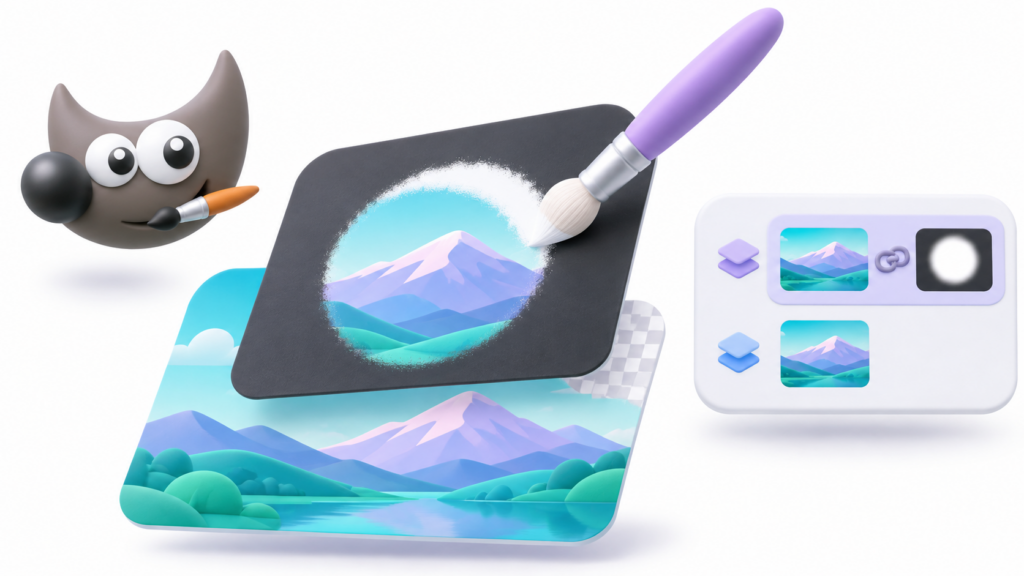
أ قناع الطبقة في برنامج GIMP تتيح لك هذه الميزة إخفاء أجزاء من الصورة دون حذفها. يمكنك استخدامها لإزالة الخلفية، أو دمج الصور، أو حصر تأثير معين في منطقة محددة، مع إمكانية تعديل النتيجة لاحقًا.
تعتمد آلية عملها على قاعدة بسيطة: الأسود يخفي، والأبيض يسمح بالرؤية، والرمادي يُنشئ درجات شفافة متوسطة. للبدء، أهم شيء هو إضافة القناع إلى الطبقة الصحيحة والتأكد من أنك ترسم فوق مجسمك المصغر.
كيفية إنشاء قناع طبقة في برنامج GIMP خطوة بخطوة
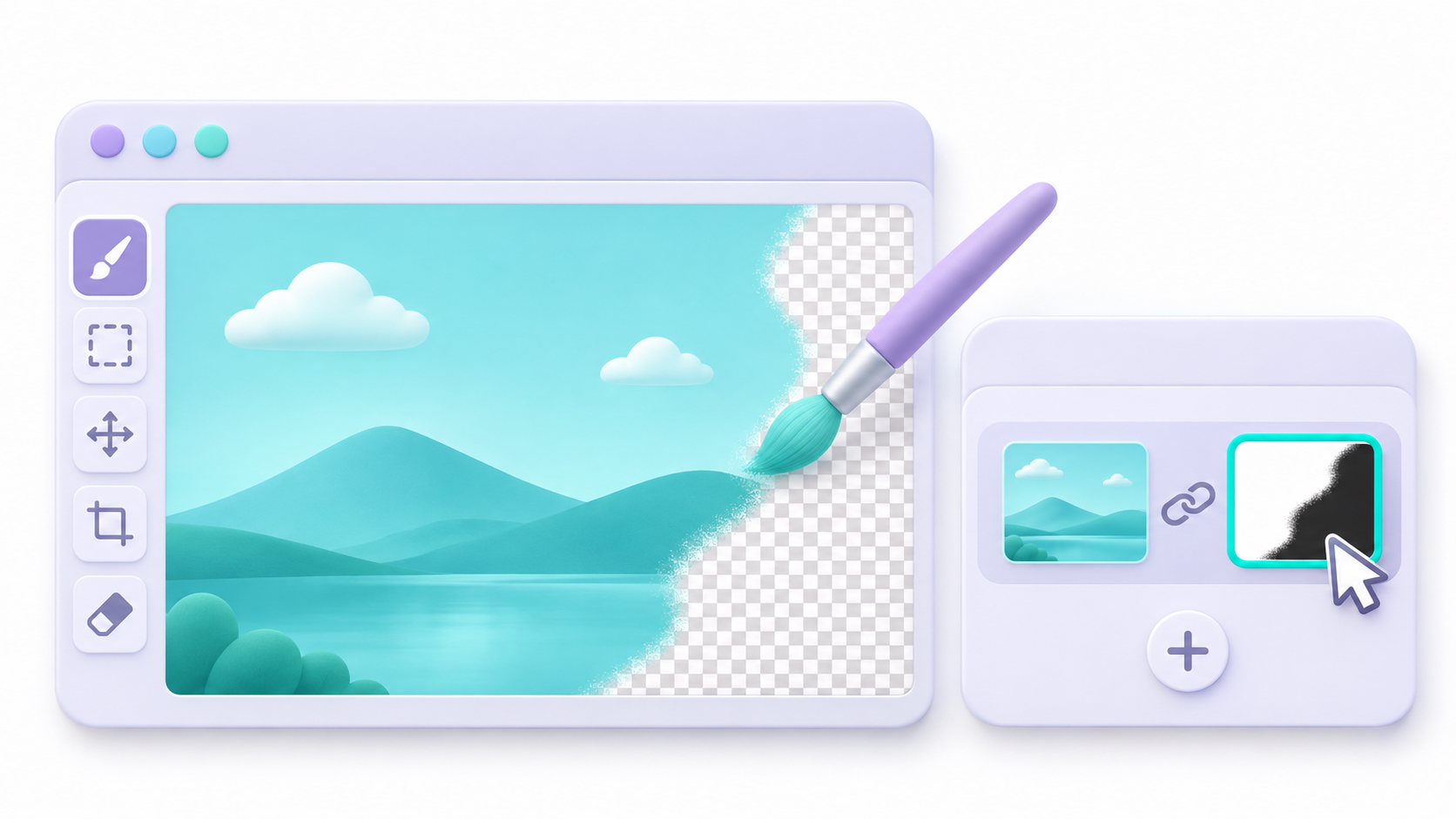
- افتح الصورة وحدد موقع لوحة الطبقات.
- حدد الطبقة التي تريد إخفاءها وانقر بزر الماوس الأيمن عليها.
- يختار إضافة قناع طبقةيمكنك أيضًا الوصول إليه من طبقة > قناعقد يظهر الاسم بصيغة الجمع حسب النسخة.
- يختار أبيض (شفافية كاملة) ويؤكد ذلك.
- انقر على نموذج مصغر للقناعيقع بجوار الصورة المصغرة. ويشير إطار إلى الصورة النشطة.
- اختر الفرشاة وقم بالطلاء باللون الأسود فوق المنطقة التي تريد إخفاءها.
إذا لم تكن هناك طبقة مرئية أسفلها، فسيظهر نمط مربعات يمثل الشفافية. أما إذا كانت هناك صورة أخرى أسفلها، فستبدأ برؤيتها من خلال المنطقة المقنعة.
ماذا تفعل الألوان الأبيض والأسود والرمادي في الكمامة؟
يحتوي القناع على معلومات تدرج الرمادي التي تتحكم في رؤية طبقته:
- أبيض: لا يضيف ذلك أي إخفاء في تلك المنطقة.
- أسود: يخفي الجزء المقابل تماماً.
- رمادي: يسمح برؤية جزئية.
يسمح لك الرسم باللون الأبيض باستعادة منطقة كنت قد أخفيتها باللون الأسود، طالما أن وحدات البكسل الخاصة بها لا تزال موجودة في الطبقة. لا يقوم القناع بإعادة بناء المحتوى المحذوف مسبقًا كما أنه لا يلغي أسباب الشفافية الأخرى، مثل التعتيم الكلي للطبقة.
يمكنك تعديل حجم الفرشاة وصلابتها وشفافيتها. تساعد الحواف الناعمة على دمج الصور، ولكن للحصول على خطوط حادة، من الأفضل استخدام فرشاة أكثر دقة وتكبير الصورة.
مثال: الحفاظ على عنصر ملون في صورة فوتوغرافية بالأبيض والأسود
يتيح لك هذا التمرين التدرب على نسختين من نفس الصورة:
- افتح صورة ملونة و يقوم بتكرار طبقته.
- اترك الصورة الأصلية في الأسفل وحدد النسخة العلوية.
- يدخل الألوان > إزالة التشبع > إزالة التشبع لتحويل النسخة إلى اللونين الأبيض والأسود.
- أضف قناعًا أبيض إلى الطبقة العلوية.
- حدد الصورة المصغرة لهذا القناع تحديداً.
- قم بتلوين الجسم الذي تريد إظهاره بالألوان باللون الأسود.
بإخفاء ذلك الجزء من النسخة غير المشبعة بالألوان، سيظهر لون الصورة السفلية. إذا تجاوزتَ حدود الصورة، فقم بتلوين القناع باللون الأبيض لتصحيحه.
لا تقم بتحويل الصورة بأكملها إلى وضع التدرج الرمادي في هذا التمرين: عليك الحفاظ على لون الطبقة السفلية.
أنشئ انتقالات بين الصور باستخدام تدرج لوني
ضع صورتين على طبقتين مختلفتين، وأضف قناعًا للصورة العلوية. فعّل الصورة المصغرة وحددها. أداة التدرج.
استخدم تدرجًا لونيًا من الأسود إلى الأبيض واسحبه فوق الصورة. ستحافظ المنطقة البيضاء على الطبقة العلوية مرئية؛ وسيكشف اللون الأسود الطبقة التي تليها؛ وستعمل المناطق الرمادية على تنعيم الانتقال.
ابدأ بانتقال خطي لاختبار التأثير. يمكنك عكس اتجاهه إذا ظهرت الصور على الجانب المقابل للمكان الذي تريدها فيه.
أي خيار يجب اختياره عند إضافة قناع
ليس بالضرورة أن تكون جميع الأقنعة بيضاء تمامًا في البداية:
- أسود: تكون الطبقة مخفية في البداية.
- اختيار: يقوم بتحويل التحديد الحالي إلى قناع، مع إظهار المناطق المحددة.
- نسخة باللون الرمادي: يعتمد على سطوع الطبقة نفسها.
- قناة ألفا للطبقة: يقوم بنسخ شفافيته دون تعديل قناة ألفا الأصلية.
- انقل قناة ألفا من الطبقة: ينقل ذلك الشفافية إلى القناع ويحافظ على المظهر الأولي.
هذان الخياران الأخيران هما ليسا متكافئينيمكن أن يؤدي نسخ قناة ألفا إلى جعل المناطق التي كانت شفافة جزئياً بالفعل أكثر شفافية.
ما الذي يجب فحصه إذا لم يكن القناع يعمل؟
إذا ظهرت ضربات فرشاة سوداء على الصورة، فتأكد من أنك لا تقوم بتعديل الصورة المصغرة. فعّل القناع قبل المتابعة، وتراجع عن أي ضربات فرشاة غير مقصودة.
إذا لم تلاحظ أي تغييرات، فتحقق أيضاً مما يلي:
- تم تفعيل القناع: يمكن تعطيل تأثيره مؤقتًا من قائمة الأقنعة.
- الطبقة مرئية: لن يكشف القناع عن طبقة مخفية.
- الاختيار النشط: قد يحد ذلك من الأماكن التي يمكنك الرسم فيها.
- فرشاة الرسم: تحقق من لونه وحجمه وشفافيته.
للمقارنة بين النتائج، استخدم قم بإيقاف تشغيل قناع الطبقة ثم أعد تفعيلها. هذا يسمح لك بمراجعة الطبقة دون إزالة القناع.
احفظ المشروع وقرر ما إذا كنت بحاجة إلى تطبيق القناع.
احفظ نسخة في تنسيق XCF للحفاظ على الطبقات والأقنعة القابلة للتعديل. بعد ذلك، يمكنك تصدير الصورة لمشاركتها؛ إذا كنت بحاجة إلى الشفافية، فاستخدم تنسيقًا يدعمها، مثل PNG.
ضعي القناع يدمج معلومات الشفافية في قناة ألفا ويزيل القناع كعنصر منفصل. اتركه دون تطبيق إذا كنت ترغب في تعديله لاحقًا.
يمكنك أيضًا استخدام اختيار القناع لإعادة استخدام شكله: يتم تحديد اللون الأبيض، واستبعاد اللون الأسود، وتُنتج درجات الرمادي تحديدًا جزئيًا. لا يحذف هذا الأمر القناع.

أنا من عشاق التكنولوجيا وقد حول اهتماماته "المهووسة" إلى مهنة. لقد أمضيت أكثر من 10 سنوات من حياتي في استخدام التكنولوجيا المتطورة والتعديل على جميع أنواع البرامج بدافع الفضول الخالص. الآن تخصصت في تكنولوجيا الكمبيوتر وألعاب الفيديو. وذلك لأنني منذ أكثر من 5 سنوات أكتب لمواقع مختلفة حول التكنولوجيا وألعاب الفيديو، وأقوم بإنشاء مقالات تسعى إلى تزويدك بالمعلومات التي تحتاجها بلغة مفهومة للجميع.
إذا كان لديك أي أسئلة، فإن معرفتي تتراوح بين كل ما يتعلق بنظام التشغيل Windows وكذلك Android للهواتف المحمولة. والتزامي تجاهك هو أنني على استعداد دائمًا لقضاء بضع دقائق ومساعدتك في حل أي أسئلة قد تكون لديكم في عالم الإنترنت هذا.