- يجمع هذا البرنامج بين وظائف توصيل الأجهزة ووظائف الكشف عنها.
- يمكنك تفعيلها أو تعطيلها من الإعدادات.
- لا تزال بعض العمليات تتطلب تحديد الموقع.
- قد يؤدي رفض ذلك إلى تقييد وظائف التطبيق.
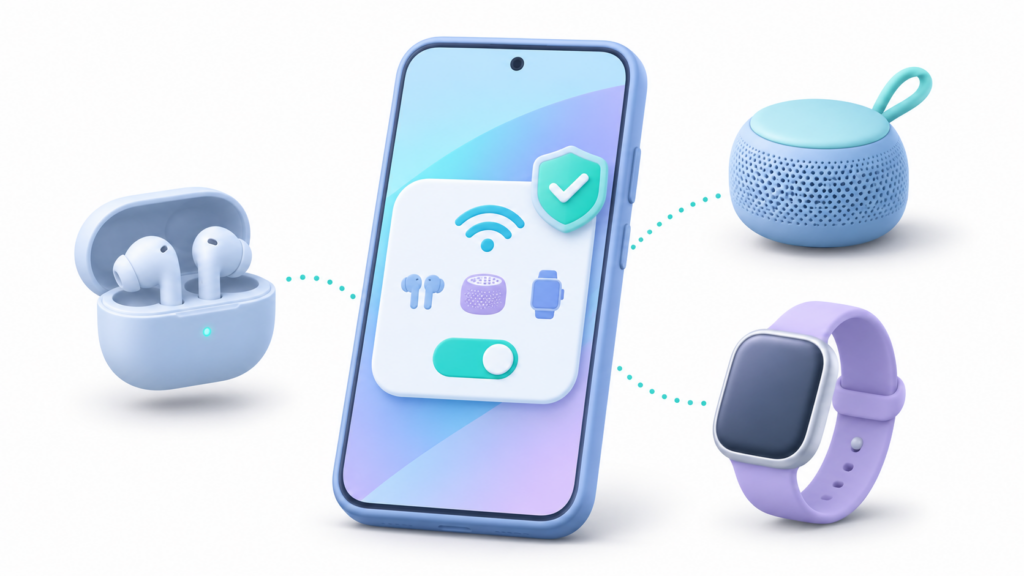
El أذونات الأجهزة القريبة على نظام أندرويد يُمكّن هذا التطبيق من استخدام ميزات مُحددة لاكتشاف الأجهزة الأخرى أو التواصل معها. وقد يظهر عند إعداد جهاز تتبع اللياقة البدنية، أو استخدام تطبيق سماعات الرأس، أو توصيل الأجهزة الذكية.
لا يعني وجود هذا العنصر بالضرورة أن التطبيق خطير، ولكن لا يُنصح بقبوله تلقائيًا. لتحديد ذلك، تحقق من الوظيفة التي تحاول استخدامها وما إذا كانت تتطلب الاتصال بملحق.
ما الذي يتيحه الوصول إلى الأجهزة القريبة في نظام أندرويد؟
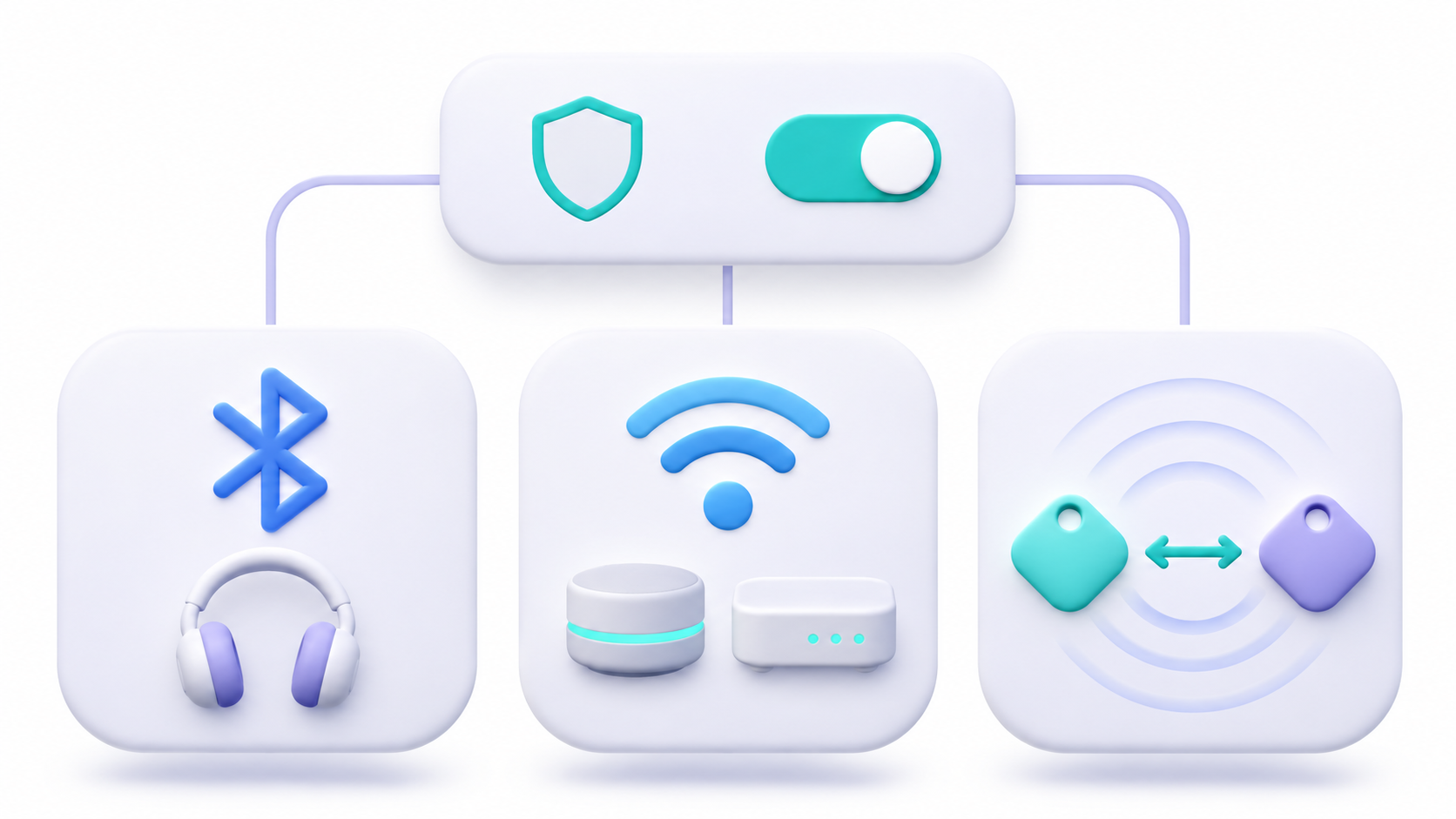
الأجهزة القريبة هي مجموعة أذوناتإنها ليست وظيفة لاسلكية واحدة. فقد أضافها نظام أندرويد في الإصدار 12، ثم وسّع نطاقها لاحقًا. وتعتمد الإمكانيات المستخدمة على التطبيق والنظام والأجهزة المتاحة.
- بلوتوث: البحث عن الملحقات، والتواصل مع الأجهزة المقترنة، أو الإعلان عن وجود الهاتف.
- واي فاي: عمليات اتصال واكتشاف محلية معينة، مع وجود إذن محدد مدمج في نظام Android 13.
- النطاق العريض للغاية أو UWB: يقيس المسافات بين الأجهزة المتوافقة؛ فهو لا يحل محل تقنية البلوتوث لتوصيل سماعات الرأس.
بالإضافة إلى ذلك، يتضمن نظام أندرويد 16 واجهة موحدة لقياس المسافة، تُسمى "تحديد المدى"، مع إذن ينتمي إلى هذه المجموعة. ويعتمد توفرها على التقنيات التي تدعمها الأجهزة.
إن منح الإذن لا يضيف أي ميزات لا يمتلكها هاتفك بالفعل.لا يكتسب الهاتف الذي لا يحتوي على تقنية النطاق العريض فائق السرعة (UWB) هذه الإمكانية بمجرد السماح بالوصول.
كيفية تفعيل أو تعطيل إذن الأجهزة القريبة
لمراجعة طلب محدد:
- يفتح إعدادات.
- يدخل التطبيقات ثم اختر التطبيق.
- يفتح التصاريح.
- يلمس الأجهزة القريبة، إذا ظهر.
- يختار يسمح o لا تسمح.
تختلف أسماء القوائم ومواقعها باختلاف الشركة المصنعة. يمكنك أيضًا البحث عن "الأذونات" في الإعدادات.
للاطلاع على عدة طلبات، انتقل إلى الأمن والخصوصية > الخصوصية > مدير الأذونات وابحث عن الفئة المناسبة.
يدير نظام أندرويد هذه الأذونات كمجموعة: لا يوفر بالضرورة مفاتيح منفصلة للاحتفاظ بتقنية البلوتوث ومنع شبكة الواي فاي داخل نفس التطبيق.
متى يكون من المناسب السماح بذلك، وماذا يحدث إذا رفضت؟
من المنطقي منح هذا الإذن عندما تتطلب إحدى الميزات التي طلبتها اكتشاف ملحق أو التحكم فيه. على سبيل المثال، إذا كنت تقوم بإعداد مستشعر من خلال تطبيقه الرسمي.
قبل قبول ذلك، اسأل نفسك هذه الأسئلة:
- ما الوظيفة التي تتطلب ذلك؟ ينبغي أن يكون الطلب مرتبطًا بما تقوم به.
- هل أتعرف على التطبيق؟ تحقق من مطورها ومصدرها.
- هل يمكنني الاستمرار في استخدام الباقي؟ حاول رفضها إذا لم تكن بحاجة إلى هذه الميزة.
قد يؤدي رفض هذا الطلب إلى منع البحث أو الاتصال داخل هذا التطبيق. وهذا يختلف عن إيقاف تشغيل البلوتوث في هاتفك أو حظر جميع التطبيقات الأخرى تلقائيًا.
إذا غيرت رأيك، فارجع إلى تصاريحهم وعدّل القرار.
لماذا لا تزال بعض التطبيقات تطلب الموقع؟
يوجد استثناءات للفصل بين الاتصال والموقع. وتتأثر هذه الاستثناءات بإصدار نظام أندرويد، وكيفية تطوير التطبيق، والعمليات التي يستخدمها.
في تقنية البلوتوث، قد يحتاج التطبيق إلى خدمات تحديد الموقع إذا كان يستخدم نتائج البحث لتحديد الموقع الفعلي. كما توجد اختلافات مع التطبيقات والإصدارات القديمة.
في تقنية الواي فاي، توجد ميزات مثل startScan() y getScanResults() لا يزالون بحاجة إلى الوصول إلى الموقع الدقيق في الحالات التي وثقتها شركة أندرويد.
على الجانب الآخر، الاقتران السريع له متطلباته الخاصة: تشير جوجل إلى أنه يجب تفعيل البلوتوث والموقع الجغرافي لإعداده.
لذا، فإن طلب الموقع وحده لا يُعدّ دليلاً على إساءة الاستخدام. راجع شرح التطبيق وتجنّب منحه إذا لم تكن بحاجة إلى هذه الميزة.
ما الذي يجب التحقق منه إذا لم يظهر الملحق بعد؟
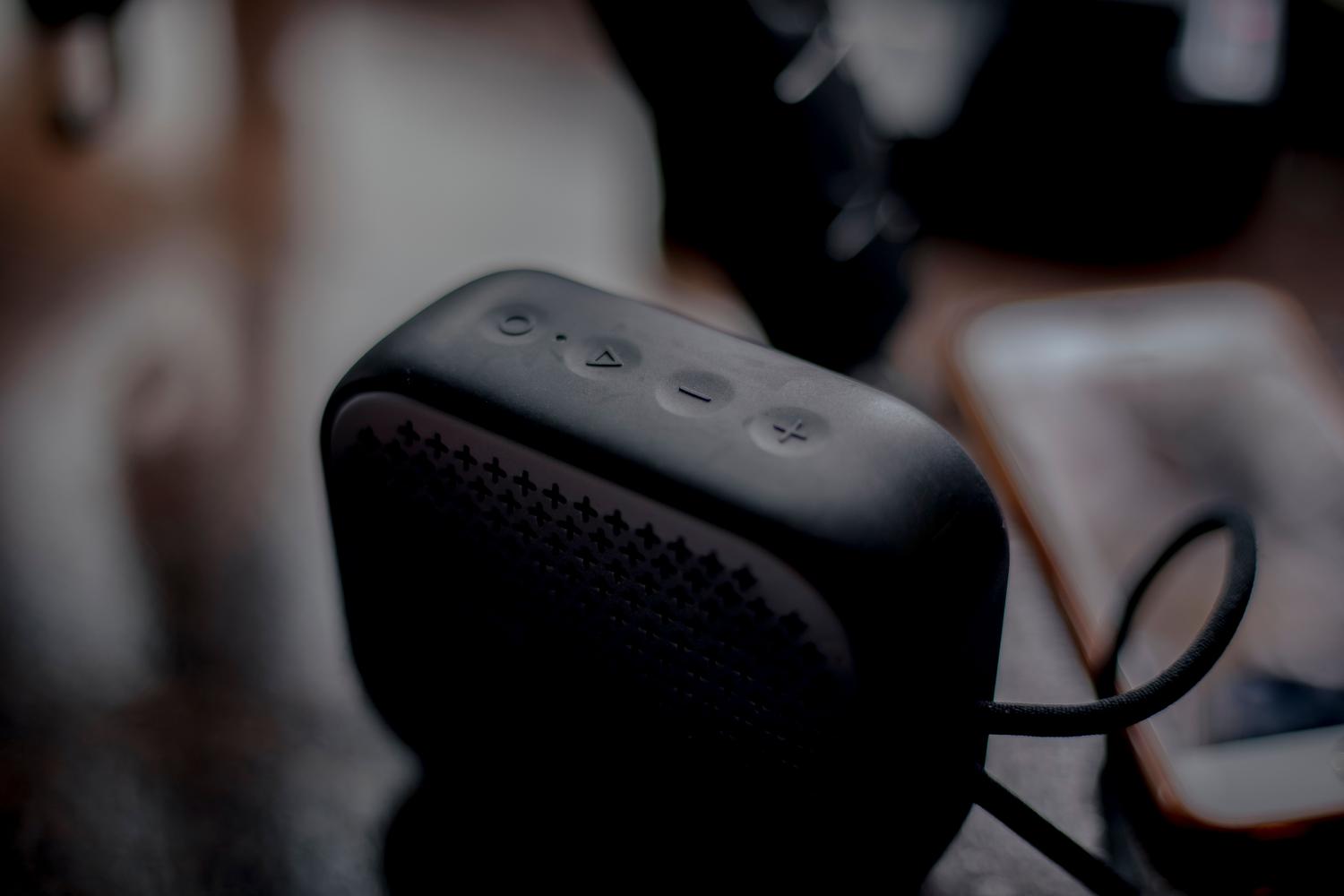
لا يضمن السماح بالوصول نجاح الاتصال. تحقق أيضًا مما يلي:
- مزود بتقنية البلوتوث: أطفئه ثم أعد تشغيله إذا تعطل.
- وضع الاقتران: اتبع تعليمات الملحقات.
- الربط الصحيح: تأكد من أنك تقوم بإعداد الجهاز الصحيح.
- إعادة تشغيل: أعد تشغيل هاتفك وملحقاته.
إذا كنت تستخدم خاصية الاقتران السريع، فقم بتقريب الجهازين من بعضهما وتحقق من متطلباتهما. إذا لم يظهر لك إشعار، فحاول الاقتران من إعدادات البلوتوث.
إذا لم يكن الإذن مدرجًا في معلومات التطبيق، فلا تفترض أن هناك مفتاحًا مفقودًا: تحقق من توافق التطبيق وتعليماته.
ما يجب على المطورين مراعاته
بالنسبة لتقنية البلوتوث، يميز نظام أندرويد بين BLUETOOTH_SCAN, BLUETOOTH_CONNECT y BLUETOOTH_ADVERTISEيجب الإعلان عنها وطلبها وفقًا للوظائف المستخدمة.
العلامة التجارية neverForLocation لا يُناسب هذا إلا إذا تأكد التطبيق من أنه لا يستخلص بيانات الموقع الجغرافي من تلك المعلومات. وقد يؤدي استخدامه مع تقنية البلوتوث إلى حجب بعض إشارات البلوتوث منخفضة الطاقة (BLE).
بالنسبة لشبكة الواي فاي، NEARBY_WIFI_DEVICES لا يُلغي ذلك المتطلبات الخاصة بكل واجهة برمجة تطبيقات. قد يؤدي استدعاء دالة دون الحصول على التفويض اللازم إلى حدوث خطأ. SecurityException.
ينبغي أن يشرح التطبيق الطلب عندما يبدأ المستخدم الوظيفة ويتعامل مع الرفض دون حظر باقي العمليات بلا داع.
كيفية الحفاظ على التحكم في هذا الإذن
قم بمراجعة التطبيقات التي تحتفظ بإمكانية الوصول بشكل دوري، وقم بإزالتها عندما تتوقف عن استخدام ميزات الاتصال الخاصة بها.
لا تُعتبر أذونات الأجهزة القريبة والموقع متكافئة.ولا يكفي اسم الإذن لمعرفة كل عمليات معالجة البيانات في التطبيق: راجع شرحه وسياسة الخصوصية الخاصة به.
أفضل طريقة هي منح الوصول عندما يتوافق ذلك مع وظيفة تحتاجها، ثم التحقق من النتيجة. إذا طلب تطبيق ما أذونات دون مبرر واضح، يمكنك رفضها والبحث عن بديل.

أنا من عشاق التكنولوجيا وقد حول اهتماماته "المهووسة" إلى مهنة. لقد أمضيت أكثر من 10 سنوات من حياتي في استخدام التكنولوجيا المتطورة والتعديل على جميع أنواع البرامج بدافع الفضول الخالص. الآن تخصصت في تكنولوجيا الكمبيوتر وألعاب الفيديو. وذلك لأنني منذ أكثر من 5 سنوات أكتب لمواقع مختلفة حول التكنولوجيا وألعاب الفيديو، وأقوم بإنشاء مقالات تسعى إلى تزويدك بالمعلومات التي تحتاجها بلغة مفهومة للجميع.
إذا كان لديك أي أسئلة، فإن معرفتي تتراوح بين كل ما يتعلق بنظام التشغيل Windows وكذلك Android للهواتف المحمولة. والتزامي تجاهك هو أنني على استعداد دائمًا لقضاء بضع دقائق ومساعدتك في حل أي أسئلة قد تكون لديكم في عالم الإنترنت هذا.