
يتيح لك تخصيص عناصر واجهة المستخدم الجديدة لشاشة القفل في نظام التشغيل Windows 11 الوصول إلى المعلومات الأساسية دون الحاجة إلى فتح جهازكمن توقعات الطقس إلى الإشعارات المهمة، يمنحك هذا النظام الجديد تحكمًا شبه كامل في البيانات التي تراها. في هذا الدليل، سنرشدك خطوة بخطوة خلال عملية الإعداد والتنظيم وإضافة أدوات جديدة لتحسين تجربتك اليومية.
لماذا تخصيص أدوات شاشة القفل الجديدة في نظام التشغيل ويندوز 11؟
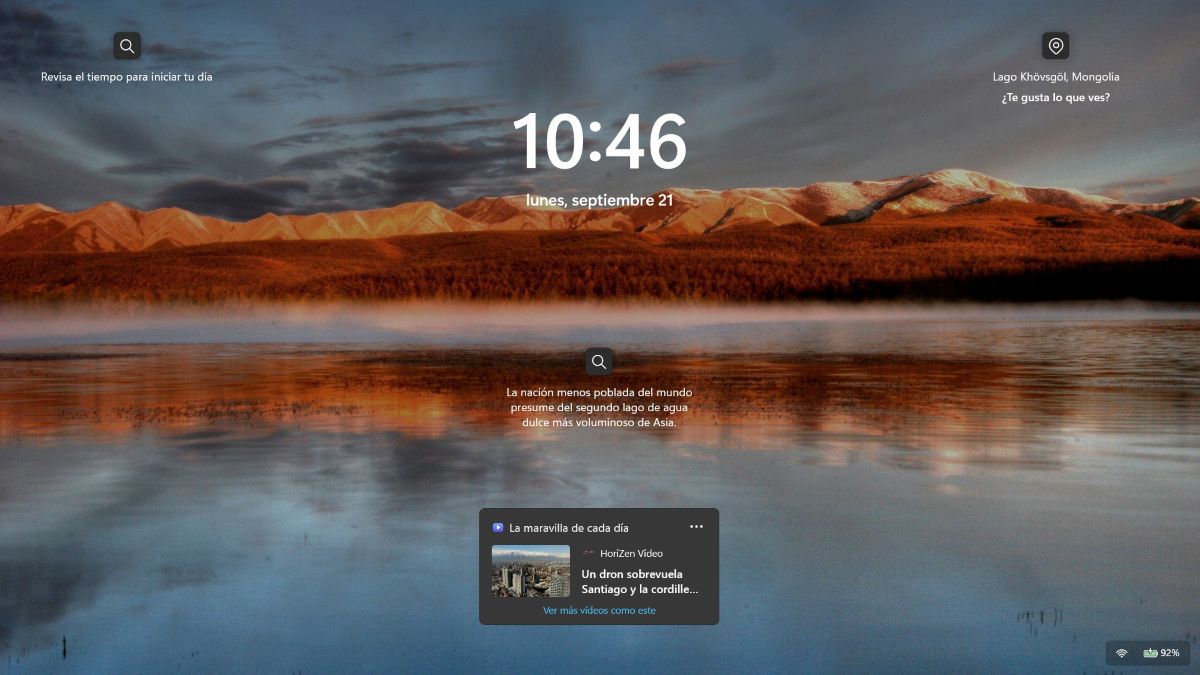
والآن، ما الغرض من تخصيص أدوات شاشة القفل الجديدة في نظام التشغيل ويندوز 11؟ يتيح لك هذا النظام الوصول إلى معلومات مفيدة بنظرة سريعة دون الحاجة إلى فتح قفل جهازك. تشمل المزايا الرئيسية للاستفادة من هذا النظام الجديد ما يلي:
- الوصول الفوري إلى المعلومات في الوقت الفعلي: على سبيل المثال، يمكنك الاطلاع على توقعات الطقس، وأهم الأخبار، وأحداث التقويم، ونتائج المباريات الرياضية، أو قوائم المهام بمجرد تشغيل شاشتك أو تنشيطها.
- وقت أقل، كفاءة أكبر: ليس عليك تسجيل الدخول أو التحقق من التطبيقات واحداً تلو الآخر لمعرفة معلومة سريعة مثل درجة الحرارة أو موعد اجتماعك القادم.
- الخصوصية والتحكم: يتيح لك تخصيص عناصر واجهة المستخدم الجديدة لشاشة القفل في نظام التشغيل Windows 11 اختيار المعلومات التي تظهر على الشاشة عند قفلها. وهذا يمنع الآخرين من رؤية معلوماتك الشخصية ويسمح لهم بالوصول إلى البيانات العامة فقط.
- التكيف مع سير عملك: يتيح لك اختيار البطاقات وفقًا لاحتياجاتك اليومية: العمل، أو الدراسة، أو الاستخدام الشخصي.
كيفية تخصيص أدوات شاشة القفل الجديدة في نظام التشغيل ويندوز 11
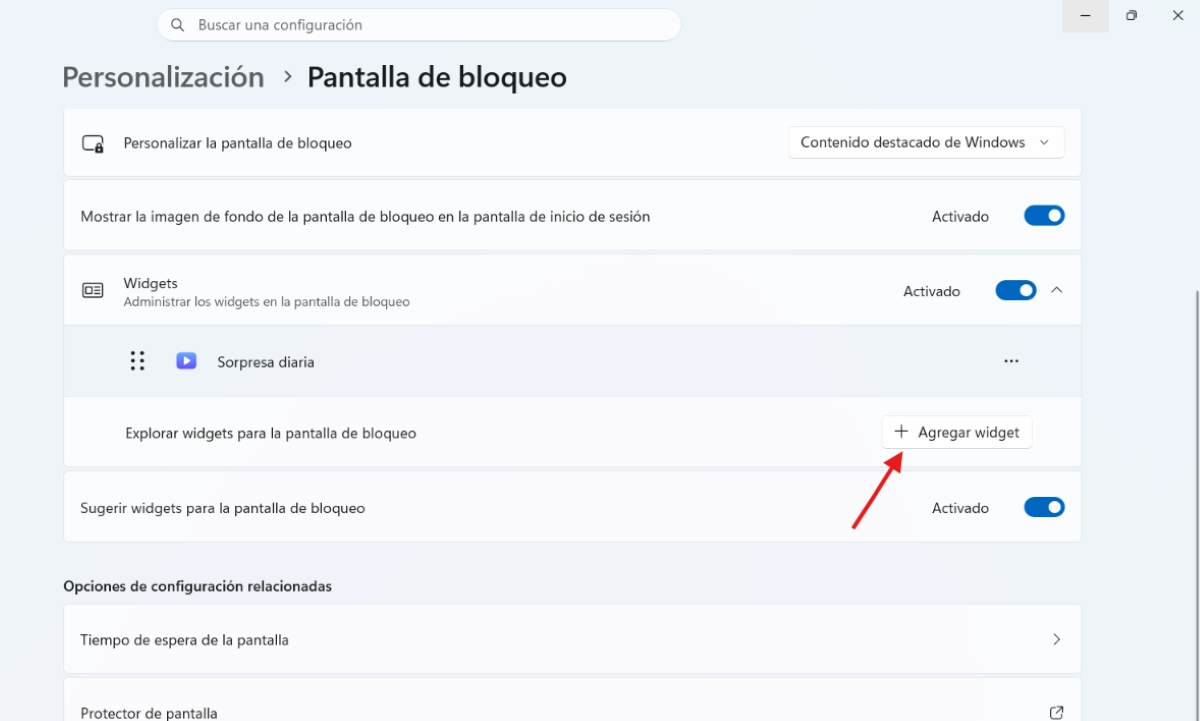
تمامًا كما يمكنك منع فتح أدوات ويندوز 11 عند تمرير مؤشر الماوس فوقها. لتحسين تجربة المستخدم، يمكنك أيضًا تخصيص الأدوات المصغّرة أو إضافتها أو إعادة ترتيبها أو إزالتها من شاشة القفل في نظام التشغيل Windows 11. وللقيام بذلك، عليك الوصول إلى إعدادات النظام. هذه هي خطوات تخصيص أدوات شاشة القفل الجديدة في نظام التشغيل ويندوز 11:
- الوصول إلى إعدادات شاشة القفل: اضغط على مفتاحي Windows + I معًا لفتح إعداداتفي الشريط الجانبي الأيسر، حدد التخصيص ثم يتطرق إلى شاشة القفل.
- إدارة وإضافة الأدوات: حدد موقع قسم الأدوات (أو قد يظهر كحالة شاشة القفل):
- لإضافة أداة: حدد الخيار إضافة أداة أسفل القائمة لعرض كتالوج الأدوات المتوافقة المتاحة.
- لإزالة عنصر واجهة مستخدم: انقر على زر النقاط الثلاث الموجود على يمين الأداة التي تريد إزالتها، ثم اختر "إزالة".
- أعد تنظيم وتخصيص كل عنصر واجهة مستخدم:
- إعادة تنظيم: يمكنك تغيير ترتيب ظهور الأدوات المصغّرة عن طريق سحب كل أداة لأعلى أو لأسفل في القائمة. يتطابق ترتيب القائمة مع الترتيب المعروض على شاشة القفل.
- تخصيص المحتوى: في الأدوات التي تدعم ذلك، يمكنك النقر على النقاط الثلاث وتحديد "تخصيص الأداة" إذا كنت ترغب في تغيير معلمات مثل المدينة الرئيسية في الوقت أو قوائم المراقبة في الرياضة.
- تعطيل الأدوات: إذا كنت تفضل شاشة نظيفة تمامًا، خالية من أي معلومات غير مفيدة لك، يمكنك تغيير مفتاح الأدوات الرئيسي إلى معطل.
ملحوظة: من المحتمل أنه عند تحديد عنصر واجهة مستخدم لإضافته، لن يكون متاحًا (سيكون مربع "إضافة عنصر واجهة مستخدم" معطلاً ويظهر باللون الرمادي بدلاً من الأزرق). هذا لأن التطبيقات والتكاملات التي وهي تدعم تنسيق الأدوات المصغرة ويمكن عرضها على شاشة القفل.
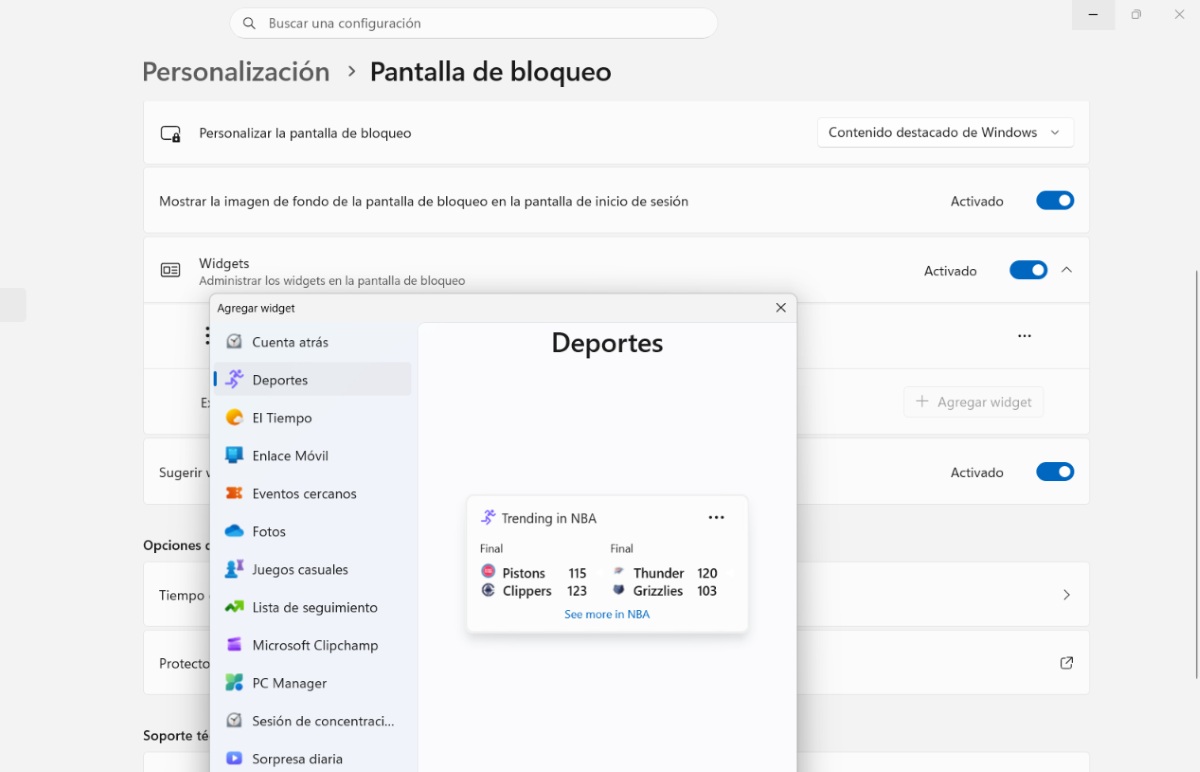
عند تخصيص أدوات شاشة القفل الجديدة في نظام التشغيل Windows 11، ما هي التطبيقات المتوافقة؟
كما نرى، إحدى طرق تخصيص أدوات شاشة القفل الجديدة في ويندوز 11 هي إضافة أدوات أخرى. فما هي تطبيقات الطرف الثالث المتوافقة مع هذه الأدوات؟ يعتمد التوافق مع أدوات الطرف الثالث على عاملين رئيسيين:
- أولاً، يجب أن يكون التطبيق تطبيقًا عالميًا لنظام التشغيل Windows أو نسخة معدلة مثبتة من متجر مايكروسوفت.
- وثانياً، يجب أن يقوم التطبيق بتنفيذ واجهة برمجة تطبيقات Microsoft Adaptive Cards API المُهيأة بتنسيق صغير الحجم.
التطبيقات المتوافقة الرئيسية
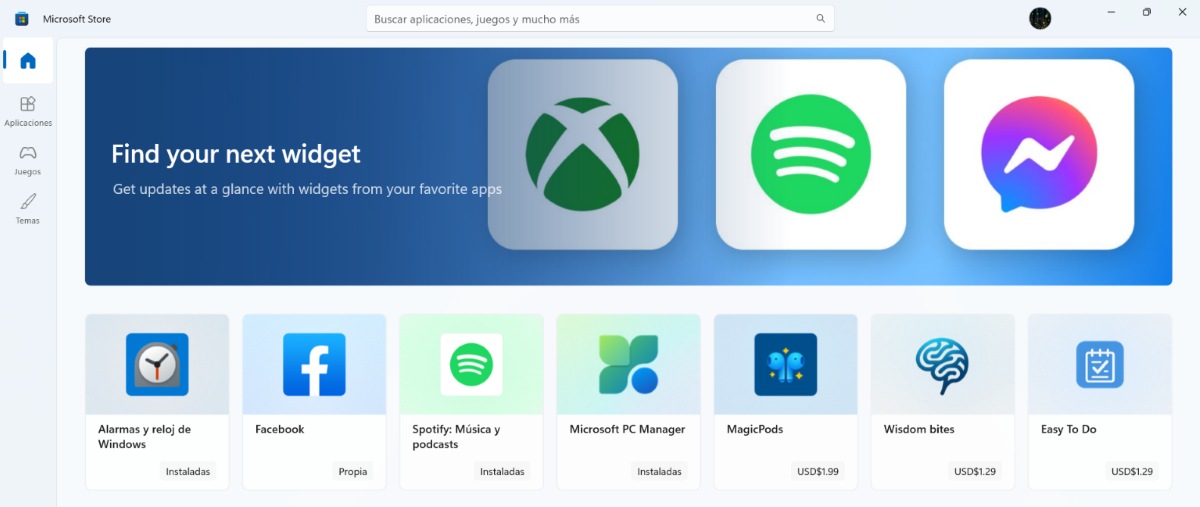
صحيح أن الكتالوج الأصلي يستمر في النمو بشكل متزايد بفضل المطورين، إلا أن من بين التطبيقات والأدوات الرئيسية المتوافقة مع جهات خارجية والتي يمكنك دمجها في شاشة قفل نظام التشغيل Windows 11 هي:
- سبوتيفاي: إذا كنت ترغب في تخصيص أدوات شاشة القفل الجديدة في نظام التشغيل ويندوز 11، فإن تطبيق سبوتيفاي هو أحد التطبيقات التي يمكنك إضافتها. ستتمكن من رؤية معلومات التشغيل النشطة، والوصول السريع إلى قوائم التشغيل الأخيرة، وخيارات التشغيل السريع.
- فيسبوك: تظهر الإشعارات السريعة والحالات الأخيرة.
- الأدوات: يتيح لك ذلك دمج الاختصارات أو الساعات القابلة للتخصيص أو البطاقات المالية مباشرة في نظام الأدوات.
- الأدوات الذكية أو مشغل الأدوات: هذه أدوات مساعدة من متجر مايكروسوفت تُنشئ مكونات مراقبة. على سبيل المثال، يمكنك عرض استخدام وحدة المعالجة المركزية، ومساحة القرص، وذاكرة الوصول العشوائي، وهي معلومات متوافقة مع لوحة تحكم النظام.
- أدوات المراقبة / أدوات النظام المساعدة: ستحصل على وصول سريع إلى حالة البيانات المتعلقة بالطقس الممتد، والعدادات، ومراقبة موارد المعدات.
كيف يمكنني العثور على المزيد من التطبيقات المتوافقة وتثبيتها لتخصيص أدوات شاشة القفل الجديدة في نظام التشغيل Windows 11؟
- يدخل Configuración – Personalización – Pantalla de bloqueo.
- انقر على إضافة أداة.
- في أسفل القائمة المنسدلة، حدد ابحث عن المزيد من الأدوات.
- سيتم فتح متجر مايكروسوفت، وسيعرض مباشرةً التطبيقات الموجودة في كتالوجه والتي تدعم أدوات ويندوز 11 بشكلٍ أصلي. سترى التطبيقات المثبتة لديك بالفعل على جهاز الكمبيوتر الخاص بك، بالإضافة إلى التطبيقات التي يمكنك تثبيتها.
- تم! يجب أن تظهر أداة التطبيق الآن على شاشة القفل.
ملاحظة هامة: قد لا يظهر تطبيق متوافق في قائمة التطبيقات على شاشة القفل فور تثبيته من المتجر. في هذه الحالة، ما عليك سوى... أعد تشغيل جهاز الكمبيوتر الخاص بك حتى يتمكن نظام التشغيل Windows من تسجيل المكون الجديد. y lo muestre.
En conclusión, personalizar los nuevos Widgets de la pantalla de bloqueo en Windows 11 transforma tu experiencia diaria, pues يمكنك تحسين الوصول إلى المعلومات المهمة قبل تسجيل الدخولمن خلال تكييف هذه البطاقات مع احتياجاتك، يمكنك تحقيق توازن مثالي بين الإنتاجية والخصوصية. وبهذه الطريقة، تصبح الشاشة لوحة وظيفية مصممة خصيصًا لتلبية متطلباتك.

منذ صغري، كنت مفتونًا بكل ما هو علمي وتقني، وخاصةً تلك التطورات التي تجعل حياتنا أسهل وأكثر متعة. أحب الاطلاع على آخر الأخبار والاتجاهات، ومشاركة تجاربي وآرائي ونصائحي حول الأجهزة والتقنيات التي أستخدمها. هذا ما دفعني للعمل ككاتب محتوى إلكتروني قبل ما يزيد قليلاً عن خمس سنوات، مع التركيز بشكل أساسي على أجهزة أندرويد وأنظمة تشغيل ويندوز. لقد تعلمت شرح المفاهيم المعقدة بأسلوب مبسط ليسهل على قرائي فهمها.