- تتيح لك وظيفة التحكم في سطح المكتب في Steam التحكم في جهاز الكمبيوتر الخاص بك باستخدام وحدة تحكم، ولكن قد يتسبب ذلك في حدوث تعارضات.
- توجد طرق لتجاوز برامج تشغيل HID المحددة التي تحاكي الماوس ولوحة المفاتيح.
- قد يتسبب انحراف عصا التحكم في تحرك المؤشر من تلقاء نفسه إذا كان إعداد Steam نشطًا.
- يُعد تعطيل برامج تشغيل معينة بديلاً عندما لا تعمل الخيارات الداخلية لـ Steam.
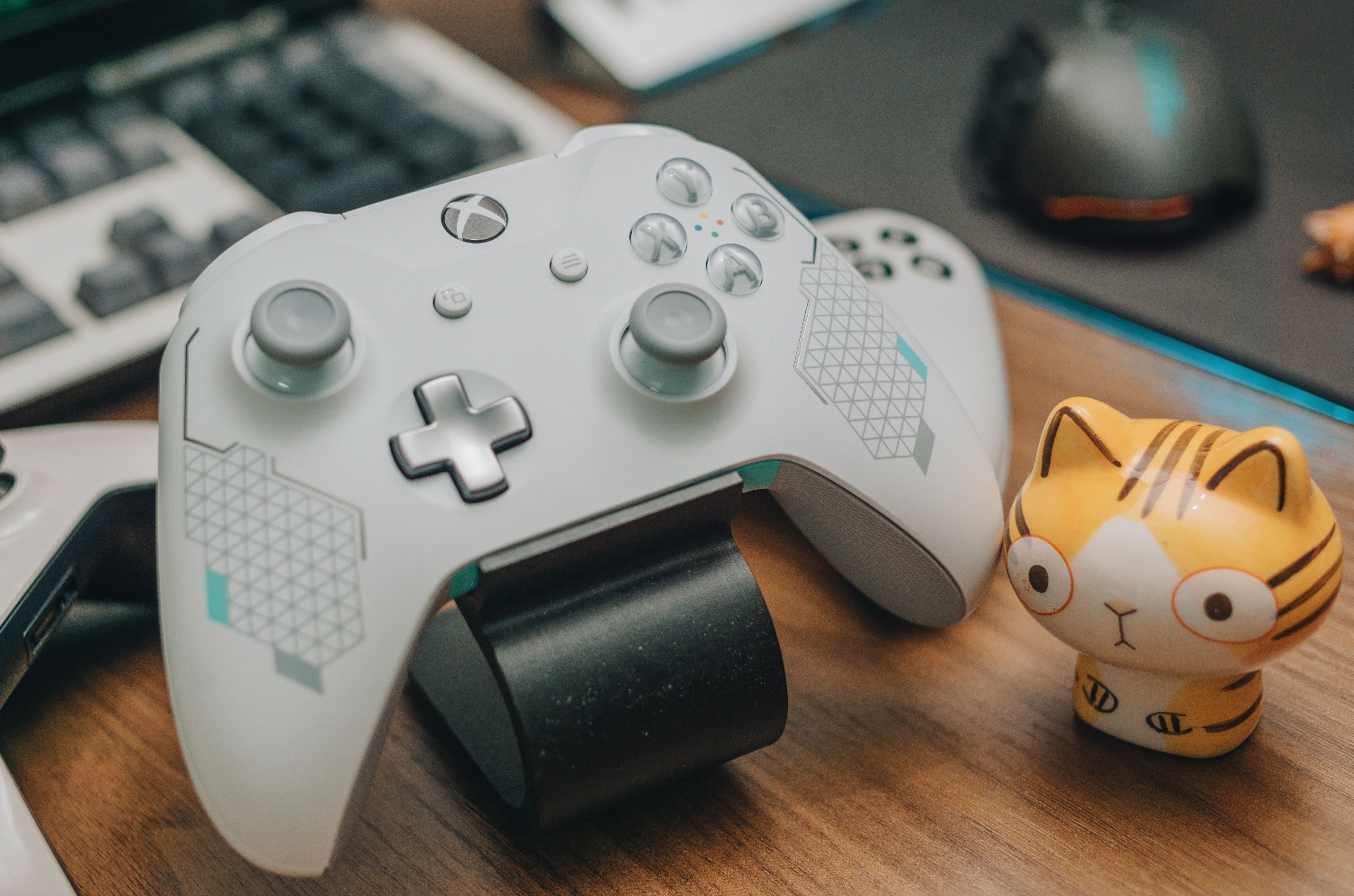
هل يُحرّك ستيم مؤشر الماوس مع وحدة التحكم خارج الألعاب؟ وكيف يُمكن تعطيل هذه الخاصية؟ ربما حدث لك هذا من قبل: أنت تسترخي أمام جهاز الكمبيوتر، وستيم مفتوح، وفجأة يبدأ مؤشر الماوس بالتحرك من تلقاء نفسه أو يتحرك في كل مرة تلمس فيها وحدة التحكم. يحدث هذا لأن ستيم يحتوي على ميزة مُدمجة تُتيح لك التنقل في سطح المكتب كما لو كنت تستخدم جهاز ألعاب، وهو أمر يبدو رائعًا من الناحية النظرية، ولكن في الواقع، يمكن أن يكون ذلك مصدر إزعاج حقيقي. إذا كنت ترغب فقط في اللعب.
بالنسبة للكثيرين منا، يُعدّ الحاسوب الشخصي أداة العمل والتصميم، وامتلاك عصا تحكم تحاكي الفأرة يمكن أن يؤدي إلى... لنقم بإدخال أوامر غريبة عن طريق الخطأ أو قد يتحرك المؤشر بشكل عشوائي على الشاشة بسبب مشكلة انحراف عصا التحكم. إذا واجهت هذه المشكلة ولا ترغب في إغلاق برنامج Steam في كل مرة تحتاج فيها إلى استخدام الماوس بشكل طبيعي، فإليك بعض الحلول.
مشكلة التحكم في سطح المكتب والانحراف
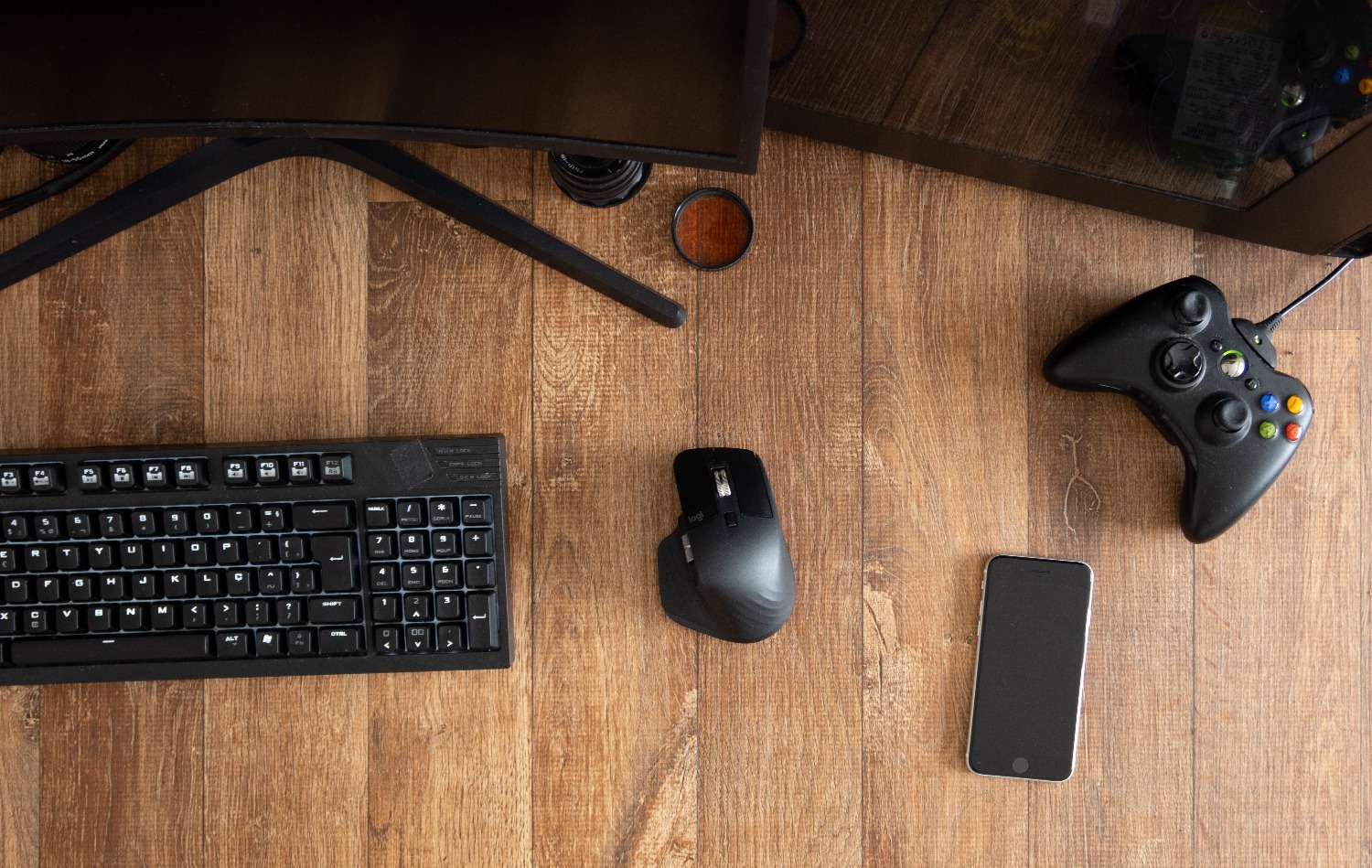
عندما يكتشف Steam وحدة تحكم، فإنه يُفعّل وضع سطح المكتب افتراضيًا. تظهر المشكلة عندما يكون هناك تآكل طفيف في عصا التحكم، مما يؤدي إلى... يتحرك المؤشر من تلقاء نفسههذا الأمر ليس مزعجاً خارج نطاق الألعاب فحسب، بل يظهر مؤشر الماوس أحياناً على الشاشة أثناء اللعب، مما يعيق تجربة اللعب ويسبب... تتحرك الشخصية بشكل غير منتظم أو أن الكاميرا تنظر إلى الأسفل دون أن نلمس أي شيء.
أحيانًا، يعلق النظام في حلقة مفرغة حيث ينتقل جهاز التحكم باستمرار بين كونه جهاز ألعاب ولوحة مفاتيح أو فأرة، مما يعيق التنقل السليم في القوائم. وبينما يحاول الكثيرون إصلاح هذه المشكلة من خلال إعدادات إدخال Steam أو وضع Big Picture، إلا أن هناك حالات لا هذه الخيارات الرسمية غير فعالة ونحن بحاجة إلى أن نخطو خطوة أخرى.
الحل التقني عبر لوحة التحكم
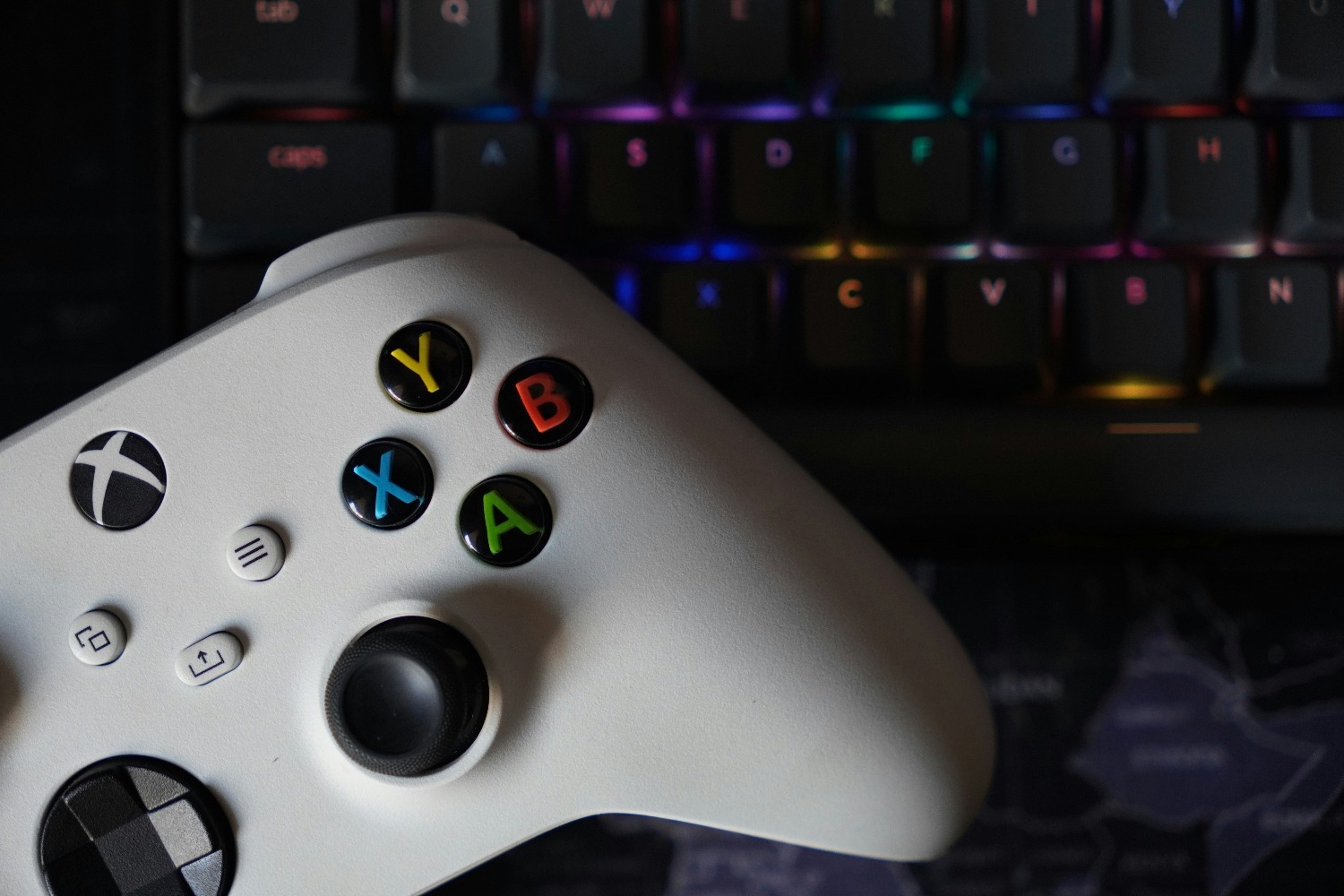
إذا لم تُلبِّ خيارات برنامج Steam احتياجاتك، فهناك طريقة أكثر جذرية ولكنها فعّالة لتعطيل هذه الميزة مباشرةً من نظام التشغيل Windows. والهدف هو تعطيل جهاز HID التي يستخدمها Steam لمحاكاة الماوس ولوحة المفاتيح.
خطوات تعطيل الماوس المحاكي
للبدء، انتقل إلى لوحة التحكم وادخل قسم الماوس. بمجرد الوصول إلى هناك، انتقل إلى علامة تبويب الأجهزة. سترى العديد من الأجهزة مدرجة تحت اسم "ماوس متوافق مع HID". يكمن التحدي في تحديد الجهاز الذي يشير إلى موقعه على ألفا ماوسعندما تجده، انتقل إلى خصائصه وحدد الخيار التالي: قم بتعطيل الجهازوبهذا، ستتوقف عصا التحكم فوراً عن تحريك المؤشر.
القضاء على تداخل لوحة المفاتيح
لمنع وحدة التحكم من إرسال ضغطات مفاتيح عشوائية يفسرها الكمبيوتر على أنها مفاتيح، اتبع إجراءً مشابهًا ولكن في قسم لوحة المفاتيح في لوحة التحكم. في علامة تبويب الأجهزة، ابحث مرة أخرى عن برنامج التشغيل المتعلق بـ... ألفا ماوسفي بعض الأنظمة، لا يمكن تعطيلها ببساطة، لذا فإن الحل هو قم بإلغاء تثبيت الجهاز بشكل مباشر. وهذا يضمن أن تعمل وحدة التحكم كجهاز طرفي USB قياسي، دون التداخل مع لوحة المفاتيح الفعلية.
التأثير على تجربة الألعاب
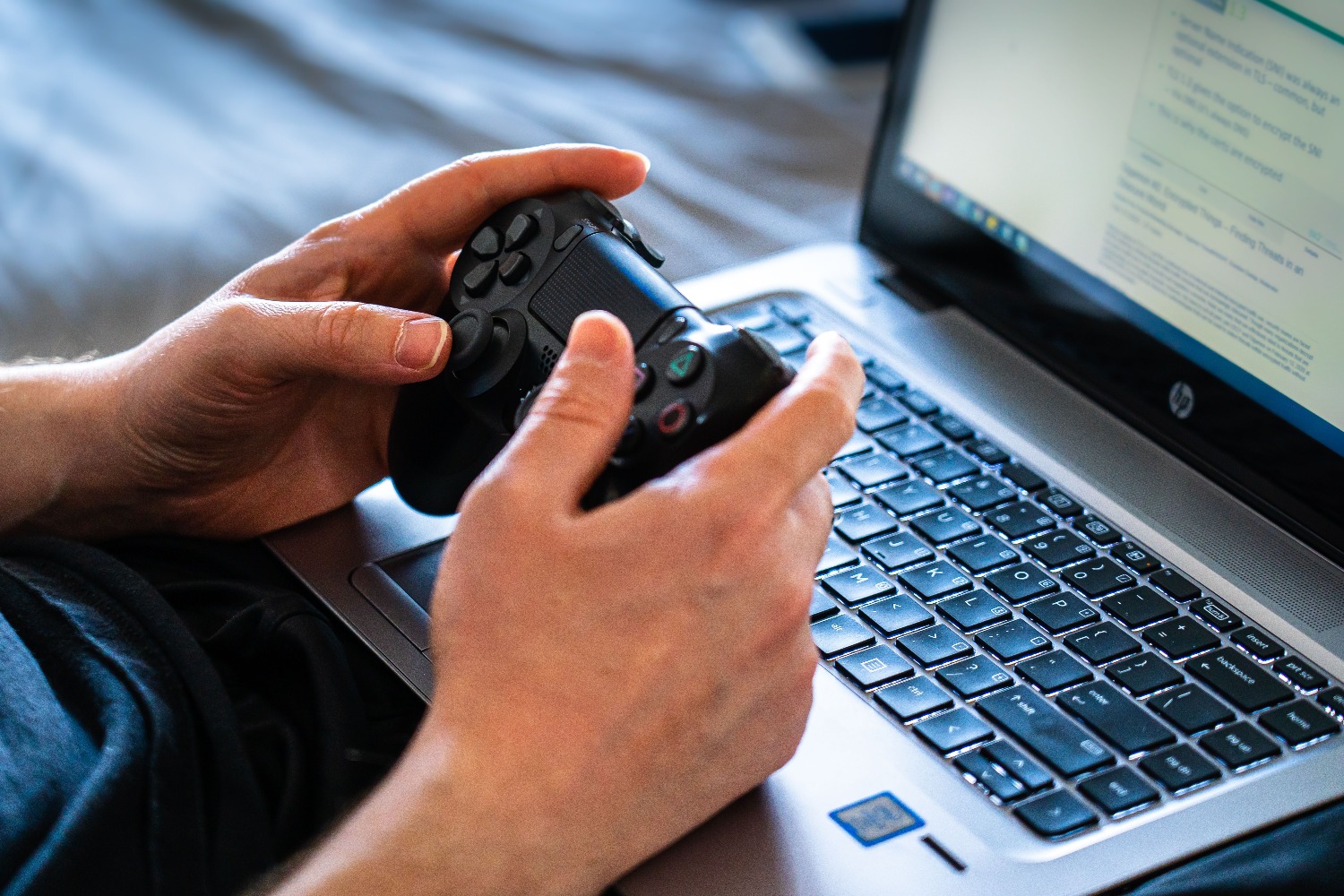
من المهم الإشارة إلى أن إجراء هذه التعديلات لا يؤثر على وظائف الألعاب داخل منصة Steam أو تطبيقات البث الأخرى، مثل تطبيقات Xbox One. سيستمر عمل الماوس ولوحة المفاتيح بشكل مثالي، بينما ستقتصر وظائف وحدة التحكم على... إرسال إشارات التحكم وليس تصفح سطح المكتب. هذا هو الحل الأمثل لمن يستخدمون أجهزة الكمبيوتر الخاصة بهم لتصميم الرسومات أو تصفح الإنترنت ولا يرغبون في أن يتداخل جهاز تحكم متصل مع سير عملهم. عرقلة سير العمل.
بإزالة هذه الوحدات المحددة، جعلنا وحدة التحكم مجرد وحدة تحكم، مما أدى إلى القضاء على وميض المؤشر ومنع النظام من الخلط بين مدخلات اللعبة وأوامر سطح المكتب، وبالتالي السماح لعصا التحكم بأن تكون مخصص للعب فقط.
يؤدي تعطيل برامج تشغيل AlphaMouse في لوحة تحكم Windows إلى إزالة محاكاة الأجهزة الطرفية، وبالتالي حل مشكلة حركة المؤشر غير المقصودة الناتجة عن Steam أو انحراف وحدة التحكم دون التأثير على وظائف اللعب.
الأسئلة الشائعة
لماذا يتحرك مؤشر الماوس من تلقاء نفسه عندما يكون برنامج Steam مفتوحًا؟
يحدث هذا لأن Steam يقوم بتفعيل وضع سطح المكتب، مما يسمح لك بالتحكم في الكمبيوتر باستخدام وحدة التحكم، وإذا كان عصا التحكم يعاني من الانحراف، فسوف يتحرك المؤشر دون أن تلمس الجهاز.
كيف يمكنني تعطيل الماوس على وحدة التحكم إذا كانت خيارات Steam لا تعمل؟
يمكن القيام بذلك من لوحة تحكم ويندوز عن طريق تعطيل جهاز الماوس المتوافق مع HID والمدرج باسم AlphaMouse في علامة تبويب الأجهزة.
هل سيؤثر تعطيل هذه التعريفات على ألعاب Steam الخاصة بي؟
لا، ستستمر وحدة التحكم في العمل بشكل صحيح داخل الألعاب؛ فقط القدرة على التحكم في المؤشر ولوحة المفاتيح على سطح المكتب معطلة.
ماذا تفعل إذا أدخل جهاز التحكم أوامر لوحة المفاتيح عن غير قصد؟
يجب عليك الذهاب إلى لوحة التحكم، قسم لوحة المفاتيح، وإلغاء تثبيت برنامج تشغيل AlphaMouse لمنع أزرار وحدة التحكم من محاكاة مفاتيح الكمبيوتر الشخصي.
هل من الممكن حل المشكلة دون إغلاق برنامج ستيم؟
نعم، من خلال تعطيل برامج تشغيل AlphaMouse HID في نظام التشغيل، تتوقف وحدة التحكم عن تحريك الماوس حتى لو ظل برنامج Steam مفتوحًا.
لماذا يظهر مؤشر الماوس أثناء اللعب باستخدام وحدة التحكم؟
يحدث هذا عندما تكتشف اللعبة حركة الماوس بسبب محاكاة Steam أو الانحراف، مما قد يتسبب في سلوك غير منتظم في الشخصية أو الكاميرا.
فِهرِس
