- يعمل Swapfile.sys بالاشتراك مع pagefile.sys و hiberfil.sys لذاكرة Windows والسبات.
- يختلف حجمها حسب الحمل والمساحة، والتقلبات بعد إعادة التشغيل أمر طبيعي.
- تتطلب عملية الحذف أو النقل ضبط الذاكرة الافتراضية؛ ولا يُنصح بذلك لأسباب تتعلق بالاستقرار والأداء.
- لتحرير بعض المساحة، ابدأ بتعطيل وضع السبات والحفاظ على تحديث نظامك.

لا يدرك العديد من المستخدمين فائدة أو حتى وجود ملفات swapfile.sys على Windowsيشترك هذا الملف في الاستخدام مع ملفي pagefile.sys وhiberfil.sys، وهما معًا جزء من إدارة الذاكرة ووظائف مثل وضع السبات في Windows. على الرغم من أنهما عادةً ما يكونان مخفيين، إلا أن وجودهما وحجمهما قد يؤثران على مساحة القرص، خاصةً إذا كنت تستخدم قرص SSD منخفض السعة.
نشرح هنا بالتفصيل ماهية ملف swapfile.sys وكيفية عرضه. كما نغطي متى وكيف يتم حذفه أو نقله (مع بعض التفاصيل)، وعلاقته بتطبيقات UWP ومكونات النظام الأخرى.
ما هو swapfile.sys وكيف يختلف عن pagefile.sys و hiberfil.sys؟
على نطاق واسع ، swapfile.sys هو ملف مبادلة يستخدمه Windows لدعم ذاكرة الوصول العشوائي (RAM)يعمل بالتزامن مع PAGEFILE.SYS (ملف الترقيم) و hiberfil.sys (ملف السبات). بينما يحفظ ملف hiberfil.sys حالة النظام أثناء السبات، يوسّع ملف pagefile.sys الذاكرة عندما تكون ذاكرة الوصول العشوائي (RAM) غير كافية، ويُخصص ملف swapfile.sys بشكل أساسي لـ إدارة الخلفية لتطبيقات UWP (التي تُثبّتها من متجر مايكروسوفت)، والتي تُشكّل ذاكرة تخزين مؤقتة خاصة بها. حتى مع وجود ذاكرة كافية، لا يزال بإمكان نظامي التشغيل Windows 10 و11 استخدام ملف swapfile.sys.
تفاصيل مهمة: تم ربط pagefile.sys وswapfile.sysلا يمكنك حذف أحدهما وترك الآخر سليمًا بالطرق التقليدية؛ إذ تتم إدارة هذه البيانات من خلال إعدادات الذاكرة الافتراضية. لذلك، ليس من الممكن إرسالها إلى سلة المحذوفات باستخدام Delete أو Shift+Delete.لأنها ملفات نظام محمية.
إذا لم تجدها في C:، فذلك لأن Windows يُخفيها افتراضيًا. لإظهارها، اتبع ما يلي:
- افتح المستكشف وانتقل إلى ويندوز فيستا.
- اختر خيارات.
- انقر فوق فير.
- هناك، حدد "إظهار الملفات والمجلدات ومحركات الأقراص المخفية" وقم بإلغاء تحديد "إخفاء ملفات نظام التشغيل المحمية (مُستَحسَن)".
بمجرد الانتهاء من ذلك، ستظهر الملفات pagefile.sys وhiberfil.sys وswapfile.sys في جذر محرك النظام.
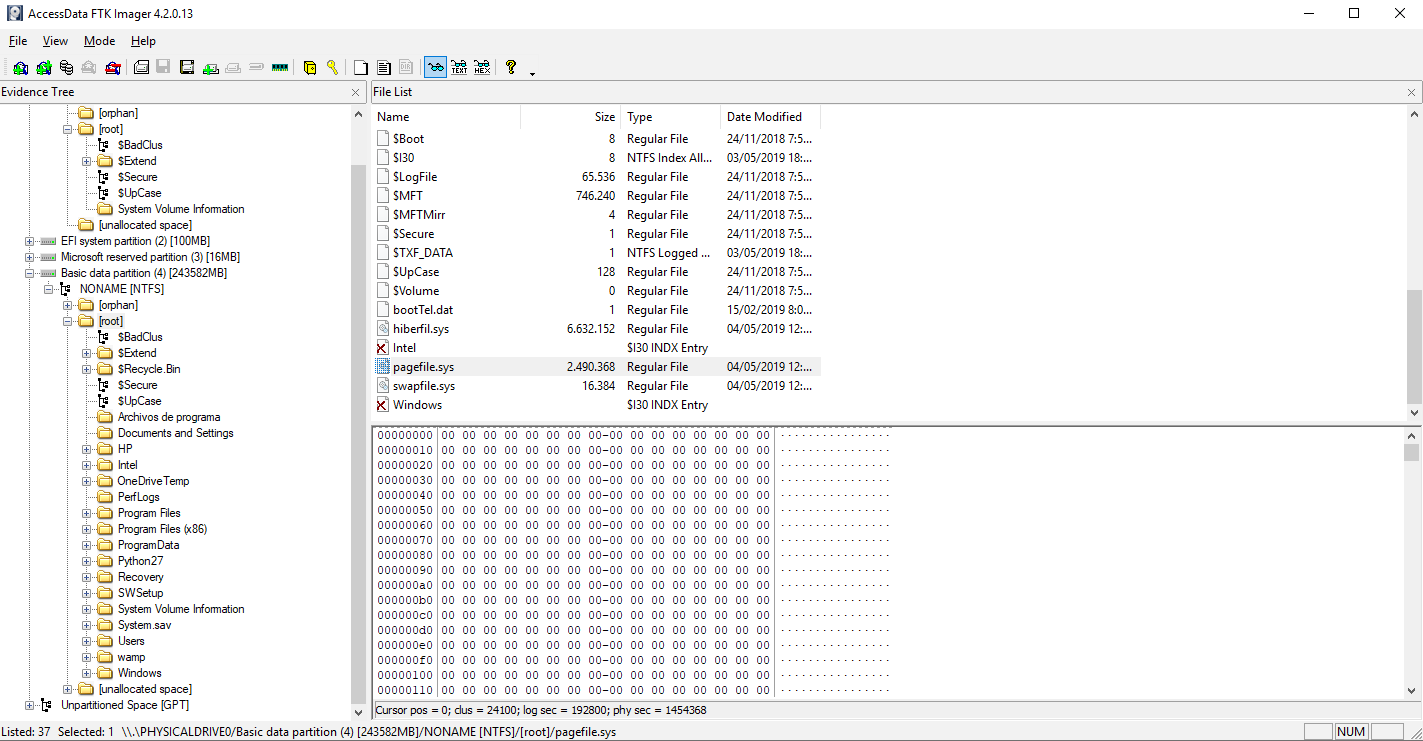
هل من الطبيعي أن يتغير حجمه بعد إعادة التشغيل؟
الجواب القصير هو ذلك نعم، إنه أمر طبيعي.يقوم Windows بتعديل حجم الذاكرة الافتراضية ومساحة المبادلة بشكل ديناميكي استنادًا إلى الحمل وسجل استخدام ذاكرة الوصول العشوائي (RAM) الأخير والمساحة المتوفرة والسياسات الداخلية.
بالإضافة إلى ذلك، يجدر بنا أن نتذكر أن "إيقاف التشغيل" في Windows 10/11 يستخدم إعدادًا افتراضيًا بدء/إيقاف هجين الذي لا يُحمّل حالة النظام بالكامل دائمًا. إذا كنت ترغب في تطبيق تغييرات الذاكرة الافتراضية بنسبة ١٠٠٪ وإعادة ضبط الأحجام بشكل صحيح، اختر إعادة التشغيل بدلا من إيقاف التشغيل.
في أدوات مثل تريسيزي سوف ترى تلك الصعود والهبوط: لا تشير إلى الأخطاء.ليس الأمر مجرد إدارة ذكية من نظام التشغيل للمساحة. ما دمت لا تواجه أعطالًا أو رسائل نقص في الذاكرة، فلا تقلق إذا تذبذب حجم الذاكرة بين الجلسات.
هل يمكنني حذف ملف swapfile.sys؟ الإيجابيات والسلبيات
من الممكن ولكن إنه ليس الشيء الأكثر استحسانًا للقيام به.السبب الرئيسي هو أن عادةً لا يشغل ملف swapfile.sys مساحة كبيرة. في أجهزة الكمبيوتر الحديثة، فإن إزالته تتضمن أيضًا ضبط إعدادات الذاكرة الافتراضية، مما قد يتسبب في عدم الاستقرار، أو الأعطال غير المتوقعة، أو المشكلات المتعلقة بتطبيقات UWPخاصةً إذا كانت ذاكرة الوصول العشوائي (RAM) لديك ١٦ جيجابايت أو أقل. في بعض الحالات، يكون توفير المساحة ضئيلاً، وتكون مخاطر التشغيل أكبر.
ومع ذلك ، إذا كنت متأكدًا من عدم استخدام تطبيقات UWP أو إذا كنت بحاجة ماسة إلى استخراج كل جزء أخير من مساحة التخزين من قرص SSD صغير، فهناك طرق للقيام بذلك. تعطيل ملف المبادلةنعرض لك الخيارات المتاحة، مع تحذيراتها، حتى تتمكن من تقييم ما إذا كانت تستحق العناء في حالتك.
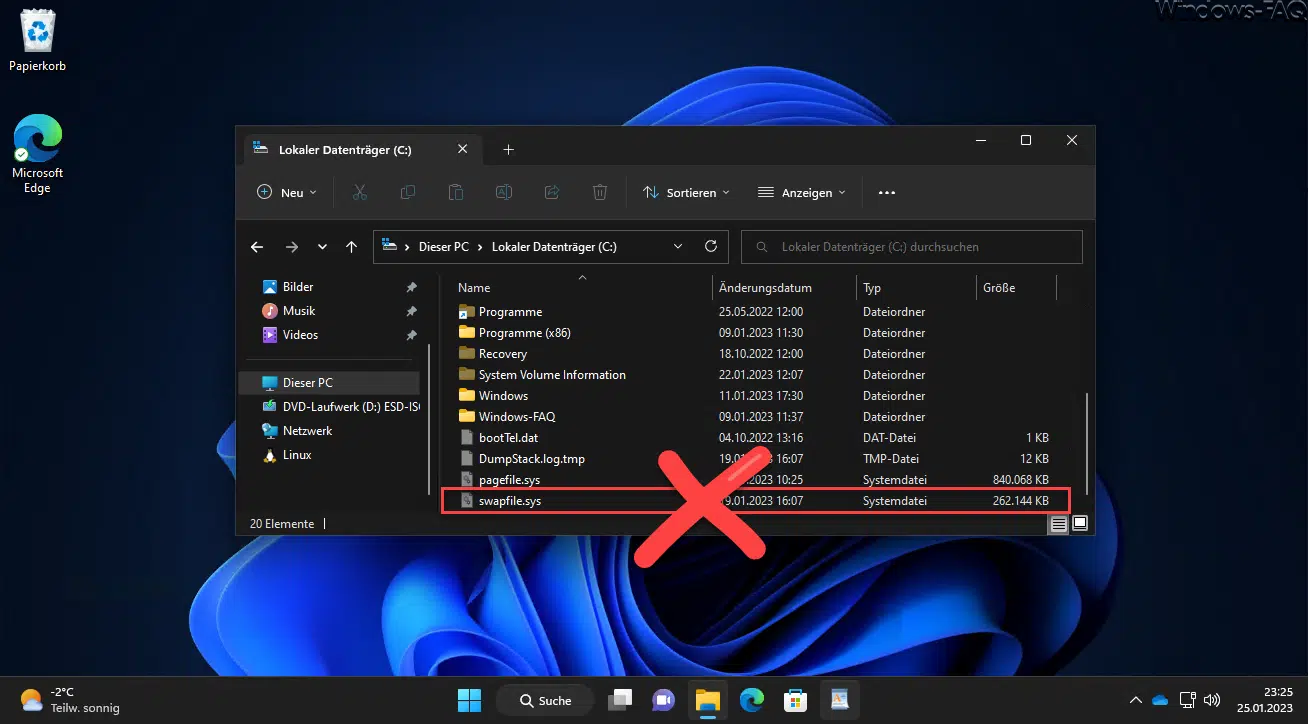
كيفية حذف swapfile.sys عن طريق تعطيل الذاكرة الافتراضية (الطريقة القياسية)
هذه هي الطريقة "الرسمية" لأن لا يسمح Windows بالحذف اليدوي. swapfile.sys. الفكرة هي تعطيل الذاكرة الافتراضية، والتي في الواقع إزالة pagefile.sys وswapfile.sysلا ينصح به لأجهزة الكمبيوتر ذات ذاكرة الوصول العشوائي (RAM) المحدودة.
- افتح المستكشف، وانقر بزر الماوس الأيمن على هذا الفريق و اضغط خصائص.
- أدخل في إعدادات النظام المتقدمة.
- في علامة التبويب متقدمفي الأداء، اضغط ترتيب.
- مرة أخرى في متقدم، حدد ذاكرة افتراضية و اضغط تغيير.
- قم بإلغاء تحديد "إدارة حجم ملف ترحيل الصفحات تلقائيًا لجميع محركات الأقراص".
- حدد وحدة النظام لديك وقم بالعلامة لا يوجد ملف ترحيل الصفحات.
- صحافة يٌرسّخ ويؤكد التحذيرات.
- تقدم بطلب مع استعرض حتى نخرج من كل نافذة.
لكي يكون القمع فعالا، إعادة تشغيل الكمبيوتر من خيار إعادة التشغيل (وليس إيقاف التشغيل). بعد بدء التشغيل، يجب عليك التحقق من pagefile.sys وswapfile.sys لقد اختفوا من جذر C: إذا قمت بتعطيل الترحيل على كافة محركات الأقراص.
إلغاء التنشيط المتقدم عبر السجل (إجراء محفوف بالمخاطر)
يتضمن خيار محدد آخر النقر على السجل لـ تعطيل swapfile.sys دون تعطيل الذاكرة الافتراضية بالكاملهذه الطريقة مخصصة للمستخدمين الذين يعرفون ما يفعلونه، لأن تعديل السجل قد يسبب مشاكل في حالة حدوث أخطاء.
تحذير هامتحتاج إلى امتيازات المسؤول، ومن الجيد إنشاء واحد أولاً. استعادة نقطة.
- اضغط ويندوز + Rيكتب رجديت واضغط على Enter.
- انتقل إلى:
HKEY_LOCAL_MACHINE\SYSTEM\CurrentControlSet\Control\Session Manager\Memory Management - إنشاء ملف قيمة DWORD (بتات 32) ودعا SwapfileControl.
- افتحه وقم بإعداده قيمة البيانات = 0.
- اعادة التشغيل الكمبيوتر والتحقق مما إذا كان swapfile.sys قد اختفى.
إذا كنت تفضل أتمتته باستخدام PowerShell أو Terminal (كمسؤول):
New-ItemProperty -Path "HKLM:\SYSTEM\CurrentControlSet\Control\Session Manager\Memory Management" -Name SwapfileControl -Value 0 -PropertyType DWORD -Forceللرجوع، احذف القيمة SwapfileControl على نفس المفتاح وأعد التشغيل. تذكر على الرغم من أن هذا يعمل عادة، إنه ليس الحل الأمثل دائمًا. إذا كنت تعتمد على التطبيقات من متجر Microsoft.
هل يمكن نقل swapfile.sys إلى محرك أقراص آخر؟
هنا نحتاج إلى أن نكون حذرين مع الفروق الدقيقة. أمر mklink لا ينقل ملف swapfile.sysيُنشئ رابطًا رمزيًا، لكن الملف الفعلي يبقى في مكانه. لذلك، لن يعمل استخدام الروابط على نقلها إلى قسم آخر.
ما يمكنك فعله هو إعادة تكوين الذاكرة الافتراضيةفي العديد من السيناريوهات، عند نقل pagefile.sys إلى محرك أقراص آخر من نفس نافذة الذاكرة الافتراضية، يرافق swapfile.sys لهذا التغيير. ومع ذلك، أفاد بعض المستخدمين أن يمكن أن يظل ملف swapfile.sys موجودًا على محرك النظام في إصدارات أو تكوينات معينة. على أي حال، الإجراء الرسمي لتجربته هو:
- الوصول إلى إعدادات النظام المتقدمة > أداء > ترتيب > متقدم > ذاكرة افتراضية.
- قم بإلغاء تحديد "إدارة تلقائية…".
- حدد محرك النظام (C:) وتحقق لا يوجد ملف ترحيل الصفحات > يٌرسّخ.
- اختر محرك الأقراص الوجهة (على سبيل المثال، D:) وحدد الحجم المُدار بواسطة النظام > يٌرسّخ.
- تأكيد مع استعرض y إعادة التشغيل.
انتبه للأداءإذا قمت بنقل هذه الملفات إلى قرص أبطأ (القرص الصلب)، فقد تلاحظ التباطؤخاصة عند الفتح أو الاستئناف تطبيقات UWPإن التحسين المحتمل في عمر SSD أمر مثير للجدل مقارنة بتأثير الأداء؛ لذا فكر في الترقية بعناية.
مزيد من مساحة القرص: السبات والصيانة
إذا كان هدفك هو مساحة حرة دون المساس بالاستقرار، هناك طرق أكثر أمانًا للقيام بذلك من العبث بالذاكرة الافتراضية. على سبيل المثال، يمكنك تعطيل السباتيؤدي هذا إلى إزالة hiberfil.sys وتحرير عدة غيغابايت على العديد من أجهزة الكمبيوتر:
powercfg -h offبالإضافة إلى ذلك، فمن المستحسن أن تقوم بإجراء معين صيانة دورية يوصى به من قبل Microsoft لتحسين استقرار النظام بشكل عام وتقليل سلوك مساحة القرص غير المعتاد:
- المسح الضوئي باستخدام Windows Defender (بما في ذلك الفحص دون اتصال بالإنترنت) لاستبعاد البرامج الضارة التي تتلاعب بملفات النظام.
- يتم إعادة تشغيله بشكل متكرر من خيار إعادة التشغيل، يقوم النظام بإغلاق العمليات وتطبيق التغييرات المعلقة.
- تثبيت التحديثات من Windows Update للحصول على الإصلاحات والتحسينات.
- إذا لاحظت وجود صراعات، يعطل مؤقتًا برامج مكافحة الفيروسات التابعة لجهات خارجية للتحقق مما إذا كانت تتدخل وتسمح لـ Defender بتغطيتك أثناء الاختبار.
- إصلاح المكونات مع DISM y SFC من وحدة التحكم المميزة:
DISM.exe /Online /Cleanup-Image /RestoreHealth
sfc /scannow
إذا كان كل شيء يعمل بسلاسة بعد هذا، سوف تتجنب اتخاذ تدابير أكثر صرامة مع الذاكرة الافتراضية وسوف تستمر في استعادة المساحة دون مخاطر غير ضرورية.
الأسئلة الشائعة والسيناريوهات الشائعة
- هل يمكنني حذف swapfile.sys "يدويًا" من Explorer؟ لا، إنه محمي بواسطة النظام. لن يسمح لك ويندوز بإزالته نهائيًا. سيتعين عليك مراجعة إعدادات الذاكرة الافتراضية أو استخدام طريقة التسجيل إذا كنت تدرك المخاطر.
- هل من الضروري أن يكون لدي ملف مبادلة إذا لم أستخدم تطبيقات UWP؟ ليس بالضرورة، ولكن يمكن لـ Windows الاستفادة منه حتى لو لم تكن تستخدم UWP. إذا عطّلته، فاختبر تطبيقاتك جيدًا بعد إعادة التشغيل للتأكد من عدم وجود أي آثار جانبية.
- هل يستحق الأمر نقل pagefile/sys وswapfile.sys إلى القرص الصلب لحماية SSD؟ الأدلة متباينة: نقلها إلى محرك أقراص أبطأ يُقلل من الأداء، خاصةً في وضع UWP. عادةً ما يكون تآكل أقراص SSD الحديثة مُتحكمًا به جيدًا؛ إلا إذا كنت تعاني من ضيق شديد في المساحة أو لديك أسباب خاصة جدًا، فإن الاحتفاظ بها على SSD هو الخيار الأمثل عادةً.
- ماذا يجب أن أفعل إذا واجهت أعطالًا بعد استخدام الذاكرة الافتراضية؟ أعد تفعيل الإدارة التلقائية للذاكرة الافتراضية، ثم أعد تشغيل الجهاز، ثم اختبره. إذا استمرت المشكلة، فقم بتشغيل DISM وSFC، وتحقق من برامج التشغيل، وتأكد من عدم وجود أي برامج أمان تتداخل مع النظام.
- كيف يمكنني أن أرى بسرعة إذا كان النظام يستخدمها؟ يقدم لك Beyond Explorer وResource Monitor وTask Manager أدلة حول الالتزام بالذاكرة واستخدام الذاكرة الافتراضية. وجود الملف وشغله لحجم معين لا يعني بالضرورة استخدامه باستمرار؛ إذ يُديره ويندوز ديناميكيًا.
إذا كنت تحاول فهم السبب وراء ارتفاع المساحة الحرة لديك بشكل كبير بعد إعادة التشغيل وتحول "ملف الصفحة" إلى ملف تبادل صغيرلديك المفتاح بالفعل: أعاد Windows حساب احتياجاته وضبط حجم الذاكرة الافتراضية. بين إظهار هذه الملفات أو إخفائها، وتحديد ما إذا كنت تريد تعطيلها، أو نقلها، أو توفير مساحة عن طريق وضع السبات، فإن الحل الأمثل هو ما يكفي للعب فقطابدأ بتعطيل وضع السبات إذا كنت بحاجة إلى تحرير غيغابايت، واحتفظ بنظامك محدثًا ونظيفًا، وقم بتعديل pagefile.sys وswapfile.sys فقط إذا كنت تعرف بالضبط ما تفعله وتقبل التأثير المحتمل على الاستقرار أو الأداء.

محرر متخصص في قضايا التكنولوجيا والإنترنت بخبرة تزيد عن عشر سنوات في الوسائط الرقمية المختلفة. لقد عملت كمحرر ومنشئ محتوى لشركات التجارة الإلكترونية والاتصالات والتسويق عبر الإنترنت وشركات الإعلان. لقد كتبت أيضًا في مواقع الاقتصاد والمالية والقطاعات الأخرى. عملي هو أيضا شغفي. الآن من خلال مقالاتي في Tecnobits، أحاول استكشاف كل الأخبار والفرص الجديدة التي يقدمها لنا عالم التكنولوجيا كل يوم لتحسين حياتنا.