- يشير الخطأ عادةً إلى وجود مشكلة في الأجهزة، ولكن تلعب برامج التشغيل والتغييرات الأخيرة دورًا أيضًا.
- ابدأ بالتهوية، وذاكرة الوصول العشوائي (RAM)، والوضع الآمن؛ ثم استمر بالبرامج التشغيلية، وCHKDSK، والتراجع.
- إذا استمرت المشكلة، قم بإصلاح MBR/BCD، وقم بتعطيل رفع تردد التشغيل/Intel C-State وقم بتحديث BIOS.
- حماية بياناتك: استخدم وسائط الإنقاذ وأدوات الاسترداد إذا لم يتمكن نظامك من التشغيل.
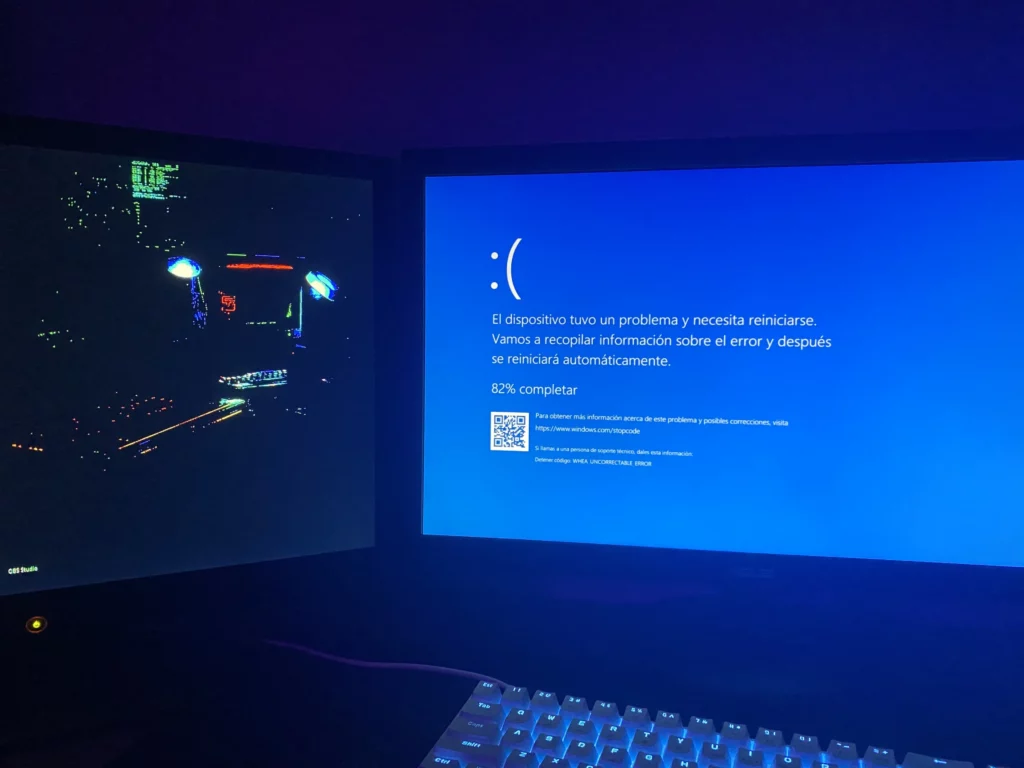
عند ظهور شاشة زرقاء بها الكود WHEA_UNCORRECTABLE_ERROR، يقوم الكمبيوتر بإعادة التشغيل بعد جمع البيانات التشخيصية، مما يترك شعورًا بعدم اليقين. عادةً ما يكون هذا فشلًا متعلقًا بالأجهزة.، ولكن يمكن أيضًا أن تحدث هذه المشكلة أو تتفاقم بسبب برامج تشغيل خاطئة، أو تغييرات حديثة على نظام التشغيل Windows، أو رفع تردد التشغيل، أو عوامل أخرى متعلقة بالنظام.
ليس خطأً تافهًا، وقد يكون مستمرًا أحيانًا، ولكن يمكن حله. في هذا الدليل، ستجد نهجًا شاملًا ومنظمًا: من الأسباب الأكثر احتمالية إلى الفحوصات السريعة، من طرق الاسترداد إلى الإصلاحات المتقدمة (MBR/BCD)، بالإضافة إلى النصائح لمنع فقدان البيانات والأدوات التي يمكن أن تساعدك إذا لم يتمكن نظامك من التشغيل.
ما هو WHEA_UNCORRECTABLE_ERROR ولماذا يظهر؟
عادةً ما تكون رسالة WHEA_UNCORRECTABLE_ERROR مصحوبة بنص شاشة زرقاء نموذجي و من رمز التوقف 0x0000124. WHEA تعني بنية خطأ أجهزة Windows، مما يشير إلى أن Windows اكتشف إشارة خطأ في الأجهزة لا يمكنه تصحيحها تلقائيًا.
بالإضافة إلى عمليات إعادة التشغيل غير المتوقعة، فليس من غير المألوف أن يتم فقدان البيانات غير المحفوظة أثناء التعطل. إذا تكررت شاشة الموت الزرقاء بشكل متكرر، فمن المستحسن التصرف في أقرب وقت ممكن لتحديد السبب وتقليل خطر الفساد في الأقراص أو ملفات النظام.
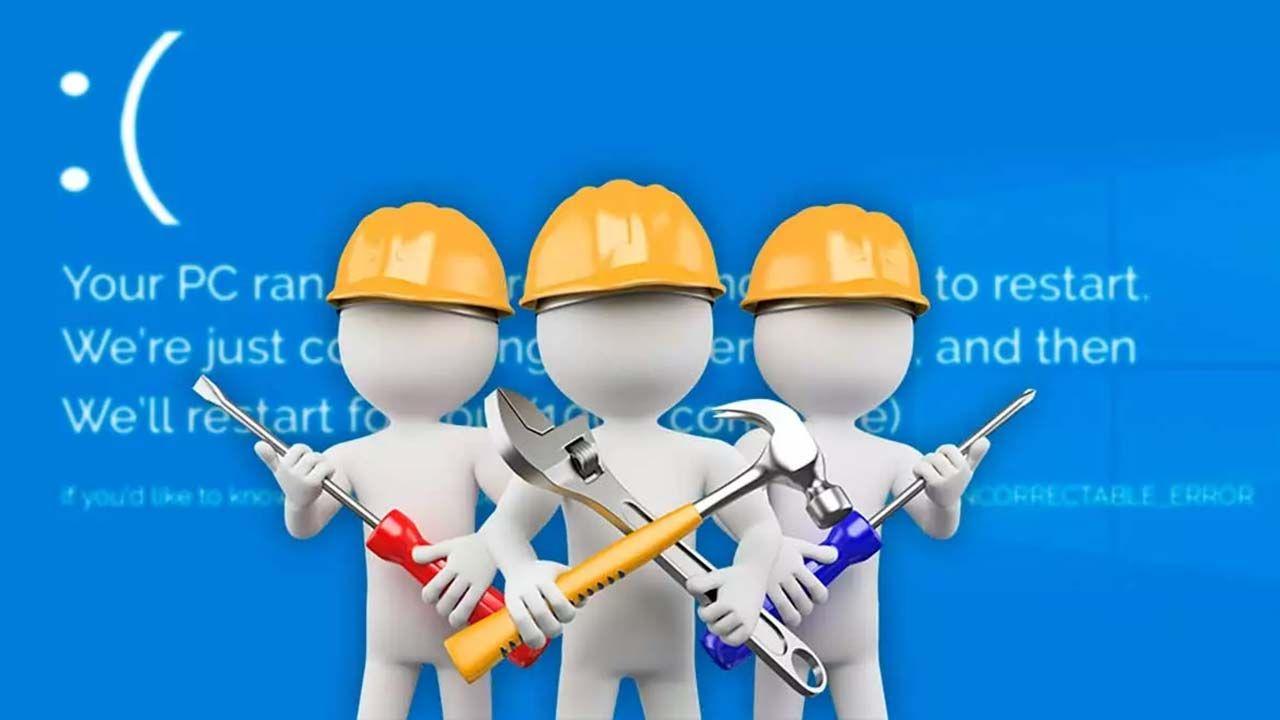
الأسباب الشائعة لخطأ WHEA_UNCORRECTABLE_ERROR
يمكن أن يكون لهذا الخطأ أصول مختلفة، ولكن الأكثر تكرارًا في الحالات الحقيقية هي التالية. معرفتهم تساعد في تحديد أولويات الفحوصات وتوفير الوقت في التشخيص.
- فشل في الأجهزة: ذاكرة الوصول العشوائي (RAM) معيبة أو غير مثبتة بشكل صحيح، أو وحدة المعالجة المركزية مثبتة بشكل غير صحيح، أو مصدر طاقة غير مستقر، أو اللوحة الأم معيبة، أو وحدة معالجة الرسومات غير مستقرة، أو القرص الذي يحتوي على قطاعات تالفة.
- برامج التشغيل المتضاربة أو الفاسدة: بعد تحديثات Windows أو برامج التشغيل، وخاصة تحديثات الرسومات وشرائح المجموعة.
- رفع تردد التشغيل والجهد غير المناسب: قد تؤدي الترددات غير المتوافقة مع المواصفات وحالات طاقة وحدة المعالجة المركزية (الحالة C) إلى عدم الاستقرار وارتفاع درجات الحرارة.
- ملفات النظام الفاسدة: الفساد في نظام الملفات أو مكونات التمهيد (MBR/BCD) الذي يؤدي إلى سلوك غير منتظم.
- التغييرات الأخيرة في Windows: تثبيتات التحديثات أو برامج التشغيل الجديدة أو التطبيقات التي تعمل على تغيير المكونات الهامة.
فحوصات سريعة قبل لمس النظام
قبل الخوض في الحلول المتعمقة، من المفيد إجراء مراجعة مادية أساسية. يمكن أن يؤدي التنظيف البسيط والفحص إلى تجنب ساعات من التجربة والخطأ..
تحقق من تهوية المعدات وتراكم الغبار على المراوح ومبددات الحرارة والشبكات. ارتفاع درجة الحرارة بسبب الانسداد إنه سبب أكثر شيوعًا مما يبدو ويمكن أن يؤدي إلى ظهور شاشات زرقاء تحت الحمل.
تحقق من أن تم تثبيت ذاكرة الوصول العشوائي (RAM) بشكل آمن في فتحاتها ولم تتحرك وحدة المعالجة المركزية (على جهاز كمبيوتر مكتبي). إذا لم تكن مرتاحًا للتعامل مع الأجهزة، فتخطَّ الخطوات في Windows، ولكن تذكَّر أن ضعف اتصال ذاكرة الوصول العشوائي (RAM) بوحدة المعالجة المركزية قد يُؤدي إلى أخطاء غير متوقعة.

حلول خطوة بخطوة
فيما يلي سلسلة من الحلول للتخلص من خطأ WHEA_UNCORRECTABLE_ERROR:
الطريقة 1: فحص جهاز الكمبيوتر الخاص بك بحثًا عن البرامج الضارة
يمكن أن تتسبب البرامج الضارة والبرامج الإعلانية في إتلاف خدمات النظام أو برامج التشغيل أو التسبب في تلف الملفات. قم بإجراء فحص كامل باستخدام برنامج مكافحة الفيروسات المحدث لديكإذا لم يكن لديك واحدة، فاستخدم أداة إزالة البرامج الضارة من مايكروسوفت. أزل أي تهديدات مُكتشفة وأعد تشغيل الجهاز.
الطريقة 2: تثبيت جميع تحديثات Windows المتوفرة
يُصدر Windows باستمرار تصحيحات الاستقرار والتوافق. افتح الإعدادات > التحديث والأمان > تحديث Windows، ثم انقر على تحقق من وجود تحديثات. تثبيت المنحدرات، أعد التشغيل وتحقق مما إذا كانت المشكلة قد اختفت.
الطريقة 3: التحقق من الأجهزة واختبار ذاكرة الوصول العشوائي (RAM)
افتح البرج (إذا كان جهاز كمبيوتر مكتبي) وقم بتأمين وحدات الذاكرة: قم بإزالة كل وحدة ثم أعد تركيبها حتى تتناسب المشابك بنسبة 100%. ذاكرة الوصول العشوائي (RAM) مثبتة بشكل سيئ إنه محفز كلاسيكي لخطأ WHEA_UNCORRECTABLE_ERROR.
للتحقق من وجود أخطاء، قم بتشغيل تشخيص ذاكرة Windows (اكتب "Windows Memory Diagnostic" في قائمة ابدأ) أو استخدم MemTest86 من محرك أقراص USB قابل للتشغيل. في حال ظهور أخطاء، اختبر كل وحدة على حدة أو استبدلها.
الطريقة 4: تحديث أو استعادة أو إعادة تثبيت برامج التشغيل
من الشائع ظهور برامج تشغيل تالفة أو غير متوافقة بعد التحديث. في الوضع الآمن، افتح "إدارة الأجهزة" باستخدام ويندوز + R > devmgmt.msc. ابحث عن علامات التحذير (الرموز الصفراء/الحمراء)، قم بتحديث تلك برامج التشغيل أو إلغاء تثبيتها ثم أعد تشغيل الكمبيوتر حتى يتمكن Windows من إعادة تثبيتها.
تحقق أيضًا من الإعدادات > التحديث والأمان > تحديث Windows > Ver historyial de الفعليات وإلغاء تثبيت برامج التشغيل الحديثة (مؤقتًا) إذا ظهر الخطأ مباشرةً بعد تثبيتها.
الطريقة 5: تعطيل الحماية في الوقت الفعلي مؤقتًا
قد تتداخل بعض حزم الأمان مع برامج التشغيل منخفضة المستوى. في أمان Windows > الفيروسات والتهديدات > إدارة الإعدادات، عطّل الحماية المؤقتة في الوقت الحقيقي وأعد تشغيل الجهاز. إذا استمرت المشكلة، فكّر في إعادة تثبيت برنامج مكافحة الفيروسات أو تغييره.
الطريقة 6: التحقق من القرص باستخدام CHKDSK
chkdsk C: /f
وإذا كنت تشك في وجود قطاعات تالفة (سوف يستغرق الأمر وقتًا أطول)، فقم بتشغيل خيار الإصلاح العميق: تحاول هذه القراءة استعادة القطاعات مزعج.
chkdsk C: /r
إذا كان نظام التشغيل Windows موجودًا على محرك أقراص آخر، تغيير الحرف في الأمر. بعد الانتهاء، قم بإعادة التشغيل وتحقق مما إذا كان BSOD يختفي.
الطريقة 7: تعطيل رفع تردد التشغيل وإعادة تعيين BIOS/UEFI
إذا كنت قد عبثت بالترددات أو الفولتات أو ملفات تعريف XMP، فأعد ضبطها إلى إعدادات المصنع. ادخل إلى BIOS/UEFI من وضع التشغيل وقم بتحميله. تحميل التعديلات الاصليه (أو ما يعادله). تعطيل أي إعدادات لرفع تردد التشغيل (CPU/GPU/RAM) ثم احفظ التغييرات.
أبلغت بعض الفرق عن تحسن عند إلغاء التنشيط Intel C-State (حالات توفير طاقة وحدة المعالجة المركزية). انتقل إلى الإعدادات المتقدمة > تكوين وحدة المعالجة المركزية > إدارة طاقة وحدة المعالجة المركزية، واضبط حالة C لوحدة المعالجة المركزية على "معطل"، إذا كانت تدعمها الشركة المصنعة.
الطريقة 8: إعادة بناء التمهيد (MBR/BCD) باستخدام وسائط التثبيت
إذا كان التمهيد تالفًا، يمكنك إصلاحه من بيئة تثبيت Windows (DVD/USB). قم بالتمهيد من الوسائط واختر إصلاح المعدات الخاصة بك > استكشاف الأخطاء وإصلاحها > خيارات متقدمة > موجه الأوامر. شغّل:
bootrec /fixmbr
bootrec /fixboot
bootrec /rebuildbcd
إذا استمر الخطأ، قم بإعادة تسمية مخزن BCD وإعادة بنائه باستخدام bcdboot (اضبط أحرف محركات الأقراص وفقًا لذلك). تأكد من الإشارة إلى مسار Windows الصحيح:
ren BCD BCD.old
bcdboot C:\Windows /l en-us /s G: /f ALL
قم بالخروج من موجه الأوامر، وأخرج الوسائط، ثم أعد التشغيل. سترة BCD بحالة جيدة يمنع مشاكل التمهيد التي يمكن أن تؤدي إلى ظهور شاشة الموت الزرقاء المتقطعة.
الطريقة 9: إجراء تمهيد نظيف
لاستبعاد تعارضات البرامج، افتح "تشغيل" باستخدام Windows + R، واكتب مسكونفيغ وفي قسم "الخدمات"، حدد "إخفاء جميع خدمات مايكروسوفت" وانقر على "تعطيل الكل". في علامة التبويب "ابدأ"، افتح إدارة المهام وعطّل عناصر بدء التشغيل. أعد تشغيل الجهاز وتحقق من اختفاء الخطأ.
الطريقة 10: فصل الأجهزة الطرفية ومنافذ الاختبار
قم بإزالة جميع أجهزة USB (التخزين، والطابعات، والمحاور، وما إلى ذلك). العمل باستخدام لوحة المفاتيح والفأرة البديلة لاستبعاد وجود خلل في الجهاز المحيطي، قم بتوصيل كل جهاز واحدًا تلو الآخر، ويفضل أن يكون ذلك بنفس المنفذ، لتحديد ما إذا كانت المشكلة في المنفذ أم في الجهاز المحيطي.
إذا كنت تستخدم ملف بطاقة رسومات مخصصةحاول إزالته مؤقتًا (إذا كان المعالج لديك مزودًا ببطاقة رسومات مدمجة) وتوصيل الشاشة باللوحة الأم. إذا اختفت شاشة الموت الزرقاء، فقد حددتَ المكون المشبوه.
الطريقة 11: استعادة النظام إلى نقطة سابقة
إذا حدث الخطأ بعد تغيير حديث (برنامج تشغيل/تحديث/برنامج)، فيمكن لـ "استعادة النظام" إصلاحه دون المساس بملفاتك الشخصية. ابحث عن "استعادة النظام"في ابدأ > الاسترداد > افتح استعادة النظام وحدد نقطة قبل الحادث.
الطريقة 12: الرجوع إلى إصدار سابق من Windows أو التراجع عن التغييرات
إذا بدأت المشكلة بعد تحديث رئيسي، فيمكنك الرجوع إلى الإصدار السابق بالانتقال إلى الإعدادات > التحديث والأمان > الاسترداد > العودة إلى الإصدار السابق (إن وجد). تقوم هذه العملية بإلغاء تثبيت التحديثات الحديثة التي قد تسبب عدم التوافق.
الطريقة 13: تحديث BIOS/UEFI
يُصدر المصنعون تحديثات للبرامج الثابتة تُحسّن التوافق والاستقرار. من BIOS/UEFI، استخدم تحديث البرامج الثابتة بالإشارة إلى الملف الموجود على محرك أقراص USB محمول، اتبع تعليمات الشركة المصنعة بدقة. لا تقاطع العملية.
الطريقة 14: إصلاح نظام Windows باستخدام قرص التثبيت أو الإصلاح
من قرص DVD/USB لتثبيت Windows، اختر إصلاح المعدات الخاصة بك والوصول إلى خيارات إصلاح بدء التشغيل واستعادة النظام والخيارات المتقدمة. على أجهزة الكمبيوتر السليمة، يمكنك إنشاء قرص الإصلاح (لوحة التحكم > النسخ الاحتياطي والاستعادة > إنشاء قرص إصلاح النظام) لاستخدامه على جهاز الكمبيوتر المتأثر.
الطريقة 15: تثبيت Windows بشكل نظيف
إنه الملاذ الأخير عندما تفشل كل الحلول الأخرى أو عندما يكون هناك فساد شديد. نسخة احتياطية من ملفاتكأنشئ وسيطة تثبيت، ثم قم بالإقلاع منها، ثم اختر "التثبيت الآن". يمكنك إدخال مفتاحك أو الاستمرار بدونه لتفعيله لاحقًا. اختر الإصدار الصحيح، ثم اختر "نوع التثبيت". شخصية. قم بحذف قسم النظام السابق (بعد تأكيد النسخ الاحتياطي)، ثم قم بالتثبيت والتكوين.
الممارسات الجيدة لمنع ظهوره مرة أخرى
- تأكد من بقائك على اطلاع بأحدث تحديثات الأمان. برنامج Windows Defender وقد أثارت صراعات محددة.
- حافظ على تحديث Windows وبرامج التشغيل، ولكن تجنب تثبيت برامج التشغيل التجريبية أو غير الموقعة إلا إذا كان ذلك ضروريًا.
- تجنب رفع تردد التشغيل العدواني في معدات الإنتاج أو بدون تبريد مناسب.
- العناية بالغبار والتهويةتأكد من عمل المراوح وقم بتجديد المعجون الحراري إذا مرت سنوات منذ التركيب.
- عمل نسخ احتياطية بشكل منتظم للتقليل من تأثير أي شاشات زرقاء غير متوقعة.
يكفي الجمع بين الفحوصات المادية، وتعديلات البرامج، وإصلاحات التشغيل عند الضرورة. باتباع نهج منهجي، مع الحرص على حماية بياناتك واستعادتها في حال تعذر تشغيل النظام، من الضروري استعادة الاستقرار لجهاز الكمبيوتر ومنع خطأ WHEA_UNCORRECTABLE_ERROR من مفاجأتك مرة أخرى في أسوأ وقت ممكن.

محرر متخصص في قضايا التكنولوجيا والإنترنت بخبرة تزيد عن عشر سنوات في الوسائط الرقمية المختلفة. لقد عملت كمحرر ومنشئ محتوى لشركات التجارة الإلكترونية والاتصالات والتسويق عبر الإنترنت وشركات الإعلان. لقد كتبت أيضًا في مواقع الاقتصاد والمالية والقطاعات الأخرى. عملي هو أيضا شغفي. الآن من خلال مقالاتي في Tecnobits، أحاول استكشاف كل الأخبار والفرص الجديدة التي يقدمها لنا عالم التكنولوجيا كل يوم لتحسين حياتنا.