- ShadowPlay, minimum təsirlə 4K/60 FPS-ə qədər aparat vasitəsilə qeyd edir
- Instant Replay oyunun son dəqiqələrini anında saxlayır
- Üst qatdan YouTube, Twitch və ya Facebook-da canlı yayımlayın.

Əgər siz PC-də a ilə oynayırsınızsa NVIDIA qrafik kartıÇox rahat bir yolunuz var rekord oyunlar, canlı yayıma keçin və çox çətinlik çəkmədən ekran görüntüləri çəkin: GeForce ShadowPlay təcrübəsi Bu, minimum performans dəyəri və qüsursuz görüntü keyfiyyəti ilə oyunlarınızı qeyd etməyə imkan verir.
Bu təlimatda siz aləti mənimsəmək üçün lazım olan hər şeyi tapa bilərsiniz: üst-üstə düşməni necə aktivləşdirmək və qısayollarla yazmağa başlamaqdan tutmuş, Ani təkrarı konfiqurasiya edinSiz Twitch və ya YouTube-da yayımlaya və skrinşotları Google Foto və ya Imgur-a yükləyə bilərsiniz. NVIDIA GPU istifadə etmirsinizsə, əsas parametrləri, ümumi məhdudiyyətləri və bir neçə alternativi də əhatə edəcəyik.
GeForce Experience ShadowPlay nədir?
GeForce Experience sürücüləri yeni saxlamaq, oyun profillərini optimallaşdırmaq, çəkiliş və canlı yayımı asanlaşdırmaq üçün NVIDIA-nın mərkəzidir. Müasir versiyasında klassik ShadowPlay, inteqrasiya olunmaq üçün inkişaf etmişdir “Paylaş” üst-üstə düşməsinin UI, klaviatura qısa yolu və ya proqramdakı paylaşma ikonası ilə əldə edilə bilər.
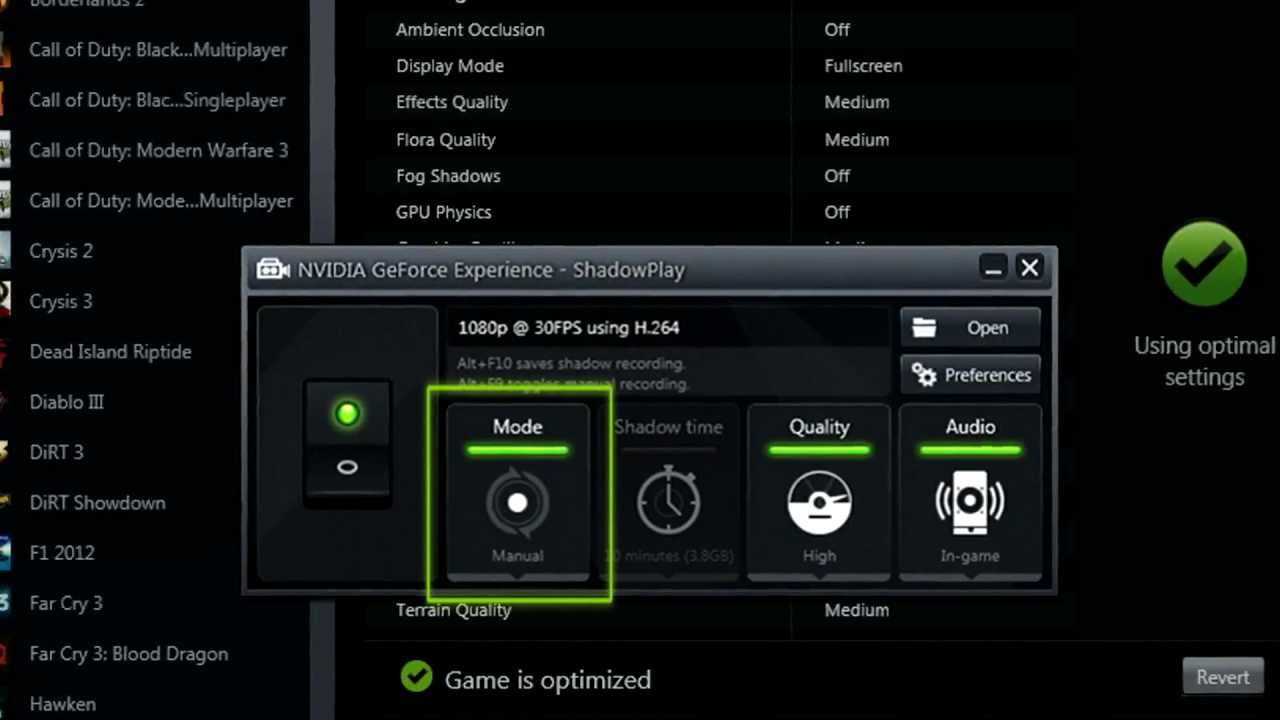
GeForce Experience ShadowPlay aparat tərəfindən sürətləndirilmiş qeyd proqramıdır: o, GPU-nun kodlaşdırmasından istifadə edir. 60 FPS və 4K-a qədər rəvan qeyd edin FPS-ə çox az təsir etməklə tam ekranda və ya pəncərə rejimində qeyd oluna bilər. Onun gücü yalnız əl ilə qeyd deyil; o, həmçinin davamlı fon çəkmə rejimi ilə seçilir.
Bu davamlı rejim bir toxunuşla istənilən yaddaqalan anları saxlamağa imkan verir. sayəsində Dərhal təkrar oynatma (köhnə ShadowMode), sistem oyunun son bir neçə dəqiqəsini bufer edir ki, heç bir epik oyunu qaçırmayasınız.
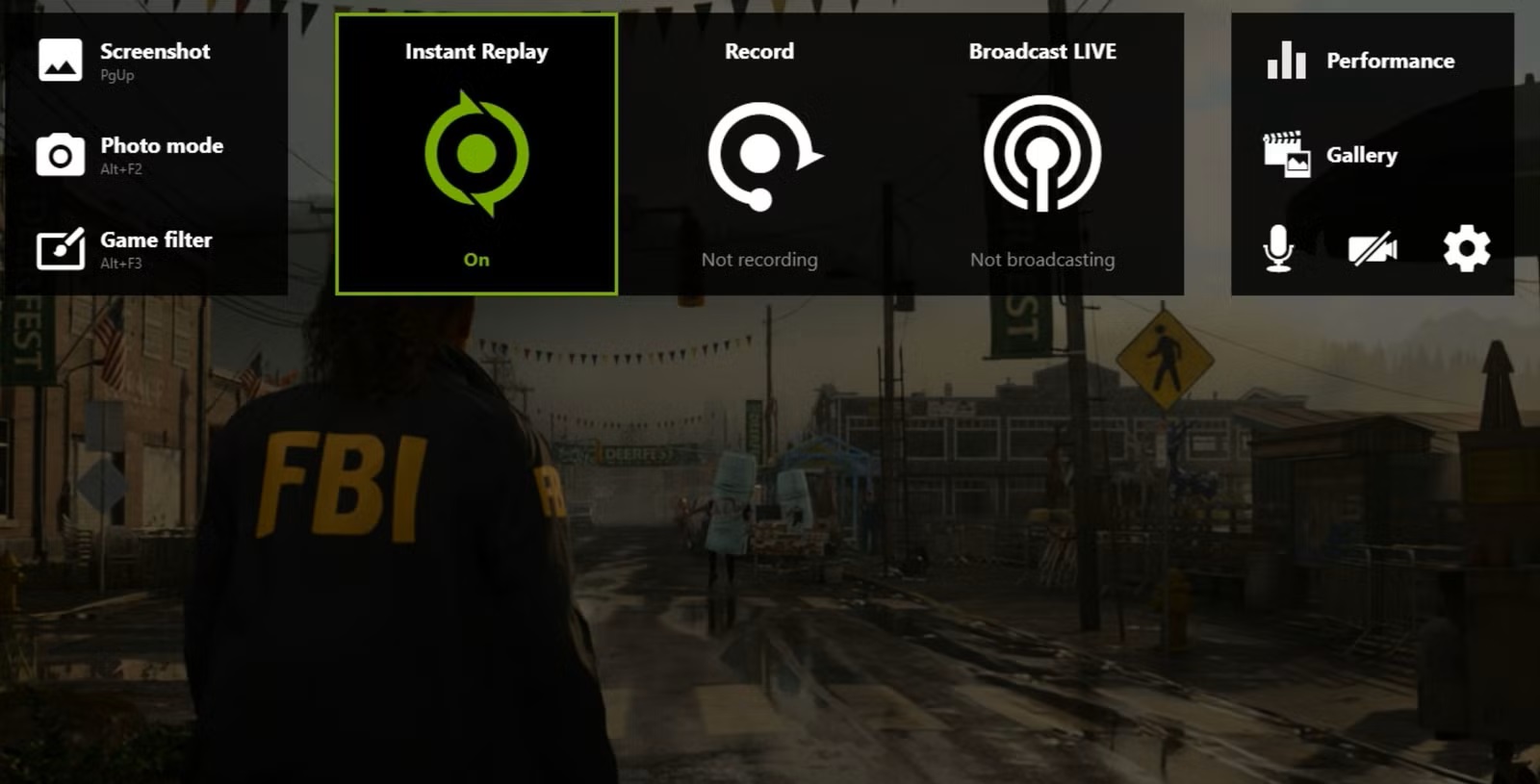
Qeydiyyatla yanaşı, örtük canlı yayım, skrinşotlar çəkmək, qalereyaya baxmaq və üçün alətləri birləşdirir. Oyundan çıxmadan parametrləri dəyişdirinNVIDIA həmçinin axın zamanı resurs istehlakını azaltmaq üçün incə tənzimləmə səmərəliliyinə malikdir.
Bindirmə və faydalı isti düymələrə giriş
Üst qata daxil olmağın ən sürətli yolu düyməni basmaqdır Alt + ZSiz Qeydiyyat, Ani Təkrar, Canlı Yayım, Skrinşot, Qalereya və Tercihlər panellərini görəcəksiniz. Bəzi bələdçilər "Alt +" qeyd edirlər. interfeysi açmaq üçün: bu davranış səbəbiylə xüsusi qısa yollar və parametrlərinizdən asılı olaraq dəyişə bilər.
Bunlar standart qısayollar Bir düyməyə toxunmaqla naviqasiya üçün daha praktikdir, menyuları bir neçə dəqiqədən bir açmaq istəmirsinizsə idealdır:
- Əllə yazmağı Başlat/Stop: Alt + F9
- Ani təkrarı aktivləşdirin: Alt + Shift + F10
- Son bir neçə dəqiqəyə qənaət edin (Ani təkrar oynatma): Alt + F10
- Canlı yayımı Başlat/Stop: Alt + F8
- Ani ekran görüntüsü: Alt + F1
- NVIDIA Ansel (oyun icazə verdikdə): Alt + F2
Preferences bölməsində bu qısayolları fərdiləşdirə bilərsiniz "Funksiya düymələri"ki, onlar sizin klaviatura düzümünə uyğun olsun və digər oyun kombinasiyaları ilə ziddiyyət təşkil etməsin.
Oyunların yazılması: manual və Instant Replay
Əvvəlcə rəsmi NVIDIA saytından GeForce Experience proqramını endirin, quraşdırın və hesabınızla daxil olun. GPU sürücülərinizi yeniləməyinizə əmin olun. sürücüləri yeni saxlayın Səhvlərin qarşısını alır və tutma sabitliyini artırır.
GeForce Experience-i açın, Parametrlərə (dişli nişan) gedin və aktivləşdirin "Oyunda üst-üstə düşür"Oradan oyununuzu tərk etmədən ShadowPlay interfeysini işə sala və video, audio və HUD üst-üstə düşmə üstünlüklərini tənzimləyə bilərsiniz.
Üstünlüklər > Çəkmə Parametrlərində keyfiyyət, ayırdetmə, FPS, kodek, bit sürəti və təyinat qovluğunu seçin. Siz həmçinin YouTube, Twitch, Google və ya Imgur hesablarını oradan əlaqələndirə bilərsiniz. "Bağlantı"və “Modulda” HUD, kamera və sayğacların yerini konfiqurasiya edin.
Tacdakı ləl-cəvahiratdır Dərhal təkrar oynatmaOnu Alt+Z > Instant Replay > Enable və ya Alt+Shift+F10 ilə aktivləşdirin. Dəyərli bir şey baş verdikdə, Alt+F10 düymələrini basın və konfiqurasiya edilmiş interval (məsələn, 30 saniyə, 5 dəqiqə və ya 20 dəqiqəyə qədər) dərhal yadda saxlanılacaq. Heç bir şey saxlamasanız, bu müvəqqəti buferlər oyunu bağladığınız zaman atılır, buna görə də lazımsız yer tutmurlar.
Daha incə səsyazma üçün: bit sürətini tənzimləyin “Video çəkilişi”ndə GPU-nuz çətinlik çəkirsə, 1080p-də qeyd edin və yalnız bu halda 4K-a keçin. Təkmilləşdirmə üçün yeriniz var.SSD-yə yazma böyük faylların saxlanmasını sürətləndirir və potensial mikro kəsikləri azaldır.
Üst-üstə düşən canlı yayım
Canlı yayıma başlamazdan əvvəl ayırdetmə, FPS, bit sürəti, başlıq, məxfilik və məkanı təyin etmək üçün Yayım > Fərdiləşdirin bölməsinə keçin. "Bağlantı" Seçdiyiniz platformaya daxil olursunuz. Canlı yayım zamanı siz mikrofon və kameranızı aktivləşdirə və ya səsini söndürə, üst-üstə düşən elementləri tənzimləyə bilərsiniz.
Yayımı bitirmək üçün üst-üstə qayıdın və Dayandır və ya istifadə edin Alt+F8İstəyirsinizsə, oyun zamanı hər şeyi nəzarətdə saxlamaq üçün Preferences > Module-dən tamaşaçı sayğaclarını və digər göstəriciləri əlavə edin.
Ekran görüntüləri və NVIDIA Ansel
GeForce Experience ShadowPlay sizə çox yüksək qətnamə ilə çəkilişləri yükləməyə imkan verir. 3840 × 2160 və artan ölçü limiti (12 MB-a qədər), birbaşa veb yükləmələrdən daha yüksəkdir. Oyun onu dəstəkləyirsə, NVIDIA Ansel (Alt+F2) qabaqcıl çəkiliş imkanlarını açır: 360°, HDR və ya böyük yaradıcı çevikliklə super təsvir ölçüsü.
Overlay üstünlükləri və fərdiləşdirmə
Kimdən Seçimlər Heç bir ara addım atmadan paylaşmaq üçün hesabları (Google, Imgur, YouTube, Twitch) birləşdirə bilərsiniz. Bu, həmçinin "Modul" panelini tənzimlədiyiniz, kamera əlavə etdiyiniz və seçdiyiniz yerdir FPS-i harada görmək olar və ya izləyicilərin sayını göstərin.
"Funksiya düymələri"ndə Alt+F9, Alt+F10 və ya Alt+Z kimi qısa yolları bəyəndiyinizə görə yenidən təyin edə bilərsiniz. Bundan əlavə, in “Məxfiliyə nəzarət” Desktop Capture funksiyasını aktivləşdirmək seçiminiz var: bu, uyğun oyunda tam ekranda olmadığınız zaman iş masasını yazmağa imkan verir.
Nəzərə alın ki, Paylaşım örtüyü oyun mühiti üçün nəzərdə tutulub. Dəstəklənən başlıqlardan kənar bəzi ssenarilərdə, göstərilə bilməz və ya məhdudlaşdırıla bilərBuna görə də masa üstü çəkiliş ayrıca konfiqurasiya edilir.
Ekranınızı və idarəetmələrinizi dostlarınızla paylaşın (eksperimental xüsusiyyət)
NVIDIA-ya uzaqdan kooperativ oyun üçün nəzərdə tutulmuş eksperimental rejim daxildir. Qutunu işarələyərək onu Preferences-də aktivləşdirin. "Eksperimental funksiyalara icazə verin"Üst qatı açdığınız zaman siz sessiyanı digər insanlarla paylaşmağa yönəlmiş "Axın" adlı seçim görəcəksiniz.
Dəvət göndərmək üçün həmkarınızın e-poçt ünvanını daxil edin. Digər şəxs GeForce Experience tətbiqi ilə sessiya açacaq Xrombeləliklə onlar ekranınızı real vaxtda görə bilsinlər. Oradan siz nəzarətdən əl çəkə, növbələrə keçə və ya oyun icazə verərsə, əməkdaşlıq rejimini aktivləşdirə bilərsiniz.
Əgər sadəcə izlənilmək istəyirsinizsə, bu da işləyir: tamaşaçı rejimi sizə nəzarəti təhvil vermədən işləyir. Tez və təsirli bir yoldur oyunları paylaşın və ya müqavimət göstərən səviyyədə kömək alın.
Ümumi problemlər və nəzərə alınmalı məhdudiyyətlər
GeForce Experience ShadowPlay çox bacarıqlı olsa da, mükəmməl deyil. Sürprizlərin qarşısını almaq üçün bilməli olduğunuz məhdudiyyətlər var. Ən çox yayılmışlar arasında onun NVIDIA GPU-dan asılılığı və oyun dəstəyinin məhdud ola biləcəyi faktı var. bəzi başlıqlarda məhduddur və ya konfiqurasiyalar.
- Yalnız NVIDIA GPU-ları olan istifadəçilər üçün əlçatandır
- Müəyyən hallarda məhdud olan uyğun oyunların kataloqu
- Ani Təkrar Oynatma resursları sərf edə bilər və avadanlığınız məhduddursa, gecikməyə səbəb ola bilər.
- Tam hüquqlu redaktə proqramından daha az dərin fərdiləşdirmə seçimləri
- Paylaşma örtüyü həmişə oyundan kənarda işləmir.
- Yalnız Windows-da işləyir.
Bu kateqoriyalardan hər hansı birinə aidsinizsə, nəzərdən keçirmək istəyə bilərsiniz qeyd və redaktə üçün alternativ həllər daha çox çevikliklə və ya digər sistemlərdə.
Keyfiyyətli çəkiliş üçün məsləhətlər və ən yaxşı təcrübələr
Bu təlimatlar bizə ümumilikdə oyunları yazmağa kömək edəcək, lakin xüsusən də biz GeForce Experience ShadowPlay istifadə ediriksə. Keyfiyyət və performans arasında ən yaxşı tarazlığı əldə etmək üçün kompüteriniz çətinlik çəkirsə, həlli 1080p-ə tənzimləyin və yalnız GPU onu asanlıqla idarə edə bildikdə 4K-a yüksəlin. tənzimləyin bit dərəcəsi Səhnəyə və oyuna görə kəskinliyi dəqiq tənzimləmək üçün Video Capture-dan.
Gözləməni minimuma endirmək və disk yazmalarından kəkələmənin qarşısını almaq üçün qeydlərinizi sürətli SSD-də saxlayın. Axın edirsinizsə, bit sürətini müvafiq olaraq tənzimləməyi unutmayın. internet yükləmə və ekranı qarışdırmamaq üçün yalnız sizə lazım olan HUD elementlərini aktivləşdirin.
Sürücülərinizi GeForce Experience vasitəsilə güncəlləşdirmək uyğunluğu və sabitliyi yaxşılaşdırmaq üçün açardır. Instant Replay istifadə edərkən, oyun tərzinizə uyğun vaxt pəncərəsini seçin: sürətli başlıqlar üçün 30-90 saniyə kifayət ola bilər; daha uzun oyunlar üçün daha uzun bir pəncərə düşünün. 5-20 dəqiqə avadanlığınız problemsiz idarə edə bilsə.
Rəsmi yükləmə və rəy göndərmə
GeForce Experience ShadowPlay-i sınamaq üçün proqramı buradan endirin NVIDIA rəsmi saytıTəkliflər vermək və ya səhvlər haqqında məlumat vermək istəyirsinizsə, GeForce Təcrübəsi pəncərəsinin aşağı sağ küncündə mövcud olan rəy formasından və ya GeForce forum mövzusundan (İngilis dilində) istifadə edin.
Tez-tez verilən suallar
- GeForce ShadowPlay-i masaüstümü yazmaq üçün necə əldə edə bilərəm? Tercihlər > Məxfilik Nəzarətləri bölməsinə keçin və “Masa üstü çəkilişini” aktivləşdirin. Oradan oyundan kənarda baş verənləri qeyd etmək üçün eyni qeyd qısa yollarından istifadə edə bilərsiniz.
- NVIDIA-nın daxili ekran yazıcısı varmı? Bəli. GeForce Təcrübə örtüyü özü ShadowPlay-i özündə birləşdirir ki, bu da sizə oyunu qeyd etməyə, ekran görüntüləri çəkməyə və konfiqurasiya olunarsa, GPU kodlaşdırma dəstəyi ilə iş masanızı yazmağa imkan verir.
- Çox FPS itirmədən oyunu qeyd etmək üçün uyğundurmu? Əlbəttə. ShadowPlay, bir çox ssenarilərdə 60 FPS-də 4K-a qədər dəstəyi ilə, avadanlıqınızın öhdəsindən gələ bilməsi şərti ilə təsiri minimuma endirmək üçün nəzərdə tutulmuşdur.
- NVIDIA Broadcast NVIDIA GPU olmadan işləyirmi? Xeyr. NVIDIA Broadcast səs-küyün qarşısının alınması, virtual fon və ya digər AI filtrləri kimi effektləri tətbiq etmək üçün uyğun RTX GPU tələb edir; bu avadanlıq olmadan proqram işləməyəcək.
Qısacası, GeForce Experience ShadowPlay yüksək səviyyəli çəkilişi asanlaşdırır: aydın qısa yollar, əl ilə və arxa fon qeydi, birbaşa 1080p/60 çəkilişlər və paylaşmağa hazır ekran görüntüləri ilə siz ən yaxşı oyunlarınızı bir anda sənədləşdirə bilərsiniz; və NVIDIA GPU istifadə etmirsinizsə və ya daha dərin redaktə axtarırsınızsa, aşağıdakı kimi alternativlər Wondershare DemoCreator o EaseUS RecExperts Onlar boşluğu çox platformalı həllər və çox rahat post-processing alətləri ilə doldururlar.

Müxtəlif rəqəmsal mediada on ildən çox təcrübəsi olan redaktor texnologiya və internet məsələləri üzrə ixtisaslaşmışdır. Mən e-ticarət, kommunikasiya, onlayn marketinq və reklam şirkətlərində redaktor və məzmun yaradıcısı kimi çalışmışam. İqtisadiyyat, maliyyə və digər sektorlara aid saytlarda da yazmışam. İşim həm də həvəsimdir. İndi məqalələrim vasitəsilə Tecnobits, texnologiya dünyasının həyatımızı yaxşılaşdırmaq üçün hər gün bizə təqdim etdiyi bütün xəbərləri və yeni imkanları araşdırmağa çalışıram.