
Discord-da ekranınızı necə paylaşmaq olar? Bunu necə edəcəyinizi bilmək istərdinizmi? Discord-da ekran paylaşımı məzmunu real vaxtda digər istifadəçilərə göstərməyi asanlaşdırır. Burada bunu addım-addım necə edəcəyimizi izah edirik.
Discord platforması görüşlər, oyunlar və ya birgə fəaliyyətlər üçün dünyada ən çox istifadə edilən ünsiyyət vasitələrindən birinə çevrildi. Discord-da ekranı necə paylaşacağınızla maraqlanırsınızsa, bu məqalədə tapa bilərsiniz. bu funksiyanı necə aktivləşdirmək və ondan maksimum yararlanmaq barədə ətraflı bələdçi. Burada başqa bir məqalə ilə gedirik Tecnobits bu, bir neçə dəqiqə ərzində şübhələrinizi aradan qaldıracaq. Müxtəlif cihazları nəzərdən keçirərkən sona qədər bizi izləyin və bəzi son məsləhətlərimiz var.
Discord-da ekran paylaşımı nədir?
Bu seçim istifadəçilərə server və ya şəxsi zəng daxilində real vaxt rejimində masaüstü şəkillərini və ya xüsusi proqramı yayımlamağa imkan verir. Təqdimatlar, nümayişlər və oyun sessiyaları üçün ideal xüsusiyyətdir. O, həmçinin sənədləri, proqramları və brauzerləri fayl və ya ekran görüntüləri göndərməyə ehtiyac olmadan paylaşmağa imkan verməklə uzaqdan əməkdaşlığı asanlaşdırır. İndi funksiyanın nə olduğunu bildiyiniz üçün gəlin tələblərə keçək və oradan Discord-da ekranı necə paylaşmaq olar?
Discord-da ekran paylaşımı üçün tələblər
Yayımı başlamazdan əvvəl müəyyən tələblərin yerinə yetirildiyini yoxlamaq vacibdir:
- Ən son versiyası var Nifaq cihazda quraşdırılmışdır.
- Kesintilərin qarşısını almaq üçün sabit internet bağlantınız olsun.
- En caso de usar Nifaq Brauzerdə istifadə edin Google Chrome o Microsoft Edge uyğunluğu təmin etmək.
- Səsi ekranla birlikdə paylaşmaq üçün seçim yalnız daxilində mövcuddur Pəncərələr y no en macOS, əlavə həllər istisna olmaqla.
- Ekranınızı məhdudlaşdırılmış kanalda paylaşmaq istəyirsinizsə, serverdə administrator icazələriniz olmalıdır.
Əlbəttə ki, biz artıq bilirik ki, siz istifadəçisiniz və dostlarınıza yayım etməyi xoşlayırsınız, ona görə də bir addım irəli getdiyimiz və sizə necə etməyi öyrətdiyimiz bu məqalə ilə maraqlana bilərsiniz. Netflix-i Discord-da necə yayımlamaq olar, belə ki, birlikdə yaxşı film seansları keçirə biləsiniz.
PC və ya Mac-dən Discord-da Paylaşımı necə ekranlaşdırmaq olar
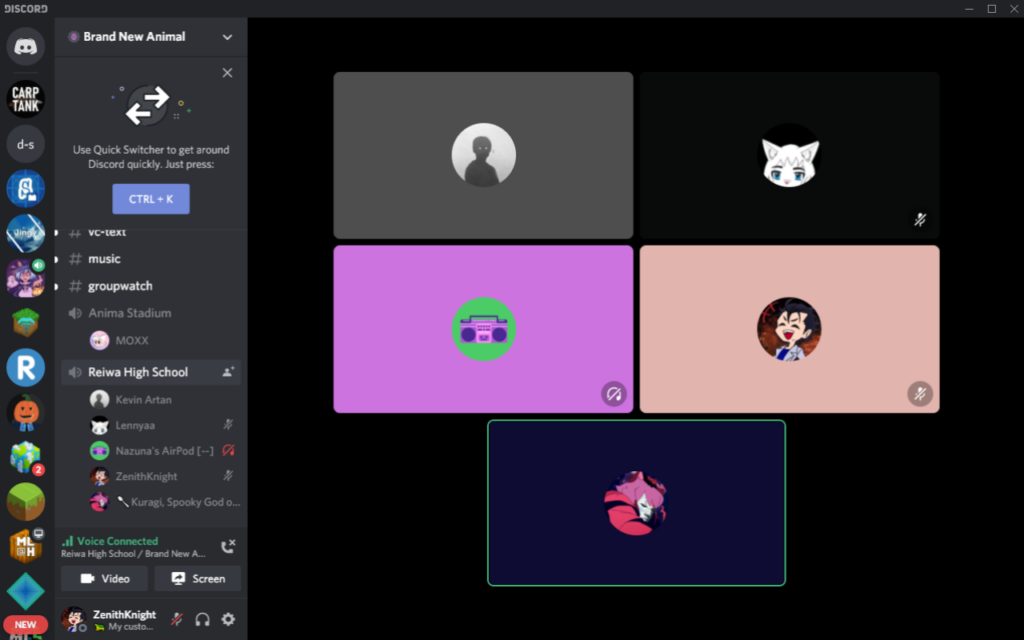
Xüsusiyyəti masaüstü versiyadan aktivləşdirmək üçün bu addımları yerinə yetirin:
- Discord-u açın və səs kanalına qoşulun: serverə daxil olun və səs kanalına daxil olun.
- "Ekranı paylaş" düyməsini seçin: pəncərənin aşağı hissəsində yerləşir.
- Axın mənbəyinin seçilməsi: Siz bütün ekranı və ya sadəcə xüsusi proqramı paylaşmağı seçə bilərsiniz.
- Configurar la calidad del video: Bağlantınıza və aparat imkanlarınıza əsasən ayırdetmə və kadr sürətini tənzimləyin.
- Iniciar la transmisión: “Paylaş” düyməsini basın və kanal istifadəçiləri ekranınızı görə biləcəklər.
- Finalizar la transmisión: Dayandırmaq və paylaşmanı ləğv etmək üçün “Paylaşımı dayandırın” düyməsini klikləyin.
İzləyiciləriniz üçün təcrübəni yaxşılaşdırmaq istəyirsinizsə, yayımlanana təsir etmədən Discord-da qarşılıqlı əlaqəni davam etdirmək üçün ikinci ekrandan istifadə edə bilərsiniz. İndi Discord-da ekranı necə paylaşmağın bir hissəsini bilirsiniz? lakin hələ də mobil cihazlarınız var.
Mobil Cihazlardan Discord-da Paylaşımı necə ekranlaşdırmaq olar

Tətbiqdən istifadə edənlər üçün Android o iOS, el proceso es ligeramente diferente:
- Discord-u açın və səsli və ya video zənginə qoşulun.
- Aşağıdakı "Ekranı paylaş" işarəsinə toxunun.
- Bu funksiyadan ilk dəfə istifadə edirsinizsə, icazələri qəbul edin.
- Yayımlanmağa başlayın: Mobil ekranınız digər iştirakçılara göstəriləcək.
- Ekran paylaşımını bitir: funksiyanı bağlamaq üçün “Yayımı dayandır” üzərinə klikləyin.
Yadda saxlamaq lazımdır ki, mobil cihazlarda ekranın ötürülməsi daha çox batareya və resurs istehlak edə bilər, ona görə də cihazı yüklü saxlamaq və fon proqramlarını bağlamaq tövsiyə olunur.
Discord-da ekran paylaşarkən ümumi problemləri necə həll etmək olar

Bəzən bu funksiyadan istifadə edərkən problemlərlə qarşılaşa bilərsiniz. Ən çox rast gəlinən problemlərin həlli yolları bunlardır:
- Ekran qaradır: Discord-u yenidən başladın və ya sistem parametrlərində ekran icazələrini yoxlayın.
- Audio paylaşılmır: Yayım ayarlarınızda audio seçiminin aktiv olduğundan əmin olun.
- Şəkildə aşağı keyfiyyət: Discord parametrlərində ayırdetmə səviyyəsini tənzimləyin və ya internet bağlantınızı yaxşılaşdırın.
- macOS ilə uyğunluq problemləri: Bəzi hallarda sistem seçimlərində “Təhlükəsizlik və Məxfilik” bölməsində əlavə icazələr vermək lazımdır.
Discord-da ekranı necə paylaşacağınızı artıq bilirsinizmi? Ancaq hələ də tamamlamaq üçün bəzi son məsləhətlərimiz var.
Yayımınızı optimallaşdırmaq üçün məsləhətlər
- Resurs istifadəsini azaltmaq və performansı yaxşılaşdırmaq üçün lazımsız tətbiqləri bağlayın.
- Siqnal dalğalanmalarının qarşısını almaq üçün mümkünsə simli əlaqədən istifadə edin.
- Məxfiliyi təyin edin və ekran peşəkar mühitdə paylaşılırsa bildirişləri gizlədin.
- "Narahat etməyin" rejimini aktivləşdirin Nifaq fasilələrin qarşısını almaq üçün.
- Lagın qarşısını almaq üçün axın ehtiyaclarınıza uyğun olaraq qətnamə və FPS-i tənzimləyin.
- Discord serverlərinin vəziyyətini yoxlayın, çünki onlar bəzən müvəqqəti problemlərlə üzləşə bilərlər.
Discord-da ekran paylaşımının faydalı olduğu hallar
Bu funksiyanın istifadəsi çox dəyişkəndir və müxtəlif ehtiyaclara uyğunlaşır. Bəzi nümunələrə aşağıdakılar daxildir:
- Reuniones de trabajo remotas: Sənədləri və təqdimatları komandanızla real vaxtda paylaşın.
- Qrup dərsləri: akademik layihələr və tapşırıqlar üzrə əməkdaşlığı asanlaşdırmaq.
- Texniki dəstək: problemlərin həllində addım-addım rəhbərlik etməklə digər istifadəçilərə kömək edin.
- Dostlarla video oyunları yayımlayın: digər axın platformalarından istifadə etmədən oyunu göstərin.
- Onlayn dərslər və dərslər: alətlərin və ya proqram təminatının istifadəsini vizual şəkildə paylaşın.
İndi Discord-da ekran paylaşımını necə bildiyiniz üçün real vaxt məzmununu səmərəli şəkildə göstərmək üçün bu xüsusiyyətdən yararlana bilərsiniz. Bu addımları yerinə yetirməklə siz platforma daxilində görüşlərinizin və yayımlarınızın təcrübəsini təkmilləşdirəcəksiniz. İstər iş, istər təhsil, istərsə də əyləncə üçün bu alət onlayn ünsiyyət üçün çox yönlü və praktik həlldir. Ümid edirik ki, Discord-da Ekranı Necə Paylaşmaq olar? sizə faydalı oldu. Növbətidə görüşənədək. Axtarış motorundan istifadə etməyi unutmayın, həmişə mövzu ilə bağlı daha çox məlumat tapa bilərsiniz.

Kiçik yaşlarından texnologiyaya həvəslidir. Mən sektorda aktual olmağı və hər şeydən əvvəl onunla ünsiyyət qurmağı sevirəm. Buna görə də mən uzun illərdir ki, texnologiya və video oyun saytlarında ünsiyyətə həsr olunmuşam. Siz məni Android, Windows, MacOS, iOS, Nintendo və ya ağlınıza gələn hər hansı digər əlaqəli mövzu haqqında yazarkən tapa bilərsiniz.