- RTSS sabitlik və istilik nəzarəti üçün ideal olan minimal gecikmə ilə dəqiq FPS qapağı təklif edir.
- RTSS-ni Fast Sync və ya Scanline Sync ilə birləşdirmək klassik V-Sync-in gecikməsi olmadan yırtılmanı azaldır.
- G-Sync/FreeSync ilə o, VRR pəncərəsini saxlamaq üçün panelin maksimumundan 2-3 FPS-i məhdudlaşdırır.
- Qrafiklərin aşağı salınması FPS-ni artırmırsa, bu, CPU darboğazıdır: qapaq sabitləşir, lakin tavanı qaldırmır.

Əgər siz PC-də oynayırsınızsa, yəqin ki, V-Sync-i aktivləşdirdiyiniz zaman siçanın gec cavab verməsi hissi ilə tanışsınız və ya GPU-nuz lazımsız yerə yüzlərlə kadrda işlədiyi üçün fan tam partlayır. FPS-ni ağıllı şəkildə idarə edin Bu, təkcə performans həvəskarları üçün deyil: bu, axıcılıq əldə etmək, səs-küyü/temperaturu azaltmaq və qorxulu giriş gecikməsindən qaçmaq üçün açardır.
Bu praktik təlimatda siz necə istifadə edəcəyinizi öyrənəcəksiniz RivaTuner Cavab gecikməsi əlavə etmədən FPS-i məhdudlaşdırmaq üçün Statistika Serveri (RTSS) və uyğun olduqda onu Nvidia və ya Radeon panel parametrləri ilə birləşdirin. Biz real işlərdən başlayacağıq (təvazökar sistemlərdən RX 6900 XT kimi güc mərkəzlərinə qədər) və qrafiklərin azaldılmasının bəzən FPS-ni niyə artırmadığını, Scanline Sync-dən necə istifadə edəcəyinizi və cırılma və gecikmə olmadan 60/144/240 Hz-də sabitlik istəyirsinizsə nə edəcəyinizi izah edin.
Niyə giriş gecikməsi əlavə etmədən FPS-ni məhdudlaşdırmalısınız?
Sadə dillə desək, FPS kompüterinizin saniyədə neçə görüntü göstərdiyidir, lakin daha çoxu həmişə daha yaxşı demək deyil. 60-144 Hz monitorda 300-400 FPS-də çəkin O, heç bir nəzərəçarpan axıcılıq təmin etmədən GPU-ya əlavə gərginlik yaradır, temperaturu, səs-küyü və enerji istehlakını artırır və ekran çərçivələrlə sinxronlaşdırılmadıqda qopmağa səbəb ola bilər.
Ekranın yırtılmasını aradan qaldırmaq üçün klassik həll V-Sync-dir, lakin siz artıq bunu bilirsiniz: gecikmə əlavə edirSiçanı aşağı həssaslıqda hərəkət etdirərkən 1-2 saniyə gecikmənin hiss edilən həddindən artıq halları var. Bu adi deyil, amma olur və rəqabətli oyunda bu, inanılmaz dərəcədə nəzərə çarpır.
FPS-i yaxşı məhdudlaşdırıcı (RTSS kimi) ilə məhdudlaşdırmaq GPU-nun nəzarətdən çıxmasının qarşısını alır, vəhşi sıçrayışların və enişlərin qarşısını alır (birdən-birə 320-dən 80 FPS-ə qədər) və göstərmə növbəsini daha sabit saxlayır. Daha az dəyişkənlik axıcılığın daha çox qavranılması deməkdirhətta daha aşağı "hədəf" sayı ilə.
Şəxsi komponent də var: bəzi insanlar V-Sync və ya hətta simsiz siçan ilə daxiletmə gecikməsini hiss etmir, bəziləri isə dözülməz hesab etdikləri üçün cırılma ilə oynaya bilmirlər. Yırtılmaya/gecikməyə tolerantlığınız və oyun növünüz (CS, ARPG, açıq dünya…) konfiqurasiyaya rəhbərlik etməlidir.
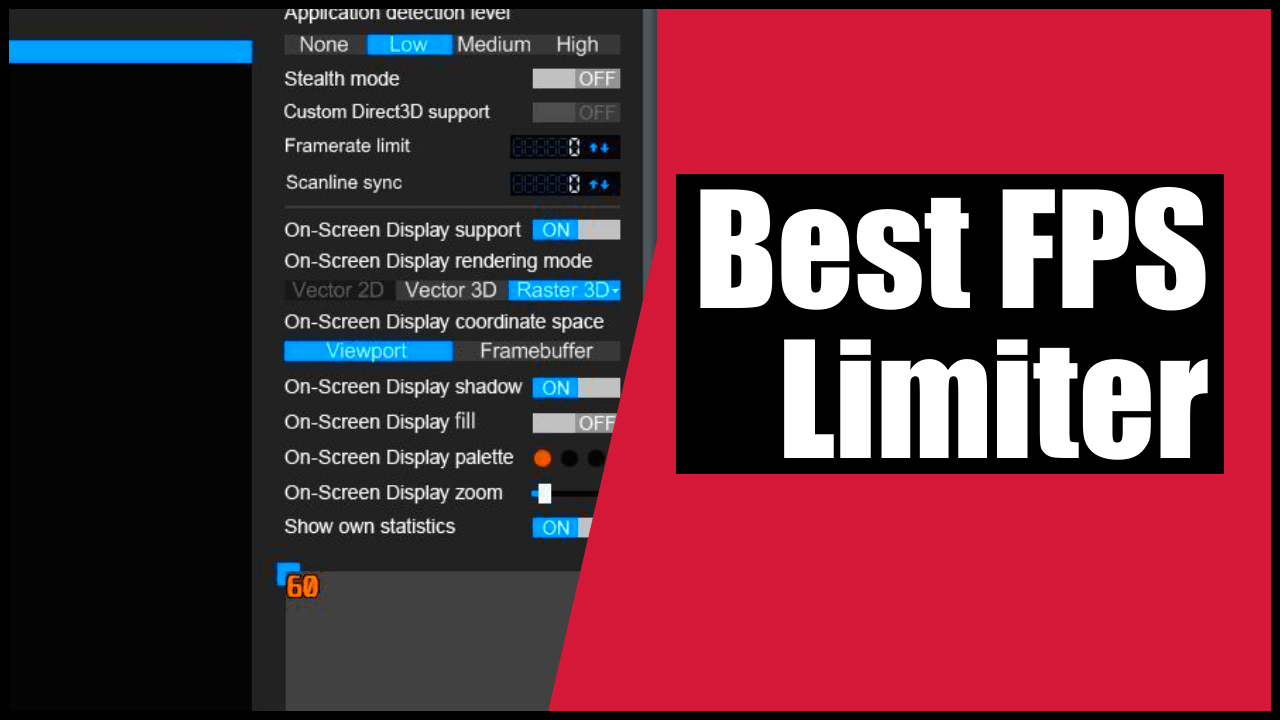
İştirak edən alətlər: RTSS, Afterburner, Nvidia/AMD idarə panelləri
MSI Afterburner monitorinq və overclock üçün məşhur idarəetmə panelidir, lakin RTSS FPS-in dəqiq tənzimlənməsini təmin edir. (RivaTuner Statistika Serveri). O, Afterburner ilə yanaşı quraşdırılıb və həm OSD, həm də aşağı səviyyəli çərçivə nəzarətini böyük dəqiqliklə idarə edir.
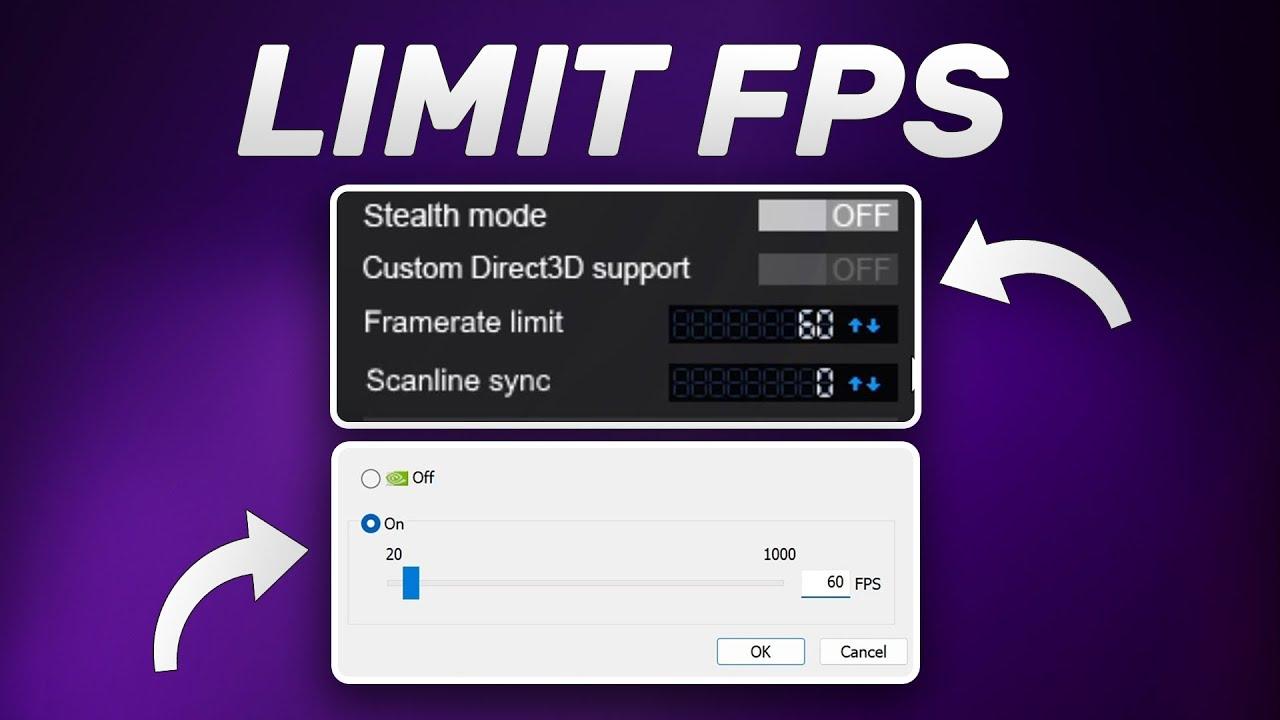
Nvidia-da Sürətli Sinxronizasiya, Gözyaşardıcı Nəzarət və ya sürücünün öz məhdudlaşdırıcısı kimi şeyləri tənzimləmək üçün İdarəetmə Panelindən (qlobal məhdudlaşdırıcı "Maksimum kadr tezliyi") və ya Nvidia Profil Müfəttişindən istifadə edə bilərsiniz. RTSS ilə birləşdirilir Bu, çox cilalanmış ssenarilərə imkan verir: məsələn, 60-da RTSS və aşağı gecikməni qoruyarkən yırtılmanı azaltmaq üçün Fast Sync ilə 61-də sürücü məhdudlaşdırıcı.
AMD bir neçə variant təklif edir: Radeon Chill (giriş əsasında dinamik), FRTC (Çərçivə Tezliyi Hədəf Nəzarəti) və Anti-Lag. Qeyd: Soyuqluq mikro kəkələməyə səbəb ola bilər Əgər dəqiq tənzimlənməyibsə, FRTC tarixən müəyyən gecikmə əlavə edir və Anti-Lag render növbəsinə təsir edir, lakin bu, yaxşı, sabit FPS həddini əvəz edə bilməz. Dəqiqlik və hamarlıq istəyirsinizsə, RTSS etibarlı seçim olaraq qalır.
Rəqabətli heyətin rahatlığı üçün: RTSS VAC və ya qadağalara səbəb olmur Anti-fırıldaqçı ilə oyunlarda bu, geniş şəkildə qəbul edilən üst-üstə düşmə/məhdudlaşdırma vasitəsidir. Bununla belə, müəyyən bir oyun xüsusilə həssasdırsa, üst-üstə düşən üst-üstə düşmələri söndürür.
Qüsursuz qapaq üçün RivaTuner-i addım-addım konfiqurasiya edin
Afterburner + RTSS quraşdırdıqdan sonra sistem tepsinizdə RTSS işarəsini görəcəksiniz. Onu açın və Qlobal bölmədə "Çərçivə limiti" sahəsini tənzimləyin. Dəyəri tam ədədlərlə daxil edin və Enter düyməsini basın. Hər .exe faylı üçün profil yaratmasanız, dəyişiklik istənilən oyun üçün dərhal baş verir.
Hansı FPS ilə məhdudlaşdırmalısınız? Bu, monitorunuzdan və məqsədinizdən asılıdır:
– 60 Hz: 60 üçün hədəflənir Tam sabitlik və sükut istəyirsinizsə. Ekranın cırılması sizi narahat edirsə və siz heç bir gecikmə hiss etmirsinizsə, Fast Sync ilə sınaqdan keçirə bilərsiniz.
– 120/144/240 Hz: qapağı yerli sürətdə kilidləyir VRR istifadə etmirsinizsə. Əgər G-Sync/FreeSync istifadə edirsinizsə, render növbəsində vurmadan VRR pəncərəsində qalmaq üçün onu 2-3 FPS aşağı (məsələn, 144 Hz-də 141) təyin etmək tipikdir.
– Enerjiyə qənaət/portativ: Yüngül başlıqlarda 60 və ya hətta 30 ilə məhdudlaşdırılması temperatur və səs-küyü nəzarət altında saxlayır.
Hər oyun üçün profillər: "Əlavə et" düyməsini basın, oyunun .exe faylını seçin və öz profilinizə sahib olacaqsınız. Optimal yoldur Siz atıcılarda 141 FPS-də oynaya və qlobal parametrləri tənzimləmədən tək oyunçuda 60 FPS-də oynaya bilərsiniz. Afterburner-dən siz məhdudlaşdırıcını tez bir zamanda aktivləşdirmək/deaktiv etmək üçün qısa yol əlavə edə bilərsiniz.
Nvidia Profile Inspector ilə gözəl birləşmələr (real nümunələr):
– Stabil 60 FPS: RTSS Framerate həddi 60; NPI Frame Rate Limiter V3 61 FPS; Şaquli Sinxronizasiya: Sürətli Sinxronizasiya; Yırtılmaya Nəzarət: Adaptiv.
– Stabil 30 FPS: RTSS 30; NPI Frame Rate Limiter V3 31; V-Sync: 1/2 Yeniləmə Tezliyi; Yırtılmaya Nəzarət: Adaptiv.
Bu qarışıqlar çox canlı cavabı qoruyarkən ənənəvi V-Sync-in gecikmə müddətini əlavə etmədən yırtılmanı azaldır.
Scanline Sync: ekran yırtılmasını aradan qaldırmaq üçün VRR-siz alternativ
RTSS, G-Sync/FreeSync-iniz yoxdursa, onun çəkisi qızıl dəyərində olan az tanınan xüsusiyyəti ehtiva edir: Scanline SyncVblankı gözləmək əvəzinə, onu gözdən itələmək üçün cırılmanın baş verdiyi şaquli xətti tənzimləyir. Düzgün kalibrləndikdə, yırtıq yuxarıda və ya aşağıda "gizlənir" və nəticə V-Sync kimi görünür... lakin minimal gecikmə ilə.
Necə istifadə etməli: qapağı söndürün (Çərçivə sürəti limitini 0-a təyin edin) və Scanline Sync-i rəqəmsal dəyərlə aktivləşdirin. Şaquli qətnamə ilə başlayır - 150/2001080p üçün 930-u sınayın. Oyuna daxil olun, kameranı cəld hərəkət etdirin və xətti görsəniz, kəsik görünən sahədən yox olana qədər onu 10-luq artımlarla tənzimləyin.
Mükəmməl işləməsi üçün şərt GPU-da boşluq olmasıdır. Qrafikiniz 99% -dirsəKesimi düzgün yerləşdirmədiyi üçün kəkələmə ilə qarşılaşacaqsınız. Daha yaxşı hava axını təmin etmək üçün qrafik parametrlərini bir qədər aşağı salın və ya güc limitini artırın.
Scanline Sync və RTSS-in FPS məhdudlaşdırıcısının bir-birini istisna etdiyini unutmayın. Bir və ya digərindən istifadə edinSıfır salınımlarla qaya kimi möhkəm sabitliyə ehtiyacınız varsa, klassik qapağı saxlamaq adətən daha asandır; minimal gecikmə ilə sıfır cırılmaya üstünlük verirsinizsə, Scanline Sync sizin müttəfiqinizdir.
Real dünya nümunələri: 1050 Ti-dən 6900 XT-ə qədər, həqiqətən nə işləyir
GTX 1050 Ti ilə VRR (tək LG monitor) olmadan 1080p/60Hz ssenari: V-Sync aktivləşdirildikdə istifadəçi fərq etdi siçan gecikməsi 1-2 saniyə Aşağı həssaslıqla. V-Sync-i söndürməklə, siçan mükəmməl işləyir, lakin ekranın yırtılması görünür; FPS tələb olunmayan oyunlarda 90 ilə 140 və ya daha çox arasında dəyişir.
60 FPS-də V-Sync OFF + RTSS ilə sınaqdan keçirin: istifadə qrafiki düzlənir, təcrübə sabitdir və siçan nəzarəti yaxşılaşır.200%"Onların sözləri ilə desək. İşin mənfi tərəfi: ekranın görünən qopması. Üç həll yolu var: cırılmağa dözün (bu, hamını narahat etmir), aşağı gecikməni qoruyaraq cırılmanı hamarlamaq üçün Fast Sync-i aktivləşdirin və ya Scanline Sync-i sınayın və cırıqları görünən sahədən itələyin."
Limiti 60-dan yuxarı qoymalısınız? Əgər monitorunuz 60 Hz-dirsə, 72/90 səviyyəsinə yüksəltmək görünən çərçivələri təmin etmirBununla belə, ekranı sındırmaqla ekranın yırtılmasının şiddətini azalda bilər. Bunun müqabilində enerji istehlakını və GPU istifadəsini artırır. Səssizliyə/temperatura üstünlük verirsinizsə, 60Hz ilə qalın; hisslərə üstünlük verirsinizsə və səs-küyü nəzərə almırsınızsa, Fast Sync ilə 90Hz cəhd edin.
Müşahidə olunan başqa bir simptom: qrafik parametrləri ultradan minimuma endirərkən FPS dəyişmir. budur CPU darboğazı Dərslik. CS:GO (DX9) kimi başlıqlarda mühərrik çox möhkəm idarə oluna bilər və i5-3470 ilə GPU gözləməli olur; bu hallar haqqında ətraflı məlumat üçün baxın köhnə oyunlar üçün uyğunluq təlimatıYalnız tam ekran rejiminə keçmək və ayırdetmə qabiliyyətini azaltmaq FPS-ə təsir etməyib, CPU limitini təsdiqləyir. Bu halda, RTSS qapağı əlçatmaz sünbüllər cəhdlərini sabitləşdirməyə və azaltmağa kömək edir, lakin FPS tavanını qaldırmayacaq.
Sürücülər və gecikmə rejimləri: Nvidia Low Latency/Ultra-Low Latency funksiyasını aktivləşdirmək kəkələməyə səbəb ola bilər. bir neçə millisaniyə GPU doymuş olduqda, bu, sabit qapağı əvəz etmir. Qeyd olunan testlərdə, 100% yükləmə ssenarilərində 1-2 ms-dən çox "kömək etmədi". Onu əsas alətiniz kimi deyil, tamamlayıcı kimi istifadə edin.
GTA IV kimi köhnə oyunlara malik güclü AMD sistemi (RX 6900 XT + 5600X): FPS-ni qapaqsız qoymaq heç bir real fayda vermədən GPU-nun həddindən artıq istiləşməsinə səbəb olur və Chill/FRTC mikrostutter və ya bəzi gecikmələr təqdim edə bilər. RTSS əsas məhdudlaşdırıcı kimi. monitorun sürətinə qapaq ilə (və ya FreeSync istifadə edirsinizsə, bir qədər aşağı), adətən ən təmiz və ardıcıl reseptdir FSR kimi yüksək səviyyəli texnologiyalar performansını yaxşılaşdırmaq üçün əlverişli olduqda.
Şəxsi təcrübələr: bəzi insanlar V-Sync-i 50-yə təyin etmək üçün monitorlarını 50 Hz-ə endirirlər ki, o, 60-ı saxlamır və onlar üçün yaxşı işləyir. Qavrama çox subyektivdir.Bəzi insanlar V-Sync və ya simsiz siçan ilə heç bir gecikmə hiss etmirlər; başqaları bunu dərhal hiss edir. Bu sizə bağlıdır: rahat olana qədər tənzimləyin, lakin FPS-i israf etməməyin vacibliyini unutmayın.
GPU, oyun və məqsədinizə əsaslanan tövsiyə olunan parametrlər
VRR, 60 Hz olmayan Nvidia, siz sabitlik və aşağı gecikmə axtarırsınız: 60-da RTSS və yırtılma sizi narahat edirsə, Sürətli Sinxronizasiya əlavə edir Sürücü məhdudlaşdırıcısının 1 FPS daha yüksək (61) təyin edilməsi ilə siz çox canlı hisslər keçirəcəksiniz və ekranın cırılması daha hamar olacaq. Hələ də yırtıldığını görürsünüzsə, 1080p-də ~930-da Scanline Sync-i sınayın və müvafiq olaraq tənzimləyin.
144 Hz və G-Sync ilə Nvidia: ümumiyyətlə, idarə edir RTSS ilə 141 FPS G-Sync-in yeniləmə sürətini idarə etməsinə icazə verin. Oyundaxili V-Sync-i söndürün və ekranın oyunun əhatə dairəsindən kənarda cırılmasının qarşısını almaq üçün onu idarəetmə panelində aktivləşdirin (Sürücüdə G-Sync Mode + V-Sync Aktiv). Aşağı Gecikmə Rejimi başlıqdan asılı olaraq Aktiv/Ultra olaraq təyin oluna bilər.
144 Hz-də FreeSync ilə AMD: qapaq a 141 FPS RTSS ilə. Əgər problem yaratmırsa, Anti-Lag funksiyasını aktivləşdirin; Əgər məhdudlaşdırıcı ilə ziddiyyətlərin qarşısını almaq üçün artıq RTSS varsa, FRTC-dən eyni vaxtda istifadə etməyin. Yalnız pula qənaət etmək istəyirsinizsə Chill-dən istifadə edin və tarifin girişdən asılı olaraq dəyişə biləcəyini qəbul edin.
Rəqabətli oyunlar (CS/CS2, Valorant): Sabit daxili əmr varsa (CS-də fps_max kimi), onu sınayın; bəzi daxili məhdudlaşdırıcılar çox incə tənzimlənmişdir. Mikrokəkələmə hiss edirsinizsə, RTSS adətən daha hamar olurXüsusilə CS, CPU asılılığına görə, 144/240-ı saxlamaq istəyirsinizsə, sabit qapaqlardan və CPU darboğazının altındakı qətnamədən faydalanır.
Köhnə oyunlar/şıltaq portlar (GTA IV, ARPG-lər): çox vaxt köhnə mühərriklər daha yaxşı cavab verir. RTSS ilə xarici qapaq V-Sync ilə müqayisədə. V-Sync istifadə edirsinizsə, əlavə gecikməyə hazır olun. Temperatur və ventilyasiyaya nəzarət: qapaq istilik və səs-küyü azaldır.
Sinxronizasiya və qapaq üsullarının sürətli müqayisəsi
Sizi istiqamətləndirmək üçün burada hər bir yanaşmanın müsbət və mənfi tərəflərini əks etdirən cədvəl verilmişdir. Əsas odur ki, monitorunuza və prioritetlərinizə görə seçim edin (gecikmə və yırtılma və sabitlik):
| Metod | Yırtma | Gecikmə | Qeydlər |
|---|---|---|---|
| Limit yoxdur / V-Sync yoxdur | Görünən | Minimum | Yüksək səs-küy və istilikqeyri-sabit FPS sıçrayışları |
| RTSS ilə qapaq | Aşağı/nəzarətli | Çox gözəl | Əla sabitlikdəqiq və hamar |
| Klassik V-Sync | Silindi | Yüksək | Zərbə riski çoxluğu tutmasanız |
| Sürətli Sinxronizasiya (Nvidia) | Çox aşağı | Aşağı | Bir qapaq ilə daha yaxşıdır; GPU işini təkrarlaya bilər |
| G-Sync/FreeSync | Silindi | Çox aşağı | Aşağıda 2-3 FPS həddi panelin yuxarısından |
| Scanline Sync | Gizli | Çox aşağı | GPU boşluq tələb edir; sınaq tənzimlənməsi |
Tez-tez verilən suallar və tipik şübhələr
FPS-nin məhdudlaşdırılması performansı artırırmı? Maksimum artırmır, amma tutarlılığı yaxşılaşdırırSabit 90 vəhşi 90-200-dən daha hamar hiss edir. Bir bonus olaraq, daha az istilik və səs-küy.
Qrafik parametrləri azaldarkən niyə FPS artmır? Çünki CPU maksimum gücü ilə işləyir. Bu darboğazdırGPU CPU-nu gözləyir, ona görə də Ultra və ya Aşağı parametrlərin əhəmiyyəti yoxdur. Bu, köhnə mühərriklərdə (DX9) və ya daha köhnə 4 dişli CPU-larda çox olur. Sabit çərçivə qapağı və fon proseslərini tənzimləmək işləri hamarlaşdırmağa kömək edir.
RTSS giriş gecikməsi əlavə edirmi? Ümumiyyətlə, yox. Ən yaxşı məhdudlaşdırıcılardan biridirAdətən V-Sync ilə müqayisədə gecikməni azaldır. Qeyri-adi bir şey görsəniz, bir-birinə zidd olan birdən çox məhdudlaşdırıcının olmadığını yoxlayın (eyni anda oyun/sürücü/RTSS).
Oyunun daxili məhdudlaşdırıcısı RTSS-dən daha yaxşıdır? Bu oyundan asılıdır. Bəzi daxili məhdudlaşdırıcılar əladır, digərləri isə mikro kəkələmə təqdim edir. RTSS dəqiqliklə qalib gəlir Bir çox hallarda, lakin çox yaxşı inteqrasiya olunduğu təqdirdə həmişə daxili olanı sınayın.
Qapağı necə söndürə bilərəm? RTSS açın və yazın Çərçivə sürəti limiti 0Və ya proqramı sistem tepsisindən bağlayın. Profillərdən istifadə edirsinizsə, hər oyun üçün aktiv qapağın olmadığından əmin olun.
Anti-fırıldaqçı (VAC) ilə təhlükəsizdirmi? Bəli, RTSS belədir. geniş şəkildə qəbul edilirBununla belə, müəyyən bir oyun üst-üstə düşmələrdən narahatdırsa, daxil olmamışdan əvvəl OSD-ni (yalnız OSD, məhdudlaşdırıcı deyil) söndürün.
Ssenari üzrə sürətli quraşdırma yoxlama siyahısı
Mən 60 Hz monitorda heç bir gecikmə olmadan 60 FPS sürəti istəyirəm: 60-da RTSS. Ekranın cırılması sizi narahat edirsə, Sürətli Sinxronizasiya əlavə edir və sürücü məhdudlaşdırıcısını 61-ə təyin edin. Alternativ: 1080p-də ~930 dəyəri ilə Scanline Sync.
Məndə G-Sync/FreeSync ilə 144 Hz var: RTSS 141, Sürücüdə V-Sync aktivləşdirilib (G-Sync) və oyunda deaktiv edilib. VRR pəncərəsində qalmağınızdan əmin olun.
CPU ilə əlaqəli rəqabətli oyun (CS/CS2): hardware onu dəstəkləyirsə, 144/240-da həddi; olmasa, Saxlaya biləcəyiniz bir hədəf qoyun. vəziyyətlərin 99%-də (məsələn, 141/237). Gecikməni təqdim edərsə, haşiyəsiz pəncərə rejimi ilə alt-tabdan çəkinin.
VRR olmadan və dözülməz yırtılma ilə köhnə oyun: Scanline Sync sınaq ilə tənzimlənir; həmişə GPU boşluq iləBu mümkün deyilsə, RTSS-dən istifadə edin və bir qədər cırmağı qəbul edin və ya Fast Sync əlavə edin.
Portativ və ya səs-küy/temperatur: sakit başlıqlarda 60 və ya hətta 30-a qədər məhdudiyyətlər; Sükut və batareya istəyirsən az istehlak müqabilində.
Son bir praktik məqam: CS:GO kimi başlıqlarda siz konsoldan məhdudiyyətləri məhdudlaşdıra bilərsiniz, lakin digərlərində bunu edə bilməzsiniz. RTSS onların hamısı üçün işləyir və siz bunu hər oyun əsasında edə bilərsiniz. Daha az proqram, daha çox nəzarətVə Nvidia idarəetmə panelinin kifayət olub-olmaması ilə maraqlanırsınızsa: sürücünün məhdudlaşdırıcısı yaxşı işləyir, lakin RTSS adətən kadr sürəti ilə daha sabit və dəqiqdir.
Əgər V-Sync ilə yaxşı təcrübəniz varsa və hər hansı bir gecikmə hiss etməmisinizsə, onunla qalın; bir çoxları kimi "dəhşətli" hesab edirsinizsə, tridenti sınayın. RTSS + Fast Sync + sürücü qapağı 1 FPS fərqi ilə və ya Scanline Sync-ə keçin və kalibrləyin. Bu seçimlər arasında ekranın cırılmasına qarşı həssaslığınıza və GPU səs-küyünə qarşı dözümlülüyünüzə uyğun bir parametr var.
Axtardığımız şey nəzarət hissidir: Cavab verən siçan, sabit görüntü və sərin aparatRTSS kompüterinizin sadə və ya müasir bir heyvan olmasından asılı olmayaraq, buna nail olmaq üçün ən sadə, ən dəqiq və universal vasitədir.

Kiçik yaşlarından texnologiyaya həvəslidir. Mən sektorda aktual olmağı və hər şeydən əvvəl onunla ünsiyyət qurmağı sevirəm. Buna görə də mən uzun illərdir ki, texnologiya və video oyun saytlarında ünsiyyətə həsr olunmuşam. Siz məni Android, Windows, MacOS, iOS, Nintendo və ya ağlınıza gələn hər hansı digər əlaqəli mövzu haqqında yazarkən tapa bilərsiniz.