- Düzgün GPT/MBR və yükləmə sırası ilə UEFI/Legacy ardıcıllığı əksər qəzaların qarşısını alır.
- Bootrec ilə yükləyicinin təmiri və EFI-nin bcdboot ilə yenidən yaradılması adətən qətidir.
- SATA→NVMe-də Təhlükəsiz Rejim sürücüləri yükləməyə və köçürməni tamamlamağa kömək edir.
- Klonlaşdırma uğursuz olarsa, düzgün və sürətli yükləmə üçün yenidən klonlayın və ya təmiz quraşdırın.
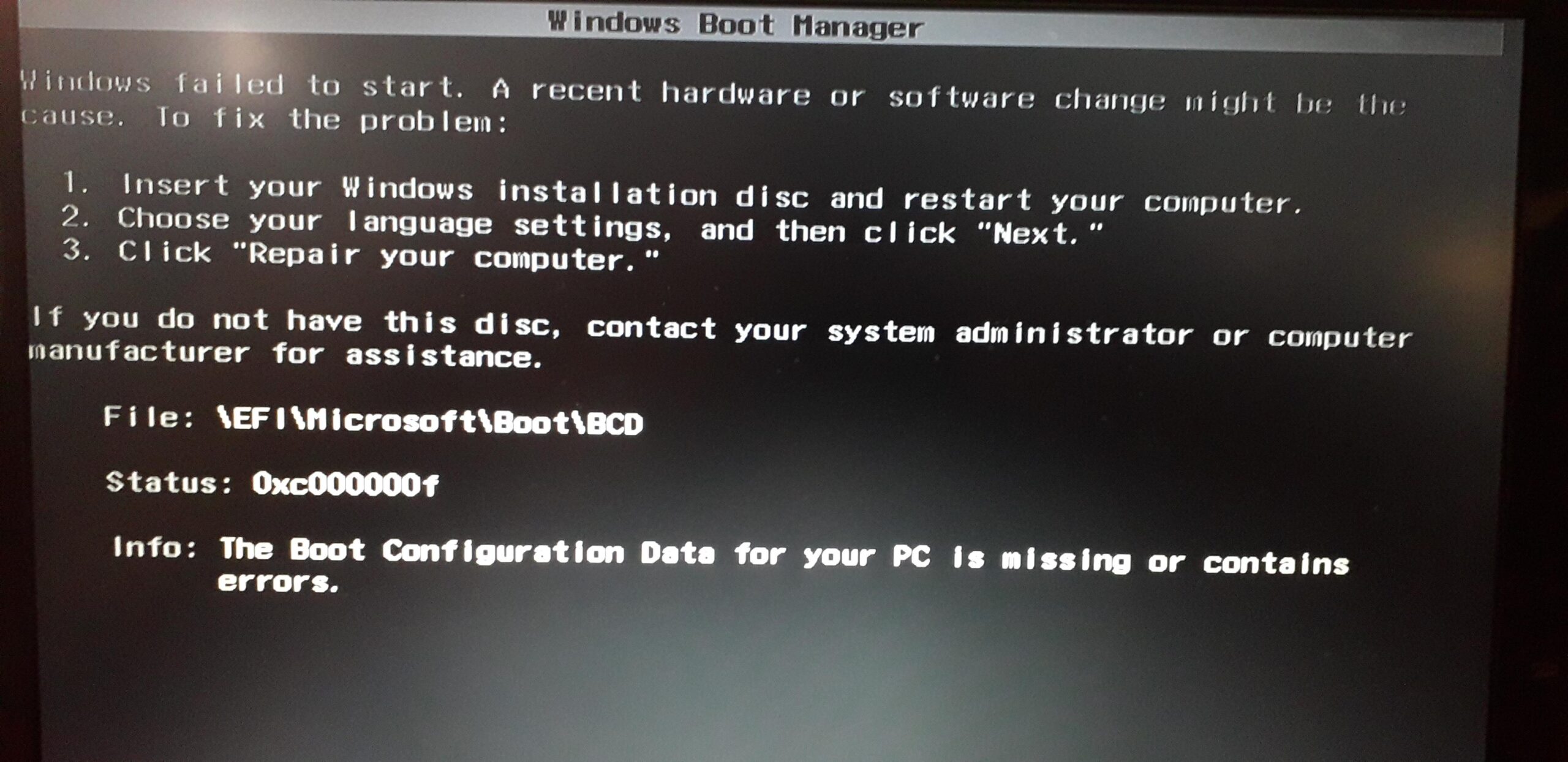
Var Windows-u NVMe-yə klonlayın və başlamır? Bu, SATA HDD/SSD-dən M.2 NVMe-yə miqrasiya zamanı və ya yükləmə rejimini uyğunlaşdırmadan MBR-dən GPT-yə keçərkən ümumi problemdir. Bir çox hallarda sistem hələ də köhnə sürücünün yükləyicisinə əsaslanır. Bu hallarda, BCD/EFI-ni təmir etmək və arakəsmələri hizalamaq lazımdır.
Bu təlimatda tapa bilərsiniz Bütün ümumi səbəblər və addım-addım həllər: BIOS/UEFI-də əlaqə və yükləmə sırasını yoxlamaqdan BCD-nin yenidən qurulmasına, EFI bölməsinin bcdboot ilə yenidən yaradılmasına, MBR-də sistem bölməsinin aktivləşdirilməsinə, NVMe sürücülərini quraşdırmaq üçün təhlükəsiz rejimə yükləməyə və hətta əlverişli olduqda belə təkrar edin və ya təmiz quraşdırma edinÜstəlik, heç nəyi qaçırmamağınız üçün forumlardan və istehsalçılardan lazımlı məsləhətlər əlavə etdik.
Tipik səbəblər: klonlanmış NVMe cihazı niyə açılmır
Bir şeyə toxunmazdan əvvəl səbəbini anlamaq vacibdir. Ən ümumi səbəblər klonlamadan sonra bunlar:
- SSD/NVMe xarici olaraq qoşulub (USB/qapaq). Bir çox klonlama cihazları bu sürücünün USB vasitəsilə yüklənməsinə icazə vermir; onu SATA vasitəsilə və ya müvafiq M.2 yuvasına qoşun.
- İlk yükləmə cihazı kimi təyin edilməyibBIOS/UEFI köhnə diskə üstünlük verməyə davam edərsə, sistem heç vaxt yeni diskdən yükləməyə cəhd etməyəcək.
- Yükləmə rejiminin uyğunsuzluğu (UEFI və Legacy/CSM). GPT diski UEFI tələb edir; MBR disk Legacy tələb edir. Onları qarışdırmaq açılış uğursuzluqlarına səbəb olur.
- Natamam və ya kəsilmiş klonlama; yükləmə bölmələri (EFI/MSR/Reserved) yoxdur və ya BCD xarabdır.
- Menecer başqa diskdədirEFI/menecer bölməsinin fərqli SSD/HDD-də olması adi haldır və klonlamadan sonra kompüter onu orada "axtarmağa" davam edir.
- İtkin sürücülər (xüsusilə SATA-dan NVMe-yə keçərkən). Yükləyin Təhlükəsiz rejim adətən onun quraşdırılmasına məcbur edir.
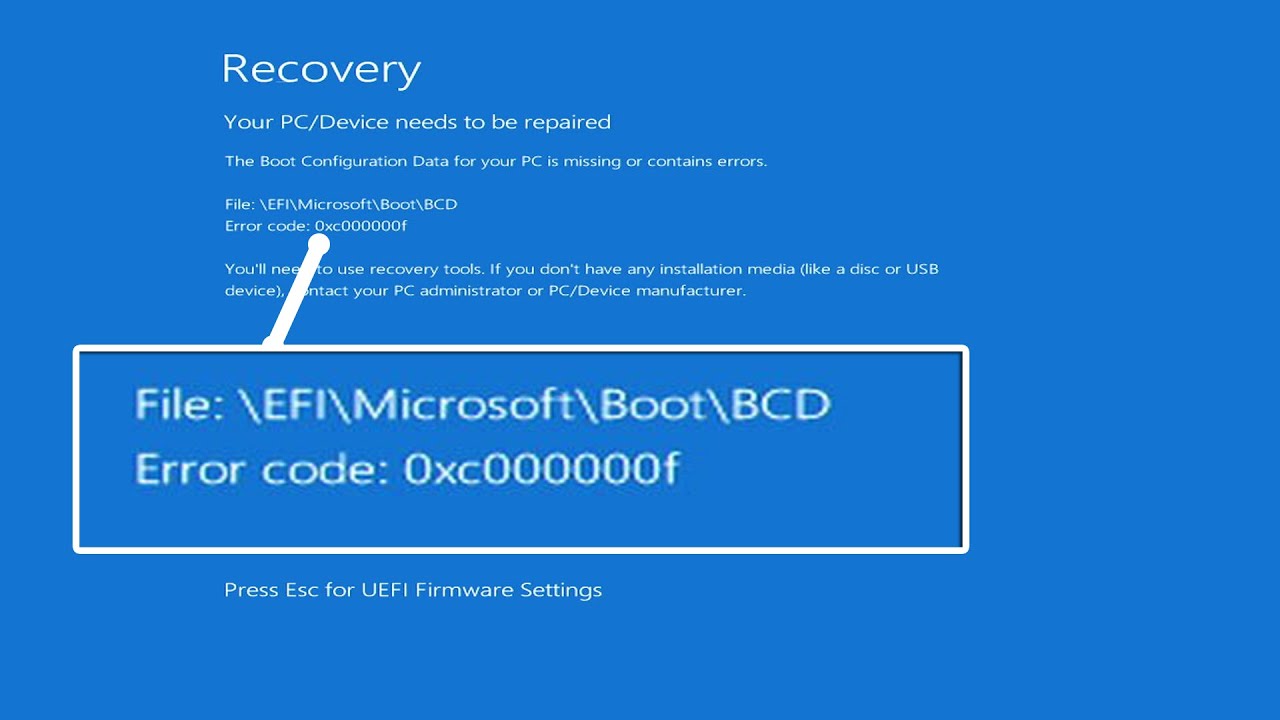
Bundan əlavə, səhv görünə bilər winload.efi yoxdur və ya xarabdır (0xc000000e, 0xc000000f, 0xc0000428…), pozulmuş BCD-nin, mövcud olmayan EFI-nin və ya UEFI/Secure Boot səhv konfiqurasiya edilib.
UEFI və Legacy və GPT vs MBR: Uyğunluq vacibdir
Burada mahiyyətin böyük bir hissəsi var. Bir rekord GPT UEFI tələb edir; içərisində bir disk MBR Legacy/CSM tələb edirGPT sistemini GPT-yə klonlasanız, lakin anakart Legacy-də olsa, o, yüklənməyəcək. Və əksinə, klonunuz MBR-dirsə və təmiz UEFI-ni məcbur edirsinizsə, o da yüklənməyəcək. Yükləmə rejimini uyğunlaşdırmaq üçün dəyişdirin və GPT-də bunu unutmayın "Aktiv" brend yoxdur; bu bayraq yalnız MBR-ə aiddir.
Qarışıq lövhələr və ssenarilərlə diqqətli olun: ola bilər ki, orijinal MBR quraşdırmanız Legacy-də işləyirdi, siz NVMe GPT-yə klonladınız və lövhəni UEFI-yə keçirməsəniz, kompüter yükləyicini görmür. UEFI-yə keçin Əgər təyinat diskiniz GPT-dirsə. Kompüter UEFI-ni dəstəkləmirsə, MBR və ya klonlayın MBR-ə çevirmək yükləmədən əvvəl (böyük bölmələr və 4-dən çox əsas bölmə kimi üstünlükləri itirəcəksiniz).
Əsas bölmələr: GPT-də EFI və MBR-də "Aktiv"
GPT disklərində Windows a.-dan yüklənir EFI Sistem Bölməsi (ESP) yükləmə faylları (bootx64.efi, BCD və s.) ilə FAT32 formatında formatlanmışdır. Klonlama ESP-ni kopyalamadısa, etməlisiniz EFI-ni yenidən yaradın və doldurun. MBR disklərində sistem bölməsi kimi qeyd edilməlidir Activa proqram təminatının (Legacy) onu tapması üçün; necə edəcəyini öyrənin SSD-ni əsas sürücü edin Windows 11-də bunu tənzimləmək lazımdırsa.
Ümumi səhv: sahib olmaq Başqa diskdə ESP (məsələn, kiçik 250 GB SSD) və C: klonlandıqdan sonra kompüter həmin xarici ESP-dən asılı olmağa davam edir. Həll yolu: yaratmaq NVMe-də yeni ESP, üzərində yükləmə fayllarını yaradın və qeyri-müəyyənliklərin qarşısını almaq üçün təmir zamanı digərlərini çıxararaq və ya ayıraraq BIOS-u həmin diskə yönəldin.
BCD/EFI-ni Windows Bərpa Mühitindən təmir edin
Standart və çox təsirli prosedur. Sizə Windows quraşdırma USB lazımdır (onu rəsmi alətdən yarada bilərsiniz), ondan yükləyin və Kompüterinizi təmir edin → Problemləri aradan qaldırın → Qabaqcıl seçimlər → seçin. Əmr əmriOradan bir neçə marşrutunuz var.
Marşrut A: BCD-ni yenidən qurun (sürətli)
1) Bu əmrləri yerinə yetirin qaydada (əgər varsa məktubu dəyişdirin):
bootrec /fixmbr bcdedit /export c:\bcdbackup attrib c:\boot\bcd -h -r -s ren c:\boot\bcd bcd.old bootrec /rebuildbcd
Quraşdırmaları aşkar edərsə (məsələn, C: \ Windows) və sizdən soruşur, cavab verir S (və ya Y). Bu, BCD mağazasını bərpa edir. Çıxış ilə çıxın və sınaqdan keçirmək üçün yenidən başladın.
B yolu: diskpart + bcdboot ilə EFI-ni yenidən yaradın
EFI bölməsi mövcud olmadıqda və ya boş/korrupsiya olduqda, bu yol ən təhlükəsizdir. ESP-yə məktub təyin edin və məskunlaşır:
diskpart siyahısı həcmi seçin həcmi = n (n = EFI/"Sistem" bölməsinin həcmi) təyin hərf = M exit bcdboot C:\Windows /s M: /f UEFI
Bu, açılış fayllarını kopyalayır C: \ Windows ESP (M :) və onları UEFI üçün qeyd edir. Yenidən başladın və yoxlayın. Əgər hələ də Secure Boot-u aktiv etsəniz və o, yükləməzsə, onu müvəqqəti olaraq BIOS-da deaktiv edin.
C yolu: Sistem fayllarını və Qabaqcıl BCD-ni təmir edin
Korrupsiyadan şübhələnirsinizsə, edam edin SFCWinRE mühitində təhlili oflayn rejimdə aparmaq məsləhətdir:
bcdedit /enum | "osdevice" tap sfc /scannow /OFFBOOTDIR=C:\ /OFFWINDIR=C:\Windows
Bundan əlavə, əgər bootrec həll etmir, BCD-də marşrutları aşağıdakılarla məcbur edə bilərsiniz:
bcdedit /set {bootmgr} cihazın açılışı bcdedit /set {default} cihazın açılışı bcdedit /set {default} osdevice boot bcdedit /set {default} device partition=C: bcdedit /set {default} osdevice partition=C: bcdedit /set {defaultSload}}em path \\\Windows
Secure Boot-u söndürün əgər o, winload.efi-yə müdaxilə edirsə və bitirdikdən sonra onu yenidən işə salırsa, hər şey qaydasındadır.
"Winload.efi yoxdur və ya xəta var" səhvləri və kodları 0xc000000e/0xf/0x428
Bu mesajlar bir problemi ortaya qoyur BCD/EFI və ya UEFI/Legacy konfiqurasiyası. Effektiv həll yollarına aşağıdakılar daxildir: müvəqqəti olaraq söndürmək Təhlükəsiz Boot, ilə ESP-ni yenidən yaradın bcdboot (B marşrutu), icra edin bootrec (A yolu) və faylları təmir edin SFC. Fərqli identifikatorları olan disklər arasında klonladınızsa, qeyd defteri açarları və hərfləri ilə diqqətli olun: əmr bcdboot adətən göstəriciləri təmiz həll edir.
Əgər kompüteriniz MBR-dən gəlibsə və indi GPT/UEFI istifadə edirsinizsə, yoxlamağa çalışmayın "Activa” NVMe məlumat bölməsi: bu seçim dizayna görə GPT-də qeyri-aktiv edilib. Doğru şey etmək lazımdır ESP etibarlıdır və UEFI-də konfiqurasiya edilmişdir.
SATA-dan NVMe-yə: Sürücülər və Təhlükəsiz rejim hiyləsi
SATA-dan NVMe-yə (PCIe) keçərkən, ilk yükləmə buna görə uğursuz ola bilər sürücülər yüklənməyibNVMe istehsalçıları sadə bir hiylə tövsiyə edir: güc a Təhlükəsiz rejimdə yükləyin (Windows tez-tez yükləmə uğursuzluğundan sonra bunu təklif edir), sürücülərin yüklənməsinə icazə verin və sonra normal rejimdə yenidən başladın. Bu, adətən açılışın kilidini açır əlavə addımlar olmadan NVMe-də klonun; üçün təlimatları nəzərdən keçirmək də faydalıdır Windows 11-ə yeni SSD əlavə edin interfeysləri dəyişdirdiyiniz zaman.
Təmir menyusu avtomatik olaraq görünməzsə, siz bərpa mühitindən və ya a ilə Təhlükəsiz rejimi məcbur edə bilərsiniz msconfig yazın NVMe-də ilk cəhddə düzgün sürücülərin quraşdırıldığından əmin olmaq üçün klonlamadan əvvəl (hələ də mənbə sürücüsündən yüklənirsinizsə).
Yenidən klonlaşdırma: bunu nə vaxt və necə düzgün etmək lazımdır
Klon qismən olubsa və ya yükləmə bölmələri yoxdursa, bəzən ən sürətli yoldur düzgün təkrarlayın etibarlı proqram təminatı ilə. Bəzi proqramlar aşağıdakı xüsusiyyətlərə malikdir:
- Ağıllı tərtibat bölmələrin (müxtəlif ölçülü disklər üçün avtomatik tənzimləmə).
- Sektor üzrə klonlaşdırma dəqiq replikaya ehtiyac olduqda.
- Seçim ölçüsünü dəyişdirmək arakəsmələr (avtomatik, mənbə və ya dərslik kimi).
- Əlfəcin "Təyinat SSD-dir" 4K-nı uyğunlaşdırmaq və performansı optimallaşdırmaq üçün.
- ilə məşğul olmaq bacarığı pis sektorlar.
Yenidən klonlamağı seçsəniz, təyinatı daxildən birləşdirin (SATA/M.2), seçimi aktivləşdirin SSD üçün optimallaşdırma, onun da kopyaladığını yoxlayın ESP/MSR və ya Sistem Qorunur (MBR-də) və tamamlandıqda BIOS-da NVMe-ni birinci yerə qoyunƏgər işiniz MBR→GPT-dirsə, birləşmələri məcbur etməyin: UEFI + GPT qərar verin və ya klonlamadan əvvəl Legacy + MBR. Format və performans fərqlərini daha yaxşı başa düşmək üçün təlimatımıza baxın SSD diskləri.
Bölmə alətləri ilə idarə olunan təmir
Windows USB-niz yoxdursa, onu yaratmağa imkan verən bölmə menecerləri var. WinPE mühiti yükləmək və diskdə hərəkət etmək: bölmələri qeyd etmək, MBR-ni yenidən qurmaq və s. Funksiya "MBR-ni yenidən qurun" yükləmə qeydini yenidən yazır və müəyyən köhnə səhvləri həll edə bilər. UEFI/GPT üçün, əsas etibarlı EFI və istifadənin olduğundan əmin olmaqdır bcdboot onu doldurmaq üçün.
Bəzi menecerlər də WinPE-dən, Aktiv olaraq qeyd edin MBR-də sistem bölməsi (unutmayın: GPT-yə aid deyil) və cihazı Legacy proqram təminatının problemsiz tapması üçün hazır buraxın.
Təmiz quraşdırma: hər şey qarışdıqda ən təhlükəsiz yol
Klonlaşdırmanın gözləniləndən daha mürəkkəb olduğu hallar var (məsələn, başqa diskdəki menecerdən asılılıqlar, zəif planlaşdırılan MBR→GPT atlamaları və ya pis təsirlənmiş BCD). Tez və təmiz yola üstünlük verirsinizsə, a Rəsmi quraşdırma USB, istisna olmaqla bütün diskləri ayırın NVMe, boşqab qoyun UEFI, quraşdırıcıda bölmələri silin və Windows-a icazə verin özünüz yaradın (EFI daxil olmaqla). Sonra digər sürücüləri yenidən birləşdirin və məlumatlarınızı kopyalayın.
Müasir kompüterlərdə təmiz NVMe quraşdırma ən yaxşı performansı verir. Bəzi istifadəçilər, klonlamadan sonra M.2-nin düzgün işləmədiyini və fərqinə vardılar Windows 11-ə keçərkən performans yaxşılaşdı. NVMe-də nəzərəçarpacaq dərəcədə. Artıq təkmilləşdirməyə qərarlısınızsa, bu, nəzərdən keçirməyə dəyər bir seçimdir.
Gördüyünüz kimi, həll yolu başlanğıc nöqtənizdən asılıdır: MBR/Legacy və ya GPT/UEFI-dən gəlmisiniz, klonlama EFI-ni kopyalayıb, başqa diskdə menecer olub-olmaması və ya NVMe sürücülərinin əskik olub-olmaması. Yollarla bootrec, bcdboot, düzgün UEFI/Legacy parametri və Təhlükəsiz Rejim hiyləsi, klonlanmış NVM-lərin əksəriyyəti yenidən həyata qayıdır. Əgər yoxsa, a ehtiyatlı yenidən klonlama və ya təmiz quraşdırma kompüterinizi hamar və köhnə diskdən asılılıq olmadan tərk edir.


Müxtəlif rəqəmsal mediada on ildən çox təcrübəsi olan redaktor texnologiya və internet məsələləri üzrə ixtisaslaşmışdır. Mən e-ticarət, kommunikasiya, onlayn marketinq və reklam şirkətlərində redaktor və məzmun yaradıcısı kimi çalışmışam. İqtisadiyyat, maliyyə və digər sektorlara aid saytlarda da yazmışam. İşim həm də həvəsimdir. İndi məqalələrim vasitəsilə Tecnobits, texnologiya dünyasının həyatımızı yaxşılaşdırmaq üçün hər gün bizə təqdim etdiyi bütün xəbərləri və yeni imkanları araşdırmağa çalışıram.