- ,
- ROP-ların sayını yoxlamaq RTX qrafik kartının real işini təmin etmək və investisiyanızı qorumaq üçün açardır.
- GPU-Z kimi alətlər bu məlumatlara və digər əsas GPU parametrlərinə baxmağı asan və etibarlı edir.
- Qrafikdə göstəriləndən daha az ROP göstərilirsə, siz rəsmi zəmanət çərçivəsində dəyişdirmə və ya pulun geri qaytarılmasını tələb edə bilərsiniz.
- TechPowerUp kimi məlumat bazaları ilə məsləhətləşmələr sizə texniki məlumatları müqayisə etməyə və xüsusi modellərlə bağlı yarana biləcək sualları həll etməyə kömək edir.
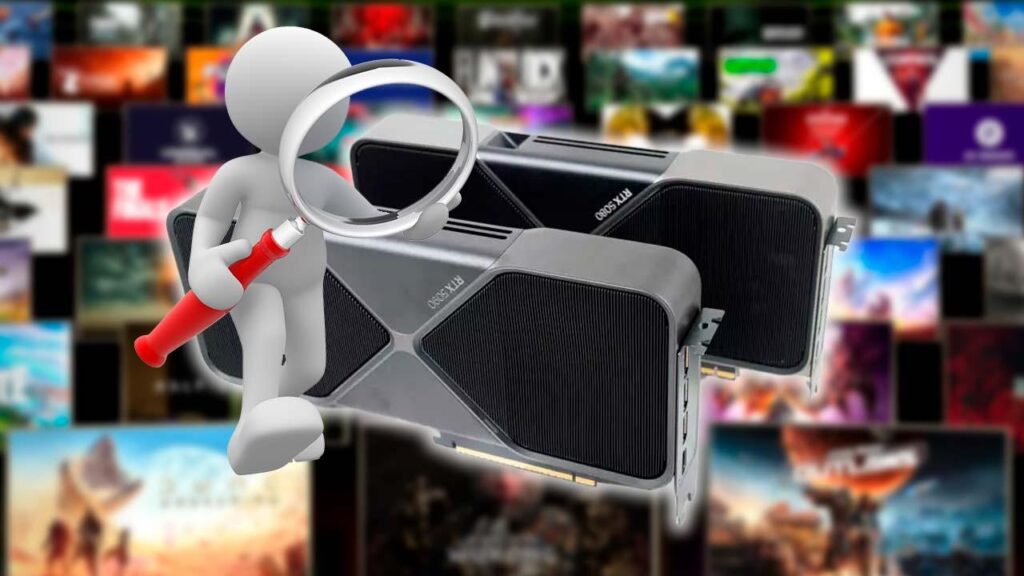
¿RTX qrafik kartımın (GPU-Z) ROP sayını necə yoxlamaq olar? Qrafik kartların dünyası daim inkişaf edir və getdikcə daha çox terminlər ortaya çıxır ki, onlar texniki səslənsə də, oyunlarınızın və ya peşəkar proqramlarınızın performansında fərq yarada bilər. Bu əsas anlayışlardan biri ROP-ların (Raster Əməliyyatlar Boru Kəmərləri) və ya Göstərici Çıxış Vahidlərinin sayıdır., xüsusilə NVIDIA RTX və AMD qrafiklərinin yeni nəsillərində aktualdır. Bu məlumat çox vaxt diqqətdən kənarda qalır, lakin bu, GPU-nun əsl potensialını başa düşmək, potensial istehsal qüsurlarını aşkar etmək və investisiyanızın ən yaxşı şəkildə işləməsini təmin etmək üçün açardır.
Bu yaxınlarda istehsalçı tərəfindən göstəriləndən daha az ROP ilə bazara çıxan RTX kart modelləri ilə bağlı mübahisə istifadəçilər və aparat həvəskarları arasında narahatlıq doğurdu. Qrafik kartınızın neçə ROP olduğunu necə yoxlaya bilərsiniz? Və GPU-nun lazım olduğundan daha az vahid olduğunu görsəniz nə etməlisiniz? Biz praktiki və asan başa düşülən yanaşmadan istifadə edərək, bu gün mövcud olan bütün ən etibarlı alətləri və resursları araşdıraraq, bu son bələdçidə bunların hamısını parçalayacağıq.
ROP-lar nədir və onlar qrafik kartınızda niyə bu qədər vacibdir?
ROPs (Raster Əməliyyatlar Boru Kəmərləri) hər hansı bir müasir qrafik kartının performansında əsas rol oynayır. Onlar GPU tərəfindən işlənmiş məlumatları götürmək və nəticədə monitorunuzda göstərilən piksellərə çevirmək üçün məsuliyyət daşıyırlar. Sadə dillə desək, ROP bütün son göstərmə mərhələsinin qayğısına qalır.: Tələb olunan video oyunlarda və tətbiqlərdə vizual keyfiyyət və axıcılıq üçün digər kritik aspektlər arasında anti-aliasing, rəng qarışdırma, piksel dərinliyini idarə edirlər.
Qrafik kartın nə qədər çox ROP varsa, onun nəzəri piksel göstərmə qabiliyyəti bir o qədər çox olur., yüksək qətnamə və ya mürəkkəb vizual effektli oyunlarla işləyərkən daha yaxşı piksel doldurma sürətinə və təkmilləşdirilmiş performansa çevrilir. Kifayət qədər ROP olmadan, GPU-nun CUDA nüvələri kimi digər sahələrdə kifayət qədər gücə malik olmasına baxmayaraq, görüntüləmə prosesinin son mərhələsində məhdudlaşdırıla bilər.
kimi digər komponentlərlə ROP-ları qarışdırmamaq vacibdir TMU (Texture Xəritəçəkmə Vahidləri) və ya Şeder Prosessorları. Qrafiklərin işlənməsi zamanı hər biri fərqli funksiyanı yerinə yetirir, lakin ROP-lar ekranda görünən son nəticə üçün xüsusilə vacibdir.
Niyə son vaxtlar RTX qrafik kartlarında ROP ilə bağlı problemlər yaranıb?
Son nəsil sıçrayışı özü ilə bəzi sürprizlər də gətirdi. NVIDIA rəsmi olaraq etiraf etdi ki, RTX 5090, RTX 5080 və RTX 5070 Ti kartlarının kiçik bir hissəsində göstəriləndən daha aşağı ROP sayları ola bilər.. İstehsalçının özündən verilən məlumatlara görə, ümumi paylananın 0,5% -dən danışırıq. ZOTAC və NVIDIA ilə əlaqəli digər tanınmış brendlərin fərdiləşdirilmiş modellərində hallar aşkar edilmişdir.
Bu "qəsdən kəsmə" performansa birbaşa təsir göstərir, çünki Reklam ediləndən daha az ROP olan qrafik kartı nəinki daha pis işləyir, həm də ödədiyiniz nəzəri spesifikasiyalara cavab vermir.. Performans fərqi kiçik olsa da, belə rəqabətli və yüksək qiymətli bazarda hər bir vahid vacibdir.

RTX qrafik kartımda neçə ROP olmalıdır? Modellərin və spesifikasiyaların siyahısı
Kartınızı yoxlamadan əvvəl NVIDIA-nın RTX 50 seriyasındakı hər bir əsas modelin neçə ROP göstərməli olduğunu dəqiq bilmək yaxşı fikirdir.. İxtisaslaşdırılmış testlərə və ən etibarlı saytlara görə rəsmi rəqəmlər aşağıdakılardır:
- NVIDIA RTX 5090: 176 ROP / 680 TMU
- NVIDIA RTX 5080: 112 ROP / 336 TMU
- NVIDIA RTX 5070 Ti: 96 ROP / 280 TMU
- NVIDIA RTX 5070: 64 ROP / 192 TMU
Məsələn, Əgər sizdə RTX 5070 Ti varsa və onu yoxladığınız zaman vəd edilmiş 88 əvəzinə yalnız 96 ROP görürsünüz., kartınız yuxarıda qeyd olunan problemdən təsirlənir və siz zəmanət altında dəyişdirilməsi və ya geri qaytarılmasını tələb etməlisiniz. Əlbəttə ki, RTX-ni yeniləmək istəyirsinizsə, bilin ki, pis xəbər var, çünki bir Nvidia tərəfindən qiymət artımı.
Bəs əgər AMD qrafik kartım varsa, nə etməliyəm?
Qüsurlu ROP problemi RX 9000 ailəsindəki (hələ) AMD RX kartlarına təsir göstərməmişdir., 2025-ci ilin əvvəlində təqdim edilib. Bununla belə, diqqətli olmağa dəyər, çünki gələcək modellər oxşar fərqlər göstərə bilər.
Sizə istinad etmək üçün, AMD RX 9070 və RX 9070 XT 128 ROP-a malikdir. Modelinizin daha az vahid nümayiş etdirdiyini aşkar etsəniz, eyni meyarları tətbiq edin: diaqnostika alətindəki nömrəni yoxlayın və reklam edilənə uyğun gəlmirsə, dəyişdirmə və ya pulun geri qaytarılmasını tələb edin.
GPU-Z ilə qrafik kartınızın ROP-larını necə yoxlamaq olar: Addım-addım bələdçi
GPU-nun neçə ROP olduğunu öyrənməyin ən yaxşı yolu istifadə etməkdir GPU-Z, TechPowerUp tərəfindən hazırlanmış pulsuz və ultra yüngül alətdir. O vaxtdan bəri hər hansı bir qrafik kartının hərtərəfli təhlili üçün standart halına gəldi bütün əsas texniki xüsusiyyətləri göstərir və əməliyyatın real vaxt rejimində monitorinqinə imkan verir (temperatur, tezliklər, yük, istehlak, fanatlar və s.).
Kartınızın ROP nömrəsini təsdiqləmək üçün bu sadə addımları yerinə yetirin:
- GPU-Z-ni yükləyin köhnə və ya dəyişdirilmiş versiyaların qarşısını almaq üçün birbaşa rəsmi TechPowerUp saytından.
- Tətbiqi işə salın (quraşdırma tələb olunmur, onu endirən kimi işə sala bilərsiniz).
- GPU-Z-nin əsas pəncərəsində, “ROPs/TMUs” bölməsini axtarın. Orada diaqramınızdakı faktiki ROP sayını görəcəksiniz..
- Görünən dəyəri yoxlayın modelinizin rəsmi xüsusiyyətləri ilə (məsələn, RTX 96 Ti-də 5070).
GPU-Z Qabaqcıl Seçimlər və Utility
GPU-Z sadəcə texniki təfərrüatlara baxandan daha çox şeydir. Qrafik kartınızın vəziyyətini diaqnostika etməyə, gələcək bərpalar üçün BIOS-u saxlamağa və qlobal TechPowerUp verilənlər bazası ilə məlumatları təsdiq etməyə imkan verir. və sənədlər və ya texniki dəstək üçün ekran görüntüləri çəkin.
Onun əsas nişanları bunlardır:
- Qrafik Kart: Model, istehsalçı, ROP-lar, TMU-lar, nüvələr, yaddaş, avtobus, RAM növü, sürücü versiyası və texnologiya uyğunluğunu görəcəksiniz.
- Sensorlar: O, real vaxt statistikasını göstərir: temperatur, istehlak, tezlik, yük, fan statusu... Siz qeydləri saxlaya və oxunuşları fərdiləşdirə bilərsiniz.
- Qabaqcıl: Buraya güc məhdudiyyətləri, qabaqcıl monitorinq, monitor detalları və rəng profili dəstəyi haqqında məlumatlar daxildir.
- Doğrulama: Məlumatınızı digər istifadəçilərin məlumatları ilə müqayisə etmək və onlayn profilinizə daxil olmaq üçün kart məlumatınızı TechPowerUp-un qlobal verilənlər bazasına yükləməyə imkan verir.
Bundan əlavə, alətin yuxarı hissəsində seçimləriniz var Ekran görüntüsünü çəkin, məlumatları yeniləyin və ya təkmil parametrlərə daxil olun, burada alətin həmişə görünən olub-olmamasına, bağlanarkən minimuma endirilib-kiçilməməsinə, Windows başlayanda işə salınıb-çalışmayacağına və daha çox şeyə qərar verə bilərsiniz.
Windows-da qrafik kartınızın xüsusiyyətlərini yoxlamağın digər yolları

Windows bir neçə daxili yardım proqramı təklif edir quraşdırılmış GPU haqqında əsas məlumatlara müraciət etmək, baxmayaraq ki, onlar adətən GPU-Z-dən daha az təfərrüatlıdır. Ən çox istifadə edilənlərdən bəziləri bunlardır:
- Cihaz Meneceri: Başlat menyusuna sağ vurun, "Cihaz meneceri" seçin və "Ekran adapterləri" ni genişləndirin. Kartınızın adını və bəzi təfərrüatlarını görə biləcəksiniz.
- Sistem məlumatı (msinfo32): Başlat menyusuna "msinfo32" yazın, "Komponentlər" > "Ekran" bölməsinə keçin və qrafik adapterin tam təfərrüatlarını yoxlayın.
- Qabaqcıl ekran parametrləri: Kart modelinizi və digər parametrləri görmək üçün Parametrlər > Sistem > Displey > Qabaqcıl ekrana keçin.
- Tapşırıq Meneceri: Performans sekmesinde əsas məlumatları və real vaxt istifadəsini görmək üçün GPU seçin.
- DirectX Diaqnostika Aləti (dxdiag): Başlanğıcda “dxdiag” yazın və GPU və onun sürücülərinin xülasəsini əldə etmək üçün “Ekran” sekmesine keçin.
Bu üsullar ROP-ların dəqiq sayını göstərməsə də, Onlar sizə qrafik kartın dəqiq modelini müəyyən etməyə və hansını quraşdırdığınızı tez aşkar etməyə kömək edə bilər..
CPU-Z də ROP-ları göstərirmi?
CPU-Z prosessor, anakart, yaddaş və digər komponentlər haqqında məlumatların konsultasiyası üçün klassik proqramdır. Bəzi son versiyalarda, CPU-Z bəzi hallarda ROP sayı da daxil olmaqla, qoşulmuş GPU-lar haqqında əlavə məlumatları göstərməyə başladı.. Sadəcə olaraq son versiyanı yükləyin, "Qrafika" sekmesine keçin və qrafik kartınız haqqında təfərrüatları axtarın.
Lakin, GPU-Z ROP kimi texniki və spesifik məlumatların yoxlanılması üçün ən ixtisaslaşmış və etibarlı seçim olaraq qalır..
Kartımda göstəriləndən daha az ROP varsa nə baş verir?
Yoxladıqdan sonra RTX və ya AMD qrafik kartınızın istehsalçı tərəfindən zəmanət veriləndən daha az ROP göstərdiyini aşkar etsəniz, Zəmanətdən faydalanmaq hüququnuz varAdi prosedur belədir:
- İstehsalçı və ya mağaza ilə əlaqə saxlayın sübut əlavə edərək kartı satın aldığınız yer (GPU-Z ələ keçirmə).
- Əvəz tələb edin zəmanət çərçivəsində.
- Birbaşa geri qayıtmaq üçün qanuni müddət keçməyibsə, Siz məhsulun qaytarılmasını və pulunuzun geri qaytarılmasını tələb edə bilərsiniz..
Vurğulamaq vacibdir ki, Bu problem üçün proqram təminatı yoxdur., çünki bu, qrafik çipinin fiziki məhdudiyyətidir. Nə sürücülərin, nə də proqram təminatının yenilənməsi itirilmiş ROP-ları bərpa etməyə kömək etməyəcək. Yalnız fiziki dəyişdirmə tam funksional GPU-ya zəmanət verir.
Rəsmi spesifikasiyaları müqayisə etmək üçün etibarlı məlumat bazalarına harada müraciət edə bilərəm?
Qrafik kartın spesifikasiyası (NVIDIA, AMD və ya Intel) ilə bağlı istənilən sorğu üçün əsas istinad TechPowerUp verilənlər bazası. Orada model üzrə axtarış edə və buraxılmış hər bir versiya üçün bütün spesifikasiyaları nəzərdən keçirə, həmçinin GPU-Z-də faktiki aparatınızın göstərdiyi məlumatları müqayisə edə bilərsiniz.
Bundan əlavə, siz ASUS, MSI, Gigabyte və Zotac kimi böyük istehsalçıların rəsmi internet saytlarında, həmçinin HardZone, El Chapuzas Informático kimi ixtisaslaşmış portallarda və digər aparıcı texnologiya medialarında etibarlı məlumat tapa bilərsiniz.
Qrafik kartı təhlil edərkən başqa nələrə diqqət etməlisiniz?

ROP-ların sayı GPU-nun potensialını müəyyən edən texniki dəstənin yalnız bir hissəsidir.. Digər eyni dərəcədə vacib amillər var:
- VRAM yaddaşının miqdarı və növü: Bu, yüksək keyfiyyətli teksturaları və tələbkar oyunları idarə etmək qabiliyyətinə təsir göstərir.
- Əsas tezlik və təkan saatı: GPU-nun işləyə biləcəyi maksimum sürəti müəyyən edir.
- Yaddaş və avtobus ötürmə qabiliyyəti: GPU və yaddaş arasında məlumat ötürmə sürətində əsas amil.
- Mövcud bağlantı növləri: HDMI, DisplayPort, USB-C və s.
- Soyutma seçimləri, RayTracing, DLSS və DirectX dəstəyi kimi əlavə texnologiyalar: Hər biri performans və uyğunluq baxımından üstünlüklər gətirir.
- İstehsalçının Zəmanəti və Satışdan Sonra Dəstəyi: Qüsurlu ROP kimi hallarda vacibdir.
Unutma komandanızın qalan komponentlərini təhlil edin (prosessor, enerji təchizatı, monitor) darboğazların qarşısını almaq və qrafik kartınızın gücündən tam istifadə etmək üçün.
Yeni bir qrafik kartı almadan əvvəl nə etməli?
Bu və ya digər modelə qərar verməzdən əvvəl vacibdir məqsədləriniz və ehtiyaclarınız haqqında aydın olun:
- Ondan rəqabətli oyun, peşəkar redaktə işi və ya ümumi istifadə üçün istifadə edəcəksiniz?
- Neçə monitoru birləşdirəcəksiniz və hansı qətnamə ilə oynamağı və ya işləməyi planlaşdırırsınız?
- Sizin enerji təchizatı (güc və birləşdiricilər baxımından) quracağınız modelə uyğundurmu?
- Sizin kompüter korpusunuz yaxşı havalandırmaya imkan verirmi?
- Qalan avadanlıq balanslıdırmı?
Aparıcı istehsalçıların təklif etdiyi meyarları, performans qrafiklərini yoxlayın və seçimləri müqayisə edin. VRAM miqdarından və ya tək nüvələrin sayından təsirlənməyin; həmişə bütün şəkilə baxın və etibarlı məlumat bazalarında məlumat axtarın..
Qrafik kartınızın dəqiq spesifikasiyalarını, o cümlədən ROP-ların sayını bilmək investisiyanızı qorumaq və mümkün olan ən yaxşı performansı təmin etmək üçün açardır. GPU-Z kimi alətlər bu işi xeyli asanlaşdırır və qüsur aşkar edilərsə, istehsalçının zəmanəti və dəstəyi əsas rol oynayır. Rəsmi və ixtisaslaşdırılmış mənbələrə müraciət etməyi, sürücülərinizi aktual saxlamağı və həmişə həm cari, həm də gələcək ehtiyaclarınıza ən uyğun modeli seçməyi unutmayın. Ümid edirik ki, siz indi mənim RTX qrafik kartımın (GPU-Z) ROP sayını necə yoxlamağı bilirsiniz

Kiçik yaşlarından texnologiyaya həvəslidir. Mən sektorda aktual olmağı və hər şeydən əvvəl onunla ünsiyyət qurmağı sevirəm. Buna görə də mən uzun illərdir ki, texnologiya və video oyun saytlarında ünsiyyətə həsr olunmuşam. Siz məni Android, Windows, MacOS, iOS, Nintendo və ya ağlınıza gələn hər hansı digər əlaqəli mövzu haqqında yazarkən tapa bilərsiniz.