
Monitorlarda avtomatik parlaqlıq zəhlətökən və gözlənilməz ola bilər, göz rahatlığına və rəng dəqiqliyinə birbaşa təsir göstərir. Buna görə də, bu məqalədə monitorunuzun parlaqlığını necə tənzimləyəcəyinizi izah edəcəyik. Narahat avtomatik parlaqlığı olan monitorlarda parlaqlıq və kontrastı necə düzəltmək olarBunu nə vaxt etməyin yaxşı bir fikir olduğunu və sizin üçün hansı faydaların olduğunu da müzakirə edəcəyik. Başlayaq.
Narahat avtomatik parlaqlığı olan monitorlarda parlaqlıq və kontrastı necə düzəltmək olar
Narahat avtomatik parlaqlığı olan monitorlarda parlaqlıq və kontrastı düzəltmək üçün iki tədbir görə bilərsiniz: avtomatik parlaqlığı söndürün və dəyərləri əl ilə kalibrləyinMonitorunuz xaricidirsə, siz monitorun fiziki düymələrindən istifadə edə bilərsiniz. Bununla belə, bu inteqrasiya edilmiş monitordursa və ya noutbukunuz varsa, bunu daha dəqiq tənzimləmələr üçün Parametrlərdən və ya üçüncü tərəf aləti vasitəsilə edə bilərsiniz. Bu hərəkətlərin hər birini necə yerinə yetirəcəyimizi görək.
Avtomatik parlaqlığı söndürün
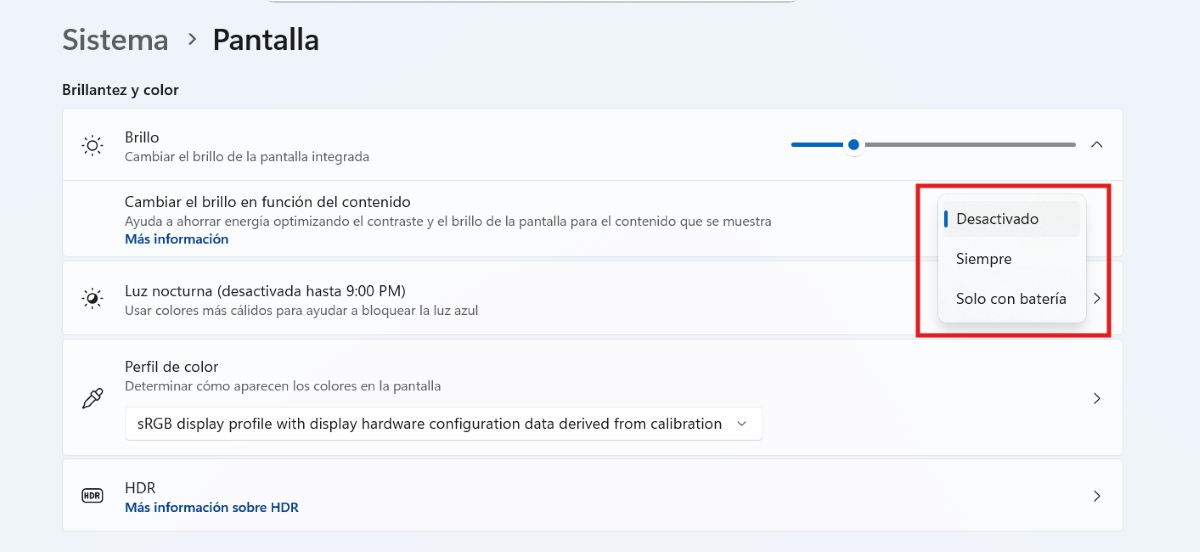
Narahat avtomatik parlaqlığı olan monitorlarda parlaqlıq və kontrastı təyin etmək üçün bunu etməlisiniz avtomatik parlaqlığı söndürməklə başlayın. Daxili işıq sensorları olan noutbuklarda və ya monitorlarda aşağıdakı addımları yerinə yetirin (Windows 10/11-də işləyir):
- Parametrlər - Sistem - Ekrana gedin.
- Parlaqlıq bölməsində oxu klikləməklə digər seçimləri genişləndirin.
- "Məzmun əsasında parlaqlığı dəyişdir" seçimini görsəniz, onu söndürün.
Əgər o və ya oxşarı görünmürsə, seçə bilərsiniz sensor xidmətini söndürün. Bunu etmək üçün aşağıdakıları edin:
- Win + R düymələrini basın və services.msc yazın və Enter düyməsini basın.
- Sensor Xidmətini axtarın.
- Sağ klikləyin - Dayandırın.
- Nəhayət, başlanğıc növü altında "Disable" düyməsini basın və bitirdiniz.
Parlaqlığı və kontrastı əl ilə tənzimləyin
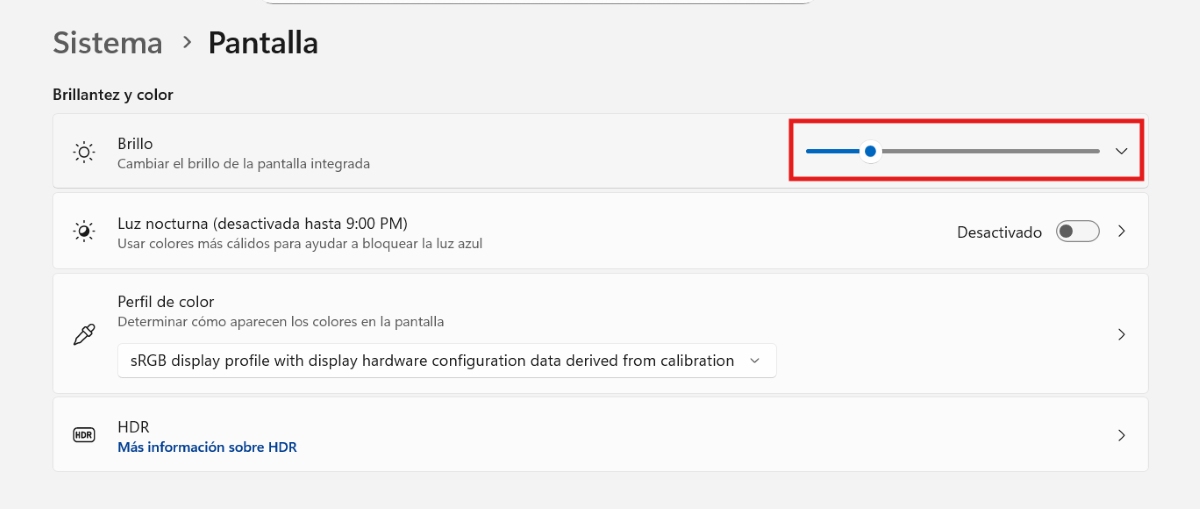
Avtomatik parlaqlığı söndürdükdən sonra zəhlətökən avtomatik parlaqlığı olan monitorlarda parlaqlıq və kontrastı təyin edə bilərsiniz. İki seçim var: fiziki xarici monitorlar üçün və Windows-dan. xarici monitordan parlaqlıq və kontrastı təyin edin, Aşağıdakıları edin:
- Fiziki düymələrdən istifadə edin parlaqlığı, kontrastı və qammanı tənzimləmək üçün monitorun.
- Nəzərə alın ki, bəzi monitorlarda sRGB, Reading, Gaming və s. kimi əvvəlcədən təyin edilmiş profillər var ki, onları fərdiləşdirə bilərsiniz.
İndi dizüstü kompüteriniz varsa və ya monitor PC-yə inteqrasiya olunubsa və fiziki düymələr yoxdursa, edə bilərsiniz Windows Parametrlərindən parlaqlığı əl ilə tənzimləyinWindows-dan zəhlətökən avtomatik parlaqlığı olan monitorlarda parlaqlıq və kontrastı düzəltmək üçün addımlar aşağıdakılardır:
- Parametrlərə - Sistem - Ekrana gedin.
- Sürgüdən istifadə edərək, ekranınızın ehtiyac duyduğu parlaqlıq miqdarını təyin edin. Bunu ox düymələri ilə və ya birbaşa siçan ilə edə bilərsiniz.
- Siz həmçinin bu funksiyaya tapşırıqlar panelindən, səs səviyyəsinin yuxarı hissəsindən və ya kompüterinizin klaviaturasından daxil ola bilərsiniz (parlaqlıq səviyyəsini artırmaq üçün Fn + F5 düymələrini, azaltmaq üçün isə F4 düyməsini sıxmaqla).
Monitor rənglərini kalibrləyin
Narahat avtomatik parlaqlığı olan monitorlarda parlaqlıq və kontrastı təyin etməyin başqa bir yoludur ekran rənginin kalibrlənməsi. Windows 11-də, Bu xüsusiyyət daxilidir və hətta bunu necə etmək barədə təlimatlar var.Bu seçimə daxil olmaq üçün bu addımları yerinə yetirin:
- Parametrlərə - Sistem - Ekrana gedin.
- Oxa klikləməklə Rəng Profili girişini genişləndirin.
- Ekran Rənginin Kalibrlənməsi altında Ekranı Kalibrlə klikləyin.
- Sonra, Parlaqlıq və Kontrast, Qamma və Rəng Balansını tənzimləmək üçün sehrbazın təlimatlarına əməl edin.
- Bitdi. Beləliklə, siz hər şeyi öz zövqünüzə və ehtiyaclarınıza uyğunlaşdıra bilərsiniz ki, monitorunuz düzgün görünsün.
Digər alətlərdən istifadə
Narahat avtomatik parlaqlığı olan monitorlarda parlaqlıq və kontrastı tənzimləmək üçün proqram vasitələrindən də istifadə edə bilərsiniz. Məsələn, kimi kompüterinizin qrafik kartı NVIDIA, AMD, Intel, adətən parlaqlıq və kontrast parametrlərinə malikdir. Digər üçüncü tərəf monitor kalibrləmə proqramları da sizə daha ətraflı parlaqlıq və kontrast parametrlərini asanlıqla konfiqurasiya etməyə kömək edə bilər.
Avtomatik parlaqlığı nə vaxt söndürməlisiniz?
İndi, zəhlətökən avtomatik parlaqlığı olan monitorlarda avtomatik parlaqlığı söndürmək və parlaqlıq və kontrastı təyin etmək hansı hallarda məqsədəuyğundur? Bu hərəkət zəruri olur. avtomatik tənzimləmə vizual rahatlığa mane olduqda, rəng dəqiqliyi və ya iş mühitinin sabitliyi. Bunun yaxşı bir fikir olduğu xüsusi vəziyyətlər bunlardır:
- Ətraf mühit işığının tez-tez dəyişməsiParlaq və ya dəyişkən işıqlandırma ilə açıq məkanda işləyirsinizsə, avtomatik parlaqlıq faydadan çox, əsl narahatlıq yarada bilər. Bu hallarda göz yorğunluğunun qarşısını almaq üçün onu söndürmək yaxşıdır.
- Rəng dəqiqliyi tələb edən tapşırıqlarQrafik dizayn, foto redaktə və ya rəng kalibrləmə ilə işləyirsinizsə, təhrifdən qaçmaq üçün sizə sabit parlaqlıq və kontrast lazımdır.
- Genişləndirilmiş oxu və ya yazıÇox aşağı təyin edilmiş parlaqlıq səviyyəsi narahatlıq və ya göz gərginliyinə səbəb ola bilər. Çox yüksək təyin edilmiş parlaqlıq səviyyəsi eyni nəticələrə səbəb ola bilər.
- Tünd və ya açıq fonların dəyişdirilməsi- Əgər tez-tez qaranlıq və açıq fonlar arasında keçid etsəniz, sistem məzmunu səhv şərh edə və parlaqlığı uyğun olmayan şəkildə tənzimləyə bilər.
- Zəif tənzimlənmiş enerji qənaətiBəzi sistemlər enerjiyə qənaət etmək üçün avtomatik olaraq parlaqlıq səviyyəsini aşağı salır, lakin bu, görünməyə mane ola bilər. Əgər bununla rahat deyilsinizsə, bu funksiyanı söndürə bilərsiniz.
Narahat avtomatik parlaqlığı olan monitorlarda parlaqlıq və kontrastı təyin etməyin üstünlükləri
Narahat avtomatik parlaqlığı olan monitorlarda parlaqlıq və kontrastı təyin etməyin öz üstünlükləri var. Bir tərəfdən, daha çox vizual ardıcıllığa nail olursunuz, zəhlətökən dalğalanmalardan qaçırsınız və Monitorunuz sabit vizual təcrübə təklif edirÜstəlik, xüsusən də monitor qarşısında uzun saatlar keçirsəniz, daha az göz yorğunluğu yaşayırsınız.
Digər tərəfdən, alırsınız vizual tapşırıqlarda daha yaxşı performans redaktə etmək, oxumaq və ya gözdən keçirmək kimi, xüsusən də gecələr. Və son bir üstünlük ondan ibarətdir ki, əl ilə düzəlişlər etməklə siz parlaqlıq və kontrast üzərində tam nəzarət əldə edirsiniz. Siz onu zəhlətökən müdaxilə etmədən seçimlərinizə və mühitinizə uyğun olaraq tənzimləyə bilərsiniz.
Yekun olaraq, zəhlətökən avtomatik parlaqlığı olan monitorlarda parlaqlığı və kontrastı necə tənzimləməyi bilmək çox faydalıdır: siz sabit təcrübə saxlayırsınız, göz yorğunluğunu azaldır və vizual tapşırıqlar üzrə performansı yaxşılaşdırırsınız. Ən yaxşısı odur ki, bunu etmək həqiqətən sadə və sürətlidir, çünki seçimlər yalnız Parametrlərə daxil olmaqla əlinizdədir.

Mən çox gənc yaşlarımdan elmi və texnoloji tərəqqi ilə bağlı hər şeyə, xüsusən də həyatımızı asanlaşdıran və daha əyləncəli edənlərə çox maraqlı olmuşam. Ən son xəbərlər və trendlərdən xəbərdar olmağı, istifadə etdiyim avadanlıq və qadcetlər haqqında təcrübələrimi, fikirlərimi və məsləhətlərimi bölüşməyi sevirəm. Bu, məni beş ildən bir qədər çox əvvəl, əsasən Android cihazları və Windows əməliyyat sistemləri üzərində cəmləşdirən veb yazıçısı olmağıma səbəb oldu. Nəyin mürəkkəb olduğunu sadə sözlərlə izah etməyi öyrənmişəm ki, oxucularım asanlıqla başa düşsünlər.