
Parollarınızı tez-tez unudursunuz? Bu gün biz sizə parollarınızı Chrome-da saxlamaq və onları itirməmək üçün bilməli olduğunuz hər şeyi izah edəcəyik. İki növ istifadəçi var: hər şey üçün eyni paroldan istifadə edənlər və hər şey üçün fərqli parolu olanlarVəziyyətinizdən asılı olmayaraq, parollarınızı yadda saxlamaq üçün Chrome brauzerindən istifadə edə bilərsiniz.
Chrome-un Parolları Saxla xüsusiyyəti biz Google istifadəçilərinin ən faydalı xüsusiyyətlərindən biridir. Bir tərəfdən, bu, parollarımızı yadda saxlamaq və əl ilə daxil etmək üçün bizə lazım olan vaxta qənaət edir. Digər tərəfdən, bu, bizə imkan verir parolu xatırlamasaq belə hesablarımıza daxil olun.
Parollarınızı Chrome-da saxlamaq haqqında nə bilmək lazımdır
Parollarınızı Chrome-da saxlamaqla, Google hesabınız açıq olduğu müddətdə onlara istənilən cihazdan (kompüter, mobil və ya planşet) daxil ola bilərsiniz. Bu, tez-tez istifadə etdiyiniz vebsaytlarda və ya tətbiqlərdə müxtəlif hesablara daxil olmağı xeyli asanlaşdırır. Beləliklə, görək. Parollarınızı Chrome-da saxlamaq haqqında bilməli olduğunuz hər şey.
Chrome-da parollarınızı necə saxlamaq olar
Bilməli olduğunuz ilk şey budur Chrome-da parollarınızı necə saxlamaq olar, və bu çox sadədir. Saytda parol daxil etdiyiniz zaman Chrome onu saxlamaq istədiyinizi soruşacaq. “Saxla” düyməsini basmazdan əvvəl “Önizləmə” seçimini etmək məqsədəuyğundur (göz işarəsi) saxlanacaq parolun düzgün olduğunu yoxlamaq üçün.
Bir neçə parol varsa, aşağı oxu klikləyin və saxlamaq istədiyinizi seçin. İstifadəçi adı düzgün yazılmayıbsa, onu tənzimləyin və nəhayət Saxla seçin. Bu, parolunuzu Chrome-un Parol Menecerində saxlayacaq.
Parollarınızı Chrome-da əl ilə necə saxlamaq olar
İndi, Chrome sizdən soruşmadan parolu əl ilə saxlamaq istəsəniz nə olacaq? Bunu etmək üçün, Bu addımları izləyin:
- Açıq Xrom cihazınızda.
- Üçün yuxarı sağ küncdəki üç nöqtəni seçin Əlavə.
- Klikləyin Şifrələr və Avtomatik Doldurma – Şifrə meneceri Google-dan.
- Orada basın Əlavə et.
- Sayt, İstifadəçi adı və Şifrəni daxil edin.
- Nəhayət, Saxla seçin və bu qədər.
Parolları saxlamayan saytları necə silmək olar
Siz bütün saytlar və ya proqramlar üçün parolları saxlamamağı seçə bilərsiniz. Siz onları idarə edə bilərsiniz "Rədd edilmiş saytlar və proqramlar”. Bunu etmək üçün Google Parol Meneceri – Parametrlərə gedin və rədd edilmiş Saytlar və Tətbiqləri görmək üçün aşağı diyirləyin. Saytı silmək üçün x üzərinə klikləyin.
Saxlanmış parola necə daxil olmaq olar
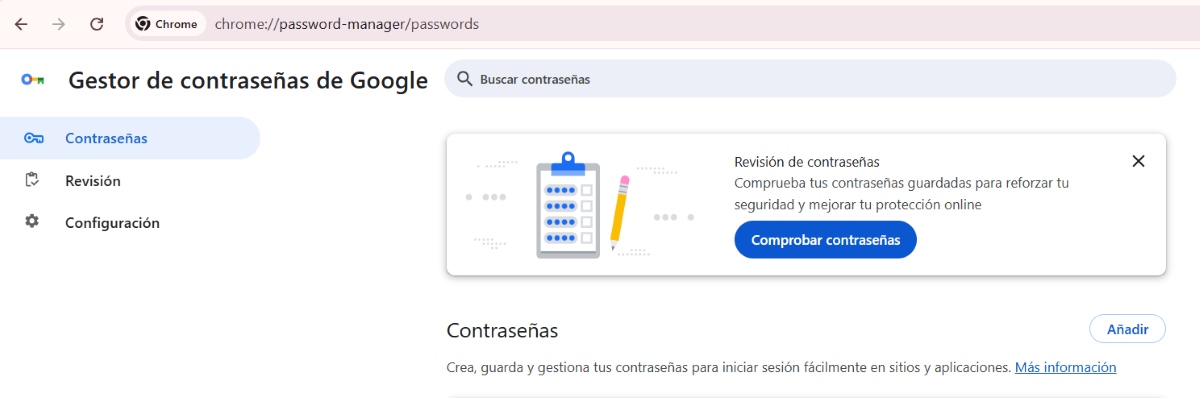
Chrome-da saxladığınız bütün parolları görmək üçün, sadəcə Parol Menecerini daxil edinBunu etmək üçün yuxarı sağ küncdəki üç nöqtəyə klikləyin – Parollar və Avtomatik Doldurma – Google Parol Meneceri. Saytı seçin, təhlükəsizlik PİN kodunu daxil edin və parolunuzu görmək üçün göz işarəsinə klikləyin.
Chrome-da yadda saxladığınız parollarınıza qeydlər əlavə edə biləcəyinizi bilirdinizmi?
Parollarınızı Chrome-da saxlayarkən qeydlər əlavə edə biləcəyinizi bilirdinizmi? Bəli, bu onlardan biridir Google Chrome-da faydalı alətlər. Qeydlərdir hesab haqqında məlumatı yadda saxlamaq üçün əla yoldurməsələn, onu nə vaxt və nə üçün yaratdınız. O, həmçinin giriş məlumatlarını daha dəqiq saxlamaq üçün çox faydalıdır. Artıq saxlanmış parola qeyd əlavə etmək üçün aşağıdakıları edin:
- Chrome-da Daha çox seçin (küncdəki üç nöqtə).
- İndi Parollar və Avtomatik doldurma seçin - Google Şifrə Meneceri.
- Qeyd əlavə etmək istədiyiniz parolu seçin.
- Klikləyin Redaktə edin.
- Qeydi müvafiq sahəyə daxil edin.
- Nəhayət, klikləyin Saxla.
Chrome sındırılmış parolları yoxlamağa imkan verir
Parollarınızı Chrome-da saxladıqdan sonra onların təhlükəsizliyindən narahat olmaq normaldır. Və düzünü desəm, bu ən vacib şeydir. Bununla belə, parollarınız Google hesabınızda çox təhlükəsizdir. İstəsən parollarınızın pozulmadığını yoxlayınMüəyyən bir açarı təkrar istifadə etmisinizsə və ya zəif parollarınız varsa, aşağıdakıları edin:
- Eyni addımlardan sonra daxil edin Google Şifrə Meneceri.
- Sol tərəfdəki üç xəttə toxunun.
- Seçin Reviziya.
- Nəticələri gözləyin və bu qədər.
Chrome-da saxlanan parollarınızı itirməmək üçün necə?
İndi Chrome-da yadda saxladığınız parollarınızı itirməmək üçün nə edə bilərsiniz? kimi açıq-aşkar tədbirlər olsa da Əvvəlcə ehtiyat nüsxəsini çıxarmadan açarları silməyin.Sizə kömək edəcək başqaları da var. Parollarınızı Chrome-da saxladıqdan sonra onları itirməməyə kömək edəcək bəzi fikirlər bunlardır.
Parollarınızı Google hesabınızla sinxronlaşdırın
Chrome-da saxlanmış parollarınızı itirməmək üçün ən yaxşısı budur onları Google hesabınızla sinxronlaşdırın və ya onların artıq sinxronlaşdırıldığına əmin olunBunu etmək üçün Chrome-u açın, profil şəklinizə klikləyin və Sinxronizasiyanı yandır və ya Sinxronizasiya aktivdir seçin. Nəhayət, Sinxronizasiya etdiyinizi idarə et klikləyin və Hər şeyi sinxronlaşdırın.
Google Parol Menecerindən istifadə edin
Bütün parollarınızı yaratmaq və düşünməkdən əlavə, niyə Google-un Parol Menecerindən istifadə etməyəsiniz? Bu menecer tərəfindən yaradılan parollar Onlar həqiqətən təhlükəsiz alfasayısal birləşmədirVə bunu xatırlamağa ehtiyac yoxdur, çünki bir dəfə ehtiyacınız olduqda üzərinə klikləyin. Onlardan istifadə etmək üçün hesab yaratarkən “Güclü parol təklif et” seçiminə klikləyin, vəssalam.
"Şifrələri saxlamaq və düymələrə daxil olmaq istəyib-istəmədiyimi soruş" seçimini aktivləşdirin.
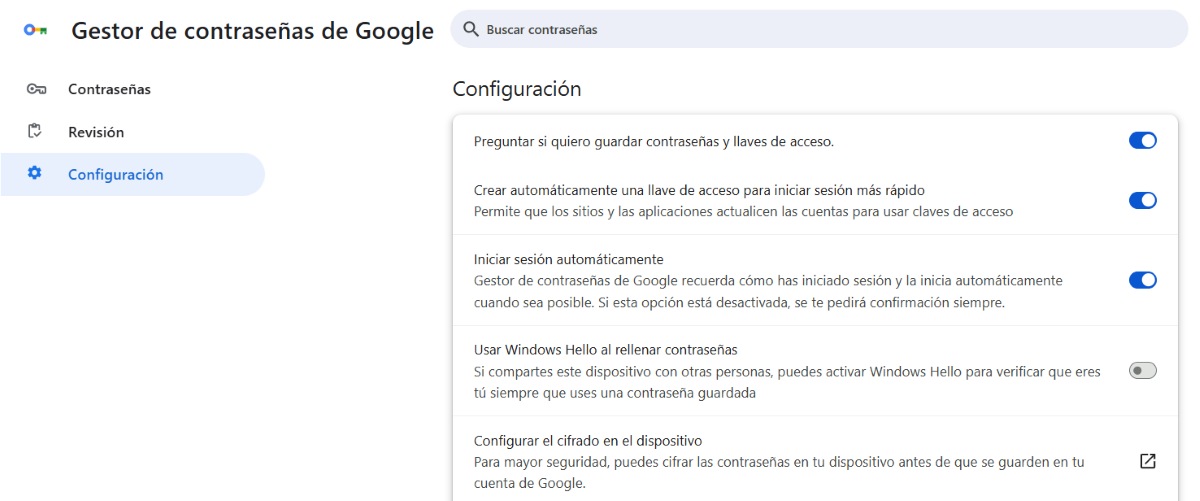
Chrome-da saxlanmış parollarınızı itirməməyin başqa bir yolu budur əmin olun ki, Google parollarınızı saxlamaq istəyib-istəmədiyinizi soruşur bir veb-sayta ilk girdiyiniz zaman. Bunu etmək üçün Google Parol Menecerinə gedin, Parametrlərə toxunun və "Məndən parolları və parolları yadda saxlamağı xahiş et" seçimini seçin.
Google hesabınız üçün güclü parol istifadə edin
Parollarınızı Chrome-da saxlamaq onları qorumaq və unudulmamaq üçün yaxşı bir yoldursa, Google hesabınız üçün güclü parola malik olmaq daha vacibdir. Belə ki, unikal, uzun və mürəkkəb paroldan istifadə etməyə çalışın Google hesabınızı və öz növbəsində orada saxlanılan parollarınızı qorumaq üçün.

Gənc yaşlarımdan elmi və texnoloji hər şeyə, xüsusən də həyatımızı daha asan və daha xoş edən inkişaflara heyran olmuşam. Ən son xəbərlərdən və trendlərdən xəbərdar olmağı, istifadə etdiyim cihazlar və qadcetlər haqqında təcrübələrimi, fikirlərimi və məsləhətlərimi bölüşməyi sevirəm. Bu, məni beş ildən bir az əvvəl əsasən Android cihazlarına və Windows əməliyyat sistemlərinə diqqət yetirərək veb yazıçısı olmağa vadar etdi. Oxucularımın onları asanlıqla başa düşə bilməsi üçün mürəkkəb anlayışları sadə dildə izah etməyi öyrəndim.