
¿Windows-da USB bağlayanda ekran titrəyir? Bu bələdçi məqalədə siz müxtəlif vaxtlarda ekranınızın titrəməsini asanlıqla necə düzəltməyi öyrənəcəksiniz.. Bunun niyə baş verdiyini və həmişə etdiyimiz kimi praktiki və cari addımlarla necə düzəldəcəyini öyrənin Tecnobits.
USB cihazının qoşulması sadə məsələ olmalıdır, lakin Windows-da, xüsusən də 11 kimi versiyalarda bəzi istifadəçilər monitorlarının narahat şəkildə yanıb-sönməyə başladığını görürlər. Bu narahatçılıq Bu, yüngül ola bilər və ya avadanlığın istifadəsinə ciddi şəkildə müdaxilə edə bilər., və bu, ciddi bir problem olmasa da, cavab axtarmaq üçün kifayət qədər insana təsir edir. Buna nə səbəb olur? Bu hardware və ya əməliyyat sistemi problemidir?
Bu davranışın səbəblərini araşdıracağıq, sürücü münaqişələrindən tutmuş güc parametrlərinə qədər, və ekranınızın titrəməsini dayandırmaq üçün praktik həllər ilə sizə bələdçilik edəcəyik. Bütün bunlar istənilən istifadəçi üçün nəzərdə tutulmuş müasir məlumatlarla. Windows-da USB bağladığım zaman ekranın titrəməsi probleminizin həlli ilə gedək.
USB qoşulduqda ekran niyə titrəyir?
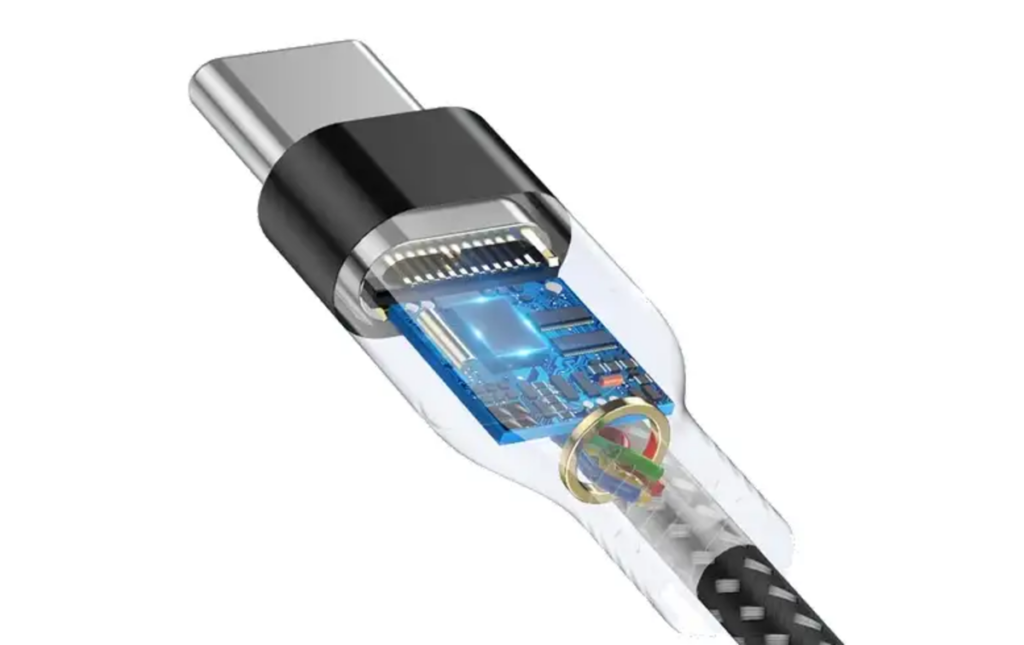
Bunun bir neçə səbəbi ola bilər və onları anlamaq onu həll etmək üçün ilk addımdır. USB cihazları portlar və nəzarətçilər vasitəsilə sistemlə qarşılıqlı əlaqədə olur və istənilən uyğunsuzluq ekranda əks oluna bilər. Bunlar ən ümumi səbəblərdir:
- Köhnəlmiş qrafik sürücüləri: Ekranı idarə edən proqram yeni cihazları aşkarlaya bilməz.
- elektrik müdaxiləsi: Nasaz vəziyyətdə olan nasaz USB portu və ya kabel monitora təsir göstərə bilər.
- güc parametrləri: Windows enerji istehlakını tənzimləyir və bu bəzən titrəməyə səbəb olur.
- Yeniləmə dərəcəsi: USB-nin qoşulması monitorun vaxtını müvəqqəti dəyişə bilər.
- Aparat çatışmazlığı: Portdan qrafik kartına qədər bəzi komponentlər zədələnə bilər.
Problemin mənbəyini müəyyən etmək sizə dairələrdə dolaşmadan düzgün həll yolunu tətbiq etməyə kömək edəcək. Windows-da USB-yə qoşulduqda ekran titrəyir? Beləliklə, indi biz bilirik ki, problem müxtəlif mənbələrdən qaynaqlana bilər və biz onu həll etməyə hazırıq.
Ekranın titrəməsinin qarşısını almaq mümkündürmü?
Bəli, əksər hallarda bu problem həll edilə bilər. Təqdim etdiyimiz həlləri sınamaq üçün texnoloji mütəxəssis olmağa ehtiyac yoxdur. Biz sizə sadə və effektiv üsullarla addım-addım bununla necə mübarizə aparacağınızı göstəririk. Mən Windows-da USB bağladığım zaman ekranın titrəməsinin həlli və ya mümkün həll yollarına keçməzdən əvvəl Bu digər bələdçini sizə buraxırıq üçün burada haqqında Windows 11-də ekranı addım-addım necə kalibrləmək olar.
Windows-da USB qoşduqda ekran titrəyir: həllər
Səbəbdən asılı olaraq, ekranınızı sabitləşdirməyin müxtəlif yolları var. Bu gün Windows üçün ən faydalı seçimlərdir.
- Qrafik sürücüləri yeniləyin
Sürücülər monitorun düzgün işləməsinin açarıdır; köhnəlmişlərsə, cihazları birləşdirərkən problemlər yarada bilər.
- Win + X düyməsini basın və Cihaz meneceri seçin.
- Displey Adapterlərini tapın, qrafik kartınıza sağ vurun və Sürücünü Yenilə seçin.
- Onlayn yeniləmələri yoxlamaq və ya istehsalçının veb saytından (NVIDIA, AMD və ya Intel) ən son versiyanı yükləməyi seçin.
- Quraşdırdıqdan sonra kompüterinizi yenidən başladın.
Bu, sistemin ekrana təsir etmədən USB bağlantılarını düzgün idarə etməsini təmin edəcək. Windows-da USB-yə qoşulduqda ekranın titrəməsi ilə bağlı bütün həllər arasında bu, adətən ən səmərəli olanıdır.
- Başqa USB portu və ya kabeli sınayın
Bəzən problem xarici aparatda olur.
- Cihazı kompüterdəki başqa bir porta qoşun.
- Cari kabelin zədələnməsini istisna etmək üçün başqa bir kabeldən istifadə edin.
- Əgər titrəmə yox olarsa, günahkar port və ya kabeldir.
Onlar mürəkkəb düzəlişlər tələb etməyən sürətli həllərdir.
- Güc parametrlərini tənzimləyin
Windows enerjiyə qənaət etmək üçün USB portlarını dayandıra bilər ki, bu da bəzən münaqişələrə səbəb olur.
- İdarəetmə Panelini açın (Başlat menyusunda paneli axtarın).
- Avadanlıq və Səs > Enerji Seçimləri > Plan parametrlərini dəyişdirin.
- Qabaqcıl güc parametrlərini dəyişdir klikləyin.
- USB Parametrlərini tapın və Seçilmiş Dayandırma seçimini deaktiv edin.
- Dəyişiklikləri yadda saxlayın və USB-ni yenidən qoşmağa cəhd edin.
Bu parametr sistemin gözlənilmədən gücü kəsməsinin qarşısını alır.
- Yeniləmə dərəcəsini dəyişdirin
Monitorun yeniləmə sürətində uyğunsuzluq kəkələməyə səbəb ola bilər.
- Masaüstünü sağ klikləyin və Ekran Parametrləri seçin.
- Qabaqcıl ekran parametrlərinə keçin.
- Fərqli tezlik seçin (məsələn, əgər varsa, 60 Hz-dən 75 Hz-ə qədər).
- Lütfən, təsdiqləyin və USB-ni birləşdirin ki, yaxşılaşsın.
Bu parametrin tənzimlənməsi adətən təsviri sabitləşdirir.
- Kompüter avadanlığını yoxlayın
Yuxarıdakı addımlar işə yaramırsa, problem fiziki ola bilər.
- USB portlarını toz və ya görünən zədə üçün yoxlayın.
- Ekrandakı nasazlıqları istisna etmək üçün monitoru başqa bir kompüterə qoşun.
Xarici qrafik kartı istifadə edirsinizsə, onun etibarlı şəkildə qoşulduğundan əmin olun. Zədələnmiş cihazdan şübhələnirsinizsə, texniki mütəxəssisə ehtiyacınız ola bilər. Birinci həll yolu kimi, Windows-da "Mən USB bağlayanda ekran titrəyir" problemini həll etmək istəyirsinizsə, buna nəzər salmağı tövsiyə edirik.
USB cihazlarını birləşdirərkən ehtiyat tədbirləri
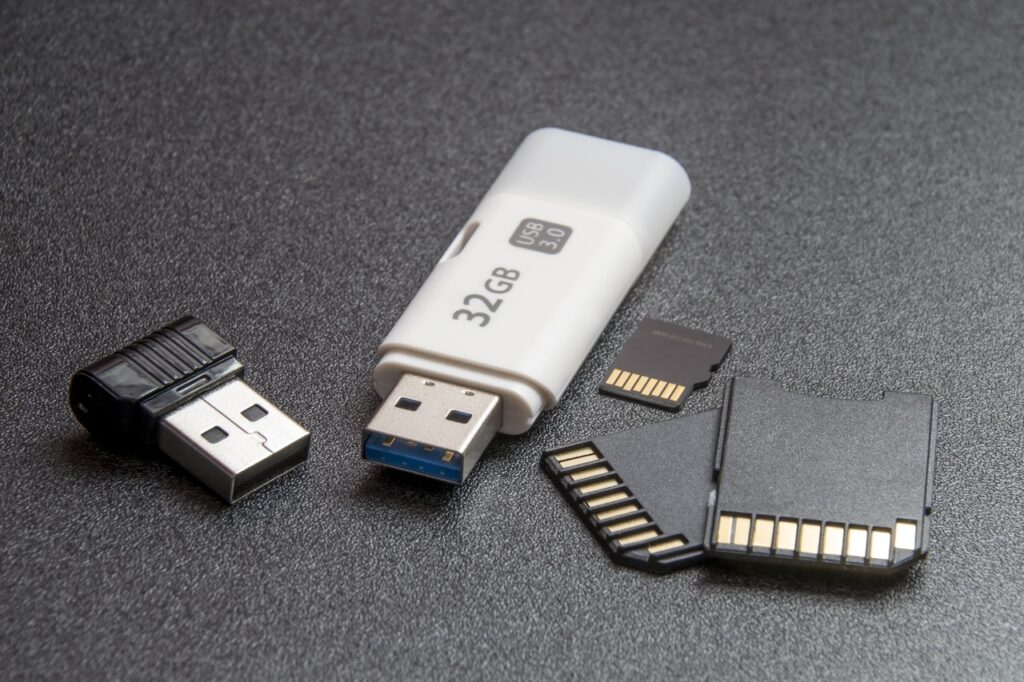
Windows-da USB-yə qoşulduqda ekranın titrəməsinin həlli yollarını artıq bilirsiniz, lakin bu və digər problemlərin qarşısını almaq üçün bu məsləhətləri yadda saxlamağınızı tövsiyə edirik:
- Etibarlı cihazlardan, kabellərdən və ya şübhəli keyfiyyətə malik yaddaşdan istifadə problem yarada bilər.
- Portları həddindən artıq yükləməyin; birdən çox cihazın birləşdirilməsi müdaxiləyə səbəb ola bilər.
- Konnektorlardakı toz performansa təsir etdiyi üçün sisteminizi təmiz saxlayın.
- qəfil kəsilmələrdən çəkinin; sistem seçimindən istifadə edərək USB-ləri təhlükəsiz şəkildə çıxarmalısınız.
Titrəmə davam edərsə nə etməli
Əsas üsulları sınadıqdan sonra ekran titrəməyə davam edərsə, əlavə həllər var:
- Problem həllini işə salın: Parametrlər > Sistem > Problemlərin aradan qaldırılması > Digər nasazlıqların aradan qaldırılmasına gedin və aparat problemlərinin həlledicisindən istifadə edin.
- Windows'u yeniləyin: Parametrlər > Windows Yeniləmə bölməsində uyğunluq problemlərini həll edən yamaqları yoxlayın.
- Sistemi bərpa edin: Əgər problem son dəyişiklikdən sonra başlayıbsa, İdarəetmə Panelindən Sistem Bərpasını istifadə edin.
- Tədbir izləyicisini nəzərdən keçirin: Win + X > Event Viewer proqramında USB və ya qrafika ilə bağlı səhvləri yoxlayın.
Sadə həllər kifayət etmədikdə bu seçimlər xilasedicidir. Və bütün bunlarla, yəqin ki, Windows-da USB bağladığım zaman ekranın titrəməsi probleminin həllini tapacaqsınız.
2025-ci il üçün faydalı alətlər
“Windows-da USB-ni qoşduqda ekran titrəyir” haqqında bu təlimat məqaləsini bitirməzdən əvvəl sizə tapşırığı asanlaşdıra biləcək bu proqramlardan bəzilərini verəcəyik və bu vasitələrin optimallaşdırılmış olduğunu unutmayın. Windows və diaqnostikada vaxtınıza qənaət edəcək, diqqət yetirin:
- Sürücü Booster: bir kliklə sürücüləri avtomatik olaraq yeniləyəcək.
- HWMonitor: fiziki nasazlıqları aşkar etmək üçün komponentlərin vəziyyətini göstərəcək.
- USBDeview: qoşulmuş USB cihazlarını və onların problemlərini skan edəcək.
Windows-da USB-yə qoşulduqda ekranın titrəməsini həll edin Düzgün addımlarla göründüyündən daha asandır. Daimi yeniləmələrlə monitorunuzun sabitliyini bərpa etmək üçün sizə lazım olan hər şey var. Bu təfərrüatları bilmək sizə problemə daha geniş baxış imkanı verir. Bu həlləri tətbiq edin və avadanlıqlarınızdan fasiləsiz həzz alın. Ümid edirik ki, bu məqalə sizin üçün faydalı oldu və siz ayrılacaqsınız Tecnobits Windows-a USB bağladığım zaman ekranın titrəməsi probleminin həlli ilə, lakin hər şeydən əvvəl, hər cür problemləri həll etmək üçün daha çox məlumat.

Kiçik yaşlarından texnologiyaya həvəslidir. Mən sektorda aktual olmağı və hər şeydən əvvəl onunla ünsiyyət qurmağı sevirəm. Buna görə də mən uzun illərdir ki, texnologiya və video oyun saytlarında ünsiyyətə həsr olunmuşam. Siz məni Android, Windows, MacOS, iOS, Nintendo və ya ağlınıza gələn hər hansı digər əlaqəli mövzu haqqında yazarkən tapa bilərsiniz.