- Windows 11-də veb-kamera nasazlığı sürücülər, icazələr və ya fiziki problemlərlə bağlı ola bilər.
- Sürücülərin yenilənməsi və məxfilik parametrlərinin nəzərdən keçirilməsi əksər halları həll edir.
- Windows 11 istifadə etmək üçün yaxşı fikir olan avtomatik düzəlişlər və kameraya xüsusi parametrlər daxildir.
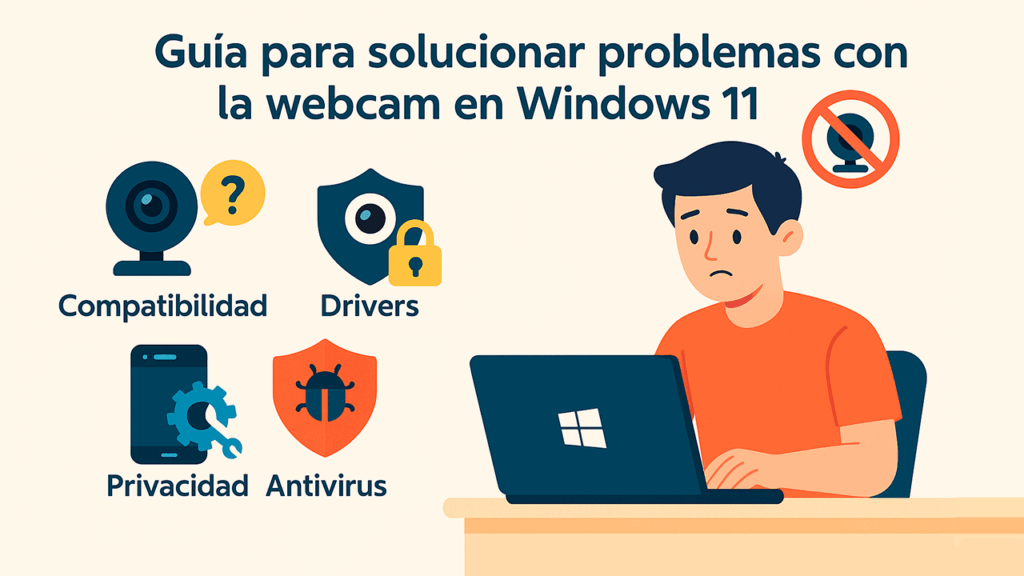
İndiki vaxtda virtual görüşlərə, onlayn dərslərə qoşulmaq və ya sadəcə olaraq video zəng vasitəsilə ailəyə salam demək gündəlik işimizin əsas hissəsidir. Ancaq zəngə qoşulmağa çalışmaqdan və bunu dərk etməkdən daha əsəbi bir şey yoxdur Veb kameranız Windows 11-də cavab vermir. Əgər bu sizinlə baş veribsə və ya mümkün səhvləri təxmin etmək istəyirsinizsə, burada bu bezdirici problemi həll etmək üçün hərtərəfli bələdçi tapa bilərsiniz.
Aşağıdakı sətirlərdə sizə izah edirik bütün həllər kameranızı yenidən yeni kimi işləmək üçün ən sadədən ən qabaqcıllara qədər mümkündür. Yeniləmələr, aparat problemləri, konfiqurasiya və hətta siz fərqinə varmadan kameranızı bloklaya bilən az tanınan məxfilik seçimləri kimi mövzuları əhatə edən veb-kameranızın xarici və ya laptopunuza daxil olub-olmamasından asılı olmayaraq sizə kömək edəcəyik.
Veb kameranın Windows 11-də işləməməsinin ümumi səbəbləri
Parametrlər və yeniləmələrlə məşğul olmağa başlamazdan əvvəl veb-kameranızın niyə işləməyi dayandıra biləcəyini başa düşmək yaxşı olar. Ən çox rast gəlinən uğursuzluqlar Windows 11 adətən səbəb olur:
- Uyğunluq problemləri: Kameranız çox köhnədirsə, istehsalçı Windows 11 üçün sürücüləri buraxmamış ola bilər.
- Qüsurlu fiziki əlaqələr: Boş kabel və ya nasaz USB portu fasilələrlə əlaqənin kəsilməsinə və ya kameranın hətta tanınmamasına səbəb ola bilər.
- Köhnəlmiş və ya köhnəlmiş sürücülər: Windows-u yenilədikdən sonra bəzi sürücülər uyğun gəlmir və siz daha yeni versiyanı yoxlamalı ola bilərsiniz.
- Gözlənilən sistem yeniləmələri: Windows bəzən sistem yeniləmələrində yamaqlar buraxaraq bu tip səhvləri düzəldir.
- Məhdudiyyətli məxfilik parametrləri: Windows 11 məxfiliyinizi qorumaq üçün tədbirləri ehtiva edir, lakin onlar proqramların kameranıza daxil olmasını əngəlləyə bilər.
- Antivirus bloklayıcı qurğular: Bəzi təhlükəsizlik proqramları veb-kameranı potensial təhlükə kimi müəyyən edir və xəbərdarlıq etmədən onu söndürür.
Uğursuzluğun mənşəyini başa düşmək dairələrdə dolaşmadan düzgün həll yolunu seçməyinizə kömək edəcək.
Başlamaq: problemə düşməzdən əvvəl əsas yoxlamalar

Birincisi və ən sadəsi, açıq görünsə də, belədir kompüteri yenidən başladın. Bəli, tez-tez sadə bir yenidən yükləmə parametrləri təmizləyir, kiçik müvəqqəti proqram qəzalarını aradan qaldırır və kameranı əlavə fəsadlar olmadan həyata qaytara bilər.
Xarici veb-kameradan istifadə edirsinizsə, fiziki əlaqələri yoxlayın. USB kabelin həm kameraya, həm də kompüterə etibarlı şəkildə qoşulduğundan əmin olun. Başqa bir USB portunu sınayın, tercihen 3.0 və əlinizdə başqa kompüter varsa, problemin cihazın özündə olmasını istisna etmək üçün veb kameranı birləşdirin.
Daxili kameraları olan noutbuklar üçün kameraların olub olmadığını da yoxlaya bilərsiniz fiziki açma/söndürmə düyməsi kameranın (bəzi modellərdə var), eləcə də yoxluğunu yoxlayır əl panjurları lensi əhatə edir.
Uyğunluq və sürücülər: əməliyyatın ürəyi

Uğursuzluğun ümumi səbəbi, kameranın, xüsusən də bir neçə ildirsə, istehsalçının yenilənmiş sürücüləri yaratmadığı üçün Windows 11 ilə daha uyğun olmamasıdır. Bütün şübhələri aradan qaldırmaq üçün:
- Veb kameranızın və ya laptopunuzun modelini istehsalçının rəsmi saytında tapın və olub olmadığını yoxlayın Windows 11 üçün xüsusi sürücülər. Onları tapa bilmirsinizsə və kameranız yalnız Windows 10-a qədər işləyirsə, uyğunsuzluq günahkar ola bilər.
- Windows-da sürücüləri axtarmaq və yeniləmək üçün proqramları yoxlayın və prosesi sizin üçün asanlaşdırın.
Müasir kameralarda başqa bir klassik, Windows-un yeniləmədən və ya təmiz quraşdırmadan sonra onu quraşdırmamasıdır düzgün sürücü default. Xoşbəxtlikdən, bunu Cihaz Menecerindən asanlıqla düzəldə bilərsiniz:
- Başlat düyməsini basın və "Cihaz meneceri" ni axtarın.
- "Kameralar" və ya "Təsvir cihazları" bölməsini genişləndirin.
- Problemli kameraya sağ vurun və "Sürücü yeniləyin" seçin.
- "Sürücüləri avtomatik axtarın" seçin.
- Windows daha yaxşı versiyanı tapsa, onu bir neçə saniyə ərzində quraşdıracaq.
Sürücü zədələnibsə və ya düzgün quraşdırılmayıbsa, siz onu silə bilərsiniz (sağ klikləyin > Cihazı sil) və kompüterinizi yenidən başladın ki, Windows onu işə saldıqda yenidən aşkar etsin.
Sistem Yeniləmələri: Gündəlik Olmağın Önəmi

Windows 11-in tam yenilənməsi əsasdır. Microsoft adətən buraxır uyğunluq yamaları, təhlükəsizlik və qoşulmuş cihazlarda təkmilləşdirmələr, beləliklə, gözlənilən yeniləmə itaətsiz veb-kameranıza cavabdeh ola bilər.
- Mətbuat Windows + I Parametrləri açmaq üçün.
- Sol menyuda "Windows Update" seçin.
- "Yeniləmələri yoxlayın" düyməsini basın və sistemin tapdığı hər şeyi endirməsinə və quraşdırmasına icazə verin.
- Kameralar, səslər və digər periferiya qurğuları üçün sürücülərin tez-tez göründüyü "Könüllü Yeniləmələr" bölməsinə baxmağı unutmayın.
- Yeniləmələri tətbiq etdikdən sonra kompüterinizi yenidən başladın və kameranın yenidən işlədiyini yoxlayın.
Son yeniləmənin uğursuzluğa səbəb olduğu hallar var və digər hallarda həll yolu ən son yamağın quraşdırılmasından ibarətdir. Buna görə də, Windows-da səhvləri düzəltmək üçün sistemin yenilənməsi vacibdir.
Məxfilik və İcazə Ayarları: Öz Windowsunuz Sizi Engelləyir?
Windows 11 məxfiliyə çox sadiqdir və bu, bəzən müəyyən proqramlarda kameradan istifadə etmək istədiyimiz zaman bizə qarşı işləyir. Veb kameranız bəzi proqramlarda işləyir, digərlərində işləmirsə və ya sadəcə sistem tərəfindən aşkar edilmirsə, yoxlayın icazə parametrləri:
- Mətbuat Windows + I Parametrləri açmaq üçün.
- "Məxfilik və təhlükəsizlik" bölməsinə keçin.
- "Kamera" düyməsini basın.
- “Kamera Girişi” seçiminin aktiv olduğundan əmin olun.
- Aşağıda proqramların siyahısını görəcəksiniz: lazım olduqda girişi aktivləşdirin və ya söndürün. Məsələn, siz Komandalara və ya Zoom-a ondan istifadə etməyə icazə verə bilərsiniz, lakin sizə lazım olmayan proqramları buraxa bilərsiniz.
Camera Recorder, WhatsApp Desktop və ya veb brauzerlər kimi bəzi proqramlar açıq icazə tələb edir. Windows 11-də veb-kameranızı necə aktivləşdirmək olar. heç bir məhdudiyyət olmadığına əmin olmaq üçün.
Antivirus və təhlükəsizlik proqramlarının rolu

Bəzən Windows 11-də kameranın cavab verməməsinin günahkarı antivirus ola bilər. Bir çox təhlükəsizlik proqramları funksiyaları özündə birləşdirir veb-kameranıza icazəsiz girişdən özünüzü qoruyun. Bu sizi casusluqdan qorumaq üçün əladır, lakin bəzən o qədər məhdudlaşdırıcı olur ki, hər şeyi bloklayır.
Bunun belə olub olmadığını yoxlamaq üçün cəhd edin antivirus proqramınızı müvəqqəti olaraq deaktiv edin (proqramın idarəetmə panelində seçimi axtarın) və kompüteri yenidən başladın. Kamera yenidən canlanırsa, istisna olaraq veb kameranızı daxil etmək üçün parametrləri tənzimləyin və ya antivirusunuzun məxfilik bölməsində mümkün blokları yoxlayın.
Proqramınızda bu seçim yoxdursa və ya onu harada idarə edəcəyinizi tapa bilmirsinizsə, istehsalçının veb saytına baxın. Bir çoxları kameralar və ya mikrofonlar kimi cihazlara icazə vermək üçün təlimatlar təklif edir.
Kameranı sıfırlayın: onu zavod parametrlərinə qaytarın
Bəzən elə olur ki, kameranın daxili konfiqurasiyası pozulur və ya münaqişə yaranır. Windows 11 imkan verir kamera tətbiqini sıfırlayın asanlıqla orijinal vəziyyətinə:
- Parametrlər > Proqramlar > Quraşdırılmış Proqramlar bölməsini açın.
- Siyahıda "Kamera" tətbiqini tapın.
- Yanındakı üç nöqtəli işarəyə toxunun və "Ətraflı Seçimlər" seçin.
- "Sıfırla" düyməsini görənə qədər aşağı diyirləyin və basın. Soruşanda təsdiq edin.
- Kompüterinizi yenidən başladın və kameranı yenidən sınaqdan keçirin.
Bu həll xüsusilə faydalıdır Hər şey yaxşı görünürsə, lakin kamera hələ də görünmürsə və ya ekranda qəribə xətalar göstərir.
Windows Problemlərinin Gidericisi: Avtomatik Müttəfiqiniz

Windows 11 bir neçə daxildir avtomatik nasazlıqların aradan qaldırılması ümumi aparat və proqram təminatı nasazlıqlarını aşkar etmək və düzəltmək üçün nəzərdə tutulmuşdur. Onlardan biri kameraya yönəlib və bütün cari Windows quraşdırmalarında standart gəlir:
- Mətbuat Windows + I Parametrlərə daxil olmaq üçün.
- Sol tərəfdəki menyudan "Sistem" seçin.
- "Problemləri həll et" seçin.
- "Digər problemləri həll edənlər" üzərinə klikləyin.
- "Kamera" bölməsini tapın və "Çalış" düyməsini basın.
Bu sehrbaz ən çox yayılmış səhvləri təhlil edəcək və onları avtomatik olaraq düzəltməyə çalışacaq. Bu, daha təkmil həlləri sınamazdan əvvəl istifadə edilməli olan bir mənbədir.
Xüsusi hal: cihaz menecerində görünməyən kameralar
Kameranız hətta cihaz siyahısında görünmürsə, ehtimal ki, sizdə hardware problemi, USB port tanınma problemi var və ya kamera tamamilə ölüdür. Ondan imtina etməzdən əvvəl:
- Veb kameranı başqa USB portunda və ya xaricidirsə, başqa kompüterdə sınayın.
- Heç kim tanımazsa, yəqin ki, qırılıb.
- Noutbuklarda daxili kameranı aktivləşdirmək və ya söndürmək üçün seçimin olub olmadığını öyrənmək üçün BIOS/UEFI-ni yoxlayın (hər marka fərqli olduğundan təlimatınızı yoxlayın).
- Bəzi BIOS parametrləri hətta əməliyyat sistemi yüklənmədən əvvəl veb kameranı bloklaya bilər.
Bütün bunlardan sonra kamera hələ də yoxdursa, laptopunuzu təmir etməyi və ya Windows 11 ilə uyğun gələn xarici veb-kamera almağı düşünməli olacaqsınız.
Davamlı hallarda digər faydalı fəndlər
Bəzən problem kiçikdən qaynaqlanır USB cihaz münaqişəsi. Bütün qeyri-vacib cihazları (printerlər, sərt disklər və s.) ayırın və yalnız veb-kameranı qoşulmuş buraxın. Bu yolla siz hər hansı digər periferik qurğunun müdaxilə edib-etmədiyini görəcəksiniz..
Bu da kömək edə bilər anakart sürücülərini yeniləyin (çipset) istehsalçının saytından. Bəzi köhnə sürücülər kameraya təsir edən USB port və ya enerji idarəetmə problemlərinə səbəb ola bilər.
Kameranı idarə edən fon proqramlarının olub olmadığını yoxlamağı unutmayın. Zoom, Komandalar və ya Skype kimi proqramlar girişi ələ keçirə və cihazı digər istifadələrdən kənarlaşdıra bilər. Bütün bu proqramları bağlayın və yenidən cəhd edin.
Heç nə işləmirsə? Peşəkar yardım axtarmaq vaxtıdır

Sadaladığımız bütün həll yollarını sınamısınızsa və Siz hələ də veb kameranı Windows 11-də işə sala bilmirsiniz., daha ciddi fiziki pozulma ola bilər. Avadanlıqlarınızı texniki xidmət mərkəzinə aparmaq, xüsusən də zəmanət altındadırsa, bu hallarda ən yaxşı seçimdir.
Bununla belə, problemlərin əksəriyyəti qeyd etdiyimiz addımları izləməklə həll edilə bilər. Bunu yadda saxla Həmişə Windows 11 ilə uyğun olan avadanlıqdan istifadə edin, sisteminizi və sürücülərinizi yeni saxlamaq və məxfilik parametrlərinizi nəzərdən keçirmək sizi gələcəkdə bu cür baş ağrılarından xilas edəcək vərdişlərdir.
Bu həllər və məsləhətlər toplusu ilə siz diaqnoz qoymaq, müəyyən etmək və əksər hallarda lazım olan hər şeyə sahibsiniz. Veb kameranızı Windows 11-də yenidən canlandırın. Ən axmaq səhvlərdən tutmuş ən mürəkkəb səhvlərə qədər, əsas odur ki, onu dəli etmədən addım-addım atsın ki, heç bir detalı qaçırmayasan və bir daha heç bir problem olmadan video zənglərdən və onlayn görüşlərdən həzz ala biləsən.

Mən öz "geek" maraqlarını peşəyə çevirmiş texnologiya həvəskarıyam. Mən həyatımın 10 ilindən çoxunu qabaqcıl texnologiyadan istifadə edərək və hər cür proqramlarla maraqlanaraq sərf etmişəm. İndi mən kompüter texnologiyası və video oyunları üzrə ixtisaslaşmışam. Bunun səbəbi, 5 ildən artıqdır ki, texnologiya və video oyunlarla bağlı müxtəlif saytlar üçün yazılar yazıram, sizə lazım olan məlumatları hamı üçün başa düşülən dildə verməyə çalışan məqalələr hazırlayıram.
Hər hansı bir sualınız varsa, mənim biliklərim Windows əməliyyat sistemi, eləcə də mobil telefonlar üçün Android ilə əlaqəli hər şeyi əhatə edir. Və mənim öhdəliyim sizədir, mən həmişə bir neçə dəqiqə sərf etməyə və bu internet dünyasında yarana biləcək bütün suallarınızı həll etməyə kömək etməyə hazıram.